


維護 Bare Metal 解決方案環境
Bare Metal 解決方案環境開始運作後,請使用本指南中的資訊,來維護您的 Bare Metal 解決方案伺服器、儲存空間和網路。
如要執行 SAP HANA,請參閱「SAP HANA 專用裸機電腦」。
設定 Google Cloud 專案,以便使用 Bare Metal 解決方案 API 和 gcloud CLI
Bare Metal 解決方案 API 提供許多工具,方便您監控及維護 Bare Metal 解決方案環境。通常您只需要在首次使用 Bare Metal Solution API 時執行這個程序。不過,如果 API 未如預期回應,您仍可視需要重複使用這些操作說明進行疑難排解。
將預先定義的 Bare Metal 解決方案管理員或 Bare Metal 解決方案編輯者身分與存取權管理角色,指派給主體。如要瞭解如何對應身分與存取權管理角色,請參閱「授予身分與存取權管理角色」。
在 Google Cloud 專案中啟用並啟動 Bare Metal 解決方案 API,其中設定了 Bare Metal 解決方案資源,包括建立互連附件的網路專案。
控制台
- 前往控制台資訊主頁中的 Bare Metal Solution API。 Google Cloud 您也可以在 API 程式庫中搜尋 Bare Metal 解決方案 API:依序前往「APIs & Services」(API 和服務) >「Library」(程式庫)。
- 按一下「Bare Metal Solution API」頁面的「啟用」。
- 點選瀏覽器中的返回按鈕。如果「API 已啟用」旁邊顯示綠色勾號,表示您可以開始使用 API。
- 如要啟用 Bare Metal Solution API,請採取下列任一做法:
- 在專案中前往任何 Bare Metal 解決方案頁面。 Google Cloud
- 在 Google Cloud 專案中,使用 Google Cloud CLI 執行任何 Bare Metal 解決方案指令。
gcloud
如要透過
gcloud啟用 Bare Metal 解決方案 API,請在下列指令中輸入 gcloud CLI 專案 ID,複製指令並貼到 Cloud Shell 提示中,然後按下 Enter 或 Return 鍵:gcloud services enable baremetalsolution.googleapis.com --project=PROJECT_ID
如要啟用 Bare Metal Solution API,請執行下列任一操作:
- 在專案中前往任何 Bare Metal 解決方案頁面。 Google Cloud
- 在 Google Cloud 專案中,使用 Google Cloud CLI 執行任何 Bare Metal 解決方案指令。
允許 Google Cloud CLI 處理已啟用及啟動 Bare Metal 解決方案 API 的 Google Cloud 專案。
- 在 Cloud Shell 視窗中,輸入
gcloud auth login指令。gcloud auth login
- 複製產生的網址,然後貼到另一個瀏覽器分頁或視窗。
- 使用與 Google Cloud 專案相關聯的使用者名稱登入頁面。
- 按一下「允許」,啟用 gcloud CLI。
- 然後複製授權碼。
- 將程式碼貼到 Cloud Shell 用戶端指令列。
- 按下 Enter 或 Return 鍵。
- 在 Cloud Shell 視窗中,輸入
如要進一步瞭解在Google Cloud中設定 API 的一般步驟,請參閱「開始使用 Google Cloud API」。
操作 Bare Metal 解決方案伺服器
您可以對 Bare Metal 解決方案伺服器執行下列操作:
- 啟動:開啟伺服器電源。
- 停止:關閉伺服器電源。
重設:重新啟動伺服器。
控制台
如要在伺服器上執行這些作業,請按照下列步驟操作:
前往「Compute Engine」 >「Bare Metal 解決方案」 >「伺服器」 頁面。
找出要啟動、停止或重設的伺服器,然後按一下 。
請執行下列步驟:
- 如要開啟伺服器電源,請按一下「Start」。
- 如要關閉伺服器電源,請按一下「停止」。
- 如要重新啟動伺服器,請按一下「重設」。
gcloud
如要關閉電源並重新啟動 Bare Metal 解決方案伺服器,請按照下列步驟操作。
請務必按照 API 設定步驟操作。
如要重新啟動伺服器,請啟用 Bare Metal Solutions API 和 gcloud CLI。您也需要將 Bare Metal 解決方案管理員或 Bare Metal 解決方案編輯者身分與存取權管理角色授予主體。
如要關閉電源並重新啟動 Bare Metal 解決方案伺服器,請發出
gcloud bms instances reset指令:gcloud bms instances reset SERVER_NAME --project=PROJECT_ID --region=REGION
輸出內容會顯示伺服器重新啟動要求的狀態。
Reset request issued for: [SERVER_NAME]

Waiting for operation [operations/880d346a-4836-4467-acc4-29e6a430bfdd] to complete...done.
這項指令的輸出內容會提供作業 ID,您可以使用該 ID 檢查重新啟動的狀態。如要使用作業 ID 並查看重新啟動狀態,請參閱「查看長時間執行的作業狀態」。
如要開啟伺服器電源,請使用
gcloud bms instances start指令。gcloud bms instances start SERVER_NAME --project=PROJECT_ID --region=REGION
輸出內容會顯示伺服器重新啟動要求的狀態。
Start request issued for: [SERVER_NAME]

Waiting for operation [operations/880d346a-4836-4467-acc4-29e6a430bfdd] to complete...done.
- 使用伺服器作業系統的關機指令。
- 部分應用程式會在重新映像後自動關閉伺服器電源。
如要關閉伺服器電源,請使用
gcloud bms instances stop指令。gcloud bms instances stop --project=PROJECT_ID --region=REGION SERVER_NAME
API
如要關閉電源並重新啟動 Bare Metal 解決方案伺服器,請按照下列步驟操作。
請務必按照 API 設定步驟操作。
如要重新啟動伺服器,請啟用 Bare Metal Solutions API 和 gcloud CLI。您也需要授予 Bare Metal 解決方案管理員或 Bare Metal 解決方案編輯者身分與存取權管理角色。
登入 Bare Metal 解決方案伺服器,觀察伺服器重新啟動。
- 開啟 Google Cloud 控制台視窗。
- 前往跳板機 VM 執行個體: 「Compute Engine」 >「VM 執行個體」
- 按一下「SSH」SSH按鈕,連線至跳板機 VM 執行個體。
如要登入 Bare Metal 解決方案伺服器,請在跳板機指令列中輸入 SSH 指令。
[username@instance-jump-host ~]$ ssh customeradmin@bms-ip-address>
customeradmin@bms-ip-address's password: bms-password
Last login: Mon Mar 15 22:43:19 2022 from bms-ip-address
[customeradmin@BMS_SERVER_NAME ~]$
輸入
top指令,確認伺服器正在運作。 您可以使用這個視窗監控重新啟動的進度。
執行重新啟動指令
- 開啟 Cloud Shell 視窗。
在下列指令中加入 Google Cloud 專案 ID、區域和 Bare Metal 解決方案伺服器名稱。
curl -X POST \
-H "Authorization: Bearer $(gcloud auth print-access-token)" \
-H "X-Goog-User-Project: PROJECT_ID" \
-H "Content-Type: application/json" \
"https://baremetalsolution.googleapis.com/v2/projects/PROJECT_ID/locations/REGION/instances/BMS_SERVER_NAME:reset"
將指令複製並貼到 Cloud Shell 視窗,然後按下 Enter 或 Return 鍵。
Bare Metal 解決方案伺服器會重新啟動。視伺服器設定而定,重新啟動作業需要 15 到 60 分鐘才能完成。
這項指令的輸出內容會提供作業 ID,您可以使用該 ID 檢查重新啟動的狀態。如要使用作業 ID 並查看狀態,請參閱「查看長時間執行的作業狀態」。
{
 "name": "operations/5c0c8b3f-5edc-4117-be9f-812af9740aaf"
}
伺服器重新啟動時,您無法使用連線偵測 (ping) 或 SSH 從跳板機 VM 執行個體連線至 Bare Metal 解決方案伺服器。幾分鐘後,Bare Metal 解決方案伺服器就會恢復連線。
伺服器恢復連線後,您就能成功發出 Ping,或從跳板機 VM 執行個體使用 SSH 連線至 Bare Metal 解決方案伺服器。
如要進一步瞭解如何重新啟動 Bare Metal 解決方案伺服器,請參閱 Bare Metal Solution API。
如要開啟伺服器電源,請輸入專案 ID、區域和伺服器名稱,然後發出下列
curl指令。curl -X POST \ -H "Authorization: Bearer $(gcloud auth print-access-token)" \ -H "X-Goog-User-Project: PROJECT_ID" \ -H "Content-Type: application/json" \ "https://baremetalsolution.googleapis.com/v2/projects/PROJECT_ID/locations/REGION/instances/SERVER_NAME:start"
在大多數情況下,伺服器電源會保持開啟。如需關閉電源,請使用下列選項:
- 使用伺服器作業系統的關機指令。
- 部分應用程式會在重新映像後自動關閉伺服器電源。
如要關閉伺服器電源,請輸入專案 ID、區域和伺服器名稱,然後發出下列
curl指令。curl -X POST \ -H "Authorization: Bearer $(gcloud auth print-access-token)" \ -H "X-Goog-User-Project: PROJECT_ID" \ -H "Content-Type: application/json" \ "https://baremetalsolution.googleapis.com/v2/projects/PROJECT_ID/locations/REGION/instances/SERVER_NAME:stop"
啟動、停止及重新啟動伺服器需要一段時間,因此您可以按照「查看長時間執行的作業狀態」一節中的步驟檢查狀態。
查看伺服器狀態
伺服器在生命週期中會經歷許多狀態。啟動伺服器時,Bare Metal 解決方案會為伺服器佈建資源。接著,伺服器會準備開機程序。伺服器啟動後,會進入執行狀態。在正常運作期間,您可以停止及重新啟動執行中的伺服器。
伺服器可處於下列其中一種狀態:
PROVISIONING:系統正為伺服器分配資源,伺服器尚未執行。STARTING:取得資源。伺服器正在啟動。開機作業通常需要 30 分鐘,完成後伺服器狀態會設為
RUNNING。RUNNING:伺服器已啟動並正常運作。如果伺服器狀態為
RUNNING,但您無法使用伺服器,可能是因為伺服器仍在啟動。如果伺服器很大,或是儲存空間磁碟區和 LUN 數量眾多,就可能發生這種情況。詳情請參閱「伺服器啟動時間過長」。STOPPING:伺服器正在停止。SHUTDOWN:伺服器已停止運作並關機。DELETED:伺服器已刪除。
控制台
前往「Compute Engine」 >「Bare Metal 解決方案」 >「伺服器」 頁面。
您可以在「狀態」欄中查看伺服器狀態。
gcloud
如要檢查伺服器的狀態,請發出 gcloud bms instances describe
指令。
gcloud bms instances describe --project=PROJECT_ID --region=REGION SERVER_NAME
您可以在輸出內容的 state 欄位中查看伺服器狀態。
例如,假設使用者要求系統
將文字從英文翻譯成法文
state: RUNNING
API
如要檢查伺服器狀態,請在下列 curl 指令中輸入專案 ID、區域和伺服器名稱。複製指令,貼到 Cloud Shell 提示中,然後按下 Enter 鍵或 Return 鍵。
curl -X GET \
-H "Authorization: Bearer $(gcloud auth print-access-token)" \
-H "X-Goog-User-Project: PROJECT_ID" \
-H "Content-Type: application/json" \
"https://baremetalsolution.googleapis.com/v2/projects/PROJECT_ID/locations/REGION/instances/SERVER_NAME"
您可以在輸出內容的 state 欄位中查看伺服器狀態。
例如,假設使用者要求系統
將文字從英文翻譯成法文
"state" : "RUNNING"
管理 Bare Metal 解決方案環境中的資源
您可以使用 Bare Metal 解決方案管理 API、gcloud 指令,以及 Google Cloud 控制台 查看 Bare Metal 解決方案環境中資源的狀態,例如伺服器、網路和儲存空間。
請務必設定 Bare Metal 解決方案 API
如要查看資源狀態,您必須在 Bare Metal 解決方案專案中啟用及啟動 Bare Metal 解決方案 API 和 gcloud CLI。您也需要將其中一個 Bare Metal 解決方案 IAM 角色授予主體,例如 Bare Metal 解決方案管理員或 Bare Metal 解決方案編輯者。
列出機構和資料夾中的 Bare Metal 解決方案資源
有時您可能需要在機構層級或資料夾層級查看 Bare Metal 解決方案資源。如要在機構或資料夾層級列出資源,您需要相應層級的 IAM 權限,才能列出這些資源。
如要瞭解如何授予使用者 IAM 權限,請參閱「使用 IAM 控管機構資源的存取權」。
以下是 Python 指令碼範例,可列出機構或資料夾中的儲存空間磁碟區。您可以根據需求修改這個範例指令碼並加以使用。舉例來說,您可以使用 attached=false 等篩選器,列出所有未附加的儲存空間磁碟區。
如要使用這個指令碼列出機構層級的儲存空間磁碟區,您必須具備機構層級的下列 IAM 權限:
resourcemanager.folders.getresourcemanager.folders.listresourcemanager.organizations.getresourcemanager.projects.getresourcemanager.projects.listbaremetalsolution.volumes.listbaremetalsolution.luns.list
#!/usr/bin/env python

# Copyright 2022 Google LLC
#
# Licensed under the Apache License, Version 2.0 (the "License");
# you may not use this file except in compliance with the License.
# You may obtain a copy of the License at
#
#     http://www.apache.org/licenses/LICENSE-2.0
#
# Unless required by applicable law or agreed to in writing, software
# distributed under the License is distributed on an "AS IS" BASIS,
# WITHOUT WARRANTIES OR CONDITIONS OF ANY KIND, either express or implied.
# See the License for the specific language governing permissions and
# limitations under the License.


# This file is automatically generated. Please do not modify it directly.
# Find the relevant recipe file in the samples/recipes or samples/ingredients
# directory and apply your changes there.

from typing import Sequence
from typing import Tuple
from absl import app
from absl import flags
from google.api_core.exceptions import PermissionDenied
from google.cloud import resourcemanager_v3
from google.cloud.bare_metal_solution_v2.services.bare_metal_solution import BareMetalSolutionClient
from google.cloud.bare_metal_solution_v2.types import ListVolumesRequest


_ORGANIZATION_ID = flags.DEFINE_string(
    "organization-id",
    None,
    "Your organization id retrieved from its name:"
    " organizations/<organization-id>.",
)
_FOLDER_ID = flags.DEFINE_string(
    "folder-id",
    None,
    "Your folder id retrieved from its name: folders/<folder-id>.",
)
_FILTER = flags.DEFINE_string(
    "filter",
    "",
    "Filter for the resource list request. Syntax should be per"
    " https://google.aip.dev/160",
)


def get_projects(
    parent: str,
    folders_client: resourcemanager_v3.FoldersClient,
    projects_client: resourcemanager_v3.ProjectsClient,
) -> str:
  """Retrieves a list of all project IDs available in given organization or folder parent.

  Args:
      parent: Organization ID or Folder ID of the Cloud org or folder you want
        to recursively list project IDs from.
      folders_client: Resource manager folder API client.
      projects_client: Resource manager project API client.

  Yields:
      The list of project ids as a string.
  """
  projects_request = resourcemanager_v3.ListProjectsRequest(parent=parent)
  for project in projects_client.list_projects(request=projects_request):
    yield project.project_id

  folders_request = resourcemanager_v3.ListFoldersRequest(parent=parent)
  for folder in folders_client.list_folders(request=folders_request):
    get_projects(folder.name, folders_client, projects_client)


def get_volumes_list(parent: str, filter: str) -> Tuple[str, str]:
  """Retrieves a list of all volume names available in given project.

  Args:
      parent: Organization ID or Folder ID of the Cloud org or folder you want
        to recursively list volumes from.
      filter: Filter string for the resource list call. Syntax is per
        https://google.aip.dev/160.

  Returns:
      The list of volumes as a string and the list of PermissionDenied errors in
      individual folder or projects, if any.
  """
  folders_client = resourcemanager_v3.FoldersClient()
  projects_client = resourcemanager_v3.ProjectsClient()
  bms_client = BareMetalSolutionClient()
  output = []
  errors = []

  try:
    for project in get_projects(parent, folders_client, projects_client):
      volumes_list_request = ListVolumesRequest(
          parent="projects/" + project + "/locations/global",
          filter=filter,
      )
      try:
        for volume in bms_client.list_volumes(request=volumes_list_request):
          output.append(f" -  {volume.name}")
      # This could happen because BMS API is not enabled in a certain project.
      except PermissionDenied as e:
        errors.append(
            f"Unable to list bms resources for project {project}: {e}"
        )
  except PermissionDenied as e:
    errors.append(f"Unable to access folder or project: {e}")
  return "\n".join(output), "\n".join(errors)


def main(_: Sequence[str]):
  if _ORGANIZATION_ID.value is not None and _FOLDER_ID.value is not None:
    raise Exception("Only one of organization ID or folder ID must be provided")
  elif _ORGANIZATION_ID.value is None and _FOLDER_ID.value is None:
    raise Exception(
        "Either one of organization ID or folder ID must be provided"
    )
  elif _ORGANIZATION_ID.value is not None:
    parent = f"organizations/{_ORGANIZATION_ID.value}"
  else:
    parent = f"folders/{_FOLDER_ID.value}"
  volumes, errors = get_volumes_list(parent, filter=_FILTER.value)
  print(
      "=================== Flat list of volumes in the folder or organization"
      " ==================="
  )
  print(volumes)

  print(
      "=================== List of folders or projects with errors"
      " ==================="
  )
  print(errors)


if __name__ == "__main__":
  app.run(main)
管理伺服器
您可以透過下列方式管理 Bare Metal 解決方案環境中的伺服器:
查看伺服器
如要查看 Bare Metal 解決方案伺服器的詳細資料,請按照下列步驟操作:
控制台
前往「伺服器」頁面。
「伺服器」頁面會列出所有伺服器,並顯示下列詳細資料:
欄位 說明 範例 Status 指出伺服器的可用性 內有勾號的綠圈表示伺服器已佈建完成,可供使用。 名稱 伺服器名稱。按一下名稱即可查看伺服器的其他資訊。
注意:如果您在佈建伺服器時未輸入名稱,這個欄位會顯示 ID。server-1ID 指派給伺服器的 ID。
- 按一下 ID 即可查看伺服器的基本資訊。
- 排解這項資源的問題時,請將 ID 提供給 Google Cloud 支援團隊。
at-1234567-svr001位置 Bare Metal 解決方案區域 asia-southeast1Pod 包含伺服器的 Pod。Pod 是隔離單元,內含 Bare Metal 解決方案資源。不同 Pod 中的資源無法連線。一個區域可以有多個 Pod。
「Pod」欄預設為停用。如要啟用這項功能,請按照下列步驟操作:
- 按一下「資料欄顯示選項」。
- 勾選「Pod」核取方塊。
- 按一下 [確定]。
如不想啟用「Pod」欄,可以按一下伺服器名稱,查看伺服器的 Pod。
asia-southeast1-pod1伺服器類型 伺服器規格 o2-standard-32-metal用戶端 IP 連線至 Google 虛擬私有雲的伺服器 IP 位址 10.200.0.5私人 IP 連線至其他 Bare Metal 解決方案環境資源的伺服器 IP 位址 192.168.2.5標籤 顯示您新增至這個伺服器的任何標籤
您可以複製標籤文字並貼到「狀態」欄位正上方的「篩選器」方塊中,藉此依標籤篩選控制台輸出內容。environment:test伺服器活動 通知您可能影響工作負載的任何 Bare Metal 解決方案基礎架構問題。如果伺服器正常運作且沒有任何問題,「伺服器活動」欄位會顯示空白。 不過,如果伺服器發生問題,系統會顯示「偵測到異常狀況」。我們會進行調查並通知您。 在我們解決問題期間,如果工作負載中斷,請與客戶服務聯絡。
如要查看伺服器的其他詳細資料,請按一下伺服器的「名稱」。
「伺服器詳細資料」頁面會顯示下列額外詳細資料:
欄位 說明 超執行緒 指出伺服器是否已啟用超執行緒。 OS 映像檔 伺服器執行的作業系統。 韌體版本 伺服器目前的韌體版本。 電視網範本 伺服器使用的網路範本。 安全殼層金鑰 伺服器的 SSH 金鑰 (如有設定)。 密碼加密金鑰 伺服器的加密金鑰 (如有設定)。 登入資訊 取得登入密碼的程序。 使用者帳戶 使用者名稱和對應的加密密碼。 網路 附加至伺服器的網路詳細資料。 LUN 附加至伺服器的 LUN 詳細資料。
gcloud
如要列出 Bare Metal 解決方案環境中的伺服器並查看狀態,請輸入專案 ID 並發出
gcloud bms instances list指令:gcloud bms instances list --project=PROJECT_ID
以下輸出範例顯示伺服器的相關資訊,例如伺服器名稱、類型、IP 位址和狀態。
NAME               PROJECT              REGION           MACHINE_TYPE          IP_ADDRESSES             STATE
SERVER_NAME      PROJECT_ID        REGION         o2-standard-32-metal  192.168.1.1,192.168.2.1  RUNNING
其他指令選項包括:
--region:查看特定 Google Cloud 區域的裝置。--limit:限制輸出內容,只顯示特定數量的裝置
如要取得 Bare Metal 解決方案環境中特定伺服器的網路和儲存空間資訊,請輸入伺服器名稱、專案 ID 和區域,然後發出
gcloud bms instances describe指令:gcloud bms instances describe SERVER_NAME --project=PROJECT_ID --region=REGION
以下輸出範例顯示運作中的伺服器,其中有 12 個 LUN、192.168.1.1 的用戶端網路,以及 192.168.2.1 的私人網路。
luns:
- bootLun: true
  name: SERVER_NAME-lun000-b1
  sizeGb: '200'
  state: READY
  storageVolume: SERVER_NAME-vol000-b1
- name: STORAGE_DEVICE_NAME-lun001
  sizeGb: '85'
  state: READY
  storageVolume: STORAGE_DEVICE_NAME-vol001
- name: STORAGE_DEVICE_NAME-lun002
  sizeGb: '85'
  state: READY
  storageVolume: STORAGE_DEVICE_NAME-vol001
- name: STORAGE_DEVICE_NAME-lun003
  sizeGb: '85'
  state: READY
  storageVolume: STORAGE_DEVICE_NAME-vol001
- name: STORAGE_DEVICE_NAME-lun004
  sizeGb: '85'
  state: READY
  storageVolume: STORAGE_DEVICE_NAME-vol001
- name: STORAGE_DEVICE_NAME-lun005
  sizeGb: '85'
  state: READY
  storageVolume: STORAGE_DEVICE_NAME-vol001
- name: STORAGE_DEVICE_NAME-lun006
  sizeGb: '85'
  state: READY
  storageVolume: STORAGE_DEVICE_NAME-vol001
- name: STORAGE_DEVICE_NAME-lun007
  sizeGb: '85'
  state: READY
  storageVolume: STORAGE_DEVICE_NAME-vol001
- name: STORAGE_DEVICE_NAME-lun008
  sizeGb: '85'
  state: READY
  storageVolume: STORAGE_DEVICE_NAME-vol001
- name: STORAGE_DEVICE_NAME-lun009
  sizeGb: '85'
  state: READY
  storageVolume: STORAGE_DEVICE_NAME-vol001
- name: STORAGE_DEVICE_NAME-lun010
  sizeGb: '85'
  state: READY
  storageVolume: STORAGE_DEVICE_NAME-vol001
- name: STORAGE_DEVICE_NAME-lun011
  sizeGb: '85'
  state: READY
  storageVolume: STORAGE_DEVICE_NAME-vol001
- name: STORAGE_DEVICE_NAME-lun012
  sizeGb: '85'
  state: READY
  storageVolume: STORAGE_DEVICE_NAME-vol001
machineType: o2-standard-32-metal
name: projects/PROJECT_ID/locations/REGION/instances/SERVER_NAME
networks:
- ipAddress: 192.168.1.1
  macAddress:
  - 34:80:0D:52:AF:28
  - 34:80:0D:15:3E:0D
  network: STORAGE_DEVICE_NAME-vlan001
- ipAddress: 192.168.2.1
  macAddress:
  - 34:80:0D:52:AF:38
  - 34:80:0D:15:3E:1D
  network: STORAGE_DEVICE_NAME-vlan002
state: RUNNING
API
在 Google Cloud 控制台中開啟 Cloud Shell 終端機視窗。
如要列出 Bare Metal Solution 環境中的伺服器並查看狀態,請在下列
curl指令中輸入專案 ID 和區域,複製指令並貼到 Cloud Shell 提示中,然後按下 Enter 或 Return 鍵:curl -X GET \ -H "Authorization: Bearer $(gcloud auth print-access-token)" \ -H "Content-Type: application/json" \ "https://baremetalsolution.googleapis.com/v2/projects/PROJECT_ID/locations/REGION/instances"
如要取得 Bare Metal 解決方案環境中伺服器的網路和儲存空間資訊,請發出下列指令:
curl -X GET \
-H "Authorization: Bearer $(gcloud auth print-access-token)" \
-H "Content-Type: application/json" \
"https://baremetalsolution.googleapis.com/v2/projects/PROJECT_ID/locations/REGION/instances/SERVER_NAME"
使用標籤整理伺服器
你可以使用標籤整理伺服器。標籤是您可以附加至各個伺服器的鍵/值組合,並根據標籤篩選伺服器。舉例來說,您可以使用標籤依照用途、環境、位置、部門等將伺服器分組。標籤可自由選擇提供。
為伺服器新增或更新標籤
您可以為現有伺服器新增或更新標籤。
控制台
前往「Compute Engine」 >「Bare Metal 解決方案」 >「伺服器」頁面。
找出要加上標籤的伺服器,然後按一下 。
按一下「編輯標籤」。
在「標籤編輯器」頁面中:
- 按一下「新增標籤」,然後新增鍵/值組合。
- 如要更新標籤,請選取現有標籤並修改其值。
- 按一下「提交」。
返回「伺服器」頁面後,請重新整理頁面,即可查看變更。
gcloud
如要新增或更新伺服器的標籤,請發出 gcloud bms instances update 指令並搭配使用 --update-labels 選項。
下列指令範例會新增 environment = dev 和 location = branch 標籤:
gcloud bms instances update SERVER_NAME --project=PROJECT_ID --region=REGION --update-labels environment=dev,location=branch
如果您為現有標籤提供新值,系統會將現有標籤鍵更新為新標籤值。如果您提供的是新標籤,系統會將其新增到標籤清單。
API
如要新增或更新伺服器的標籤,請在下列 curl 指令中輸入專案 ID、區域、伺服器名稱和標籤清單。複製指令,貼到 Cloud Shell 提示中,然後按下 Enter 鍵或 Return 鍵。
下列範例指令會指派 environment = test 標籤。
curl -X PATCH \
-H "Authorization: Bearer $(gcloud auth print-access-token)" \
-H "X-Goog-User-Project: PROJECT_ID" \
-H "Content-Type: application/json" \
"https://baremetalsolution.googleapis.com/v2/projects/PROJECT_ID/locations/REGION/instances/SERVER_NAME?updateMask=labels"
 -d "{
  'labels' : {'environment': 'test'}
}"
從伺服器移除標籤
您可以從伺服器移除標籤。
控制台
前往「Compute Engine」 >「Bare Metal 解決方案」 >「伺服器」頁面。
找出要移除標籤的伺服器,然後按一下 。
按一下「編輯標籤」。
在「標籤編輯器」頁面中:
- 如要刪除標籤,請按一下 。
- 按一下「提交」。
返回「伺服器」頁面後,請重新整理頁面,即可查看變更。
gcloud
如要從伺服器移除標籤,請使用 gcloud bms instances update 指令,並搭配下列選項:
--remove-labels:移除指定標籤。--clear-labels:移除所有標籤。
下列範例指令會從伺服器移除 department 標籤:
gcloud bms instances update SERVER_NAME --project=PROJECT_ID --region=REGION --remove-labels=department
下列範例指令會移除伺服器中的所有標籤:
gcloud bms instances update SERVER_NAME --project=PROJECT_ID --region=REGION --clear-labels
API
如要從伺服器移除標籤,請在下列 curl 指令中輸入專案 ID、區域和伺服器名稱。如要移除所有標籤,請提供空白標籤清單。如果只要移除部分標籤,則請提供要保留的標籤清單 (省略要移除的標籤)。複製指令,貼到 Cloud Shell 提示中,然後按下 Enter 鍵或 Return 鍵。
下列範例指令會移除所有標籤,但 environment = test 除外。
curl -X PATCH \
-H "Authorization: Bearer $(gcloud auth print-access-token)" \
-H "X-Goog-User-Project: PROJECT_ID" \
-H "Content-Type: application/json" \
"https://baremetalsolution.googleapis.com/v2/projects/PROJECT_ID/locations/REGION/instances/SERVER_NAME?updateMask=labels"
 -d "{
  'labels' : {'environment': 'test'}
}"
使用標籤篩選伺服器
搜尋伺服器時,您可以使用標籤篩選搜尋結果。
控制台
前往「Compute Engine」 >「Bare Metal 解決方案」 >「伺服器」頁面。
按一下伺服器清單上方的「篩選」列。
在「屬性」清單中,選取「標籤」。
輸入標籤的鍵、值或鍵/值組合。
舉例來說,如要只查看具有
env:dev標籤的伺服器,可以輸入下列任一內容:- 輸入金鑰:
env - 輸入值:
dev - 輸入鍵/值組合:
env:dev
- 輸入金鑰:
如要套用標籤篩選器,請按一下篩選列外的任意位置。
gcloud
如要使用標籤篩選伺服器,請將 gcloud bms instances list 指令搭配 --filter 選項使用。
--filter 選項的值必須採用 labels.KEY=VALUE 格式。舉例來說,如要篩選含有 env 鍵和 dev 值的標籤,請發出以下指令:
gcloud bms instances list --project=PROJECT_ID --region=REGION --filter labels.environment=dev
如要進一步瞭解 gcloud CLI 中的篩選器語法,請參閱 gcloud topic filters 說明文件。
API
如要使用標籤篩選伺服器,請輸入專案 ID 和區域,以及 filter=labels 和鍵/值組合標籤。複製指令,貼到 Cloud Shell 提示中,然後按下 Enter 或 Return 鍵。
下列指令範例會限制輸出內容,只顯示具有鍵/值組合標籤 environment = test 的伺服器。
curl -X GET \
-H "Authorization: Bearer $(gcloud auth print-access-token)" \
-H "X-Goog-User-Project: PROJECT_ID" \
-H "Content-Type: application/json" \
"https://baremetalsolution.googleapis.com/v2/projects/PROJECT_ID/locations/REGION/instances"?filter=labels.environment=test
重新命名伺服器
如要重新命名伺服器,請按照下列步驟操作:
控制台
在 Google Cloud 控制台中,依序前往「Compute Engine」 >「Bare Metal 解決方案」 >「伺服器」 頁面。
按一下伺服器名稱。
在「伺服器詳細資料」頁面的「名稱」欄位中,按一下「編輯名稱」。
在「編輯名稱」頁面中,輸入新名稱。
按一下 [儲存]。
如要查看變更,請重新整理頁面。
gcloud
如要重新命名伺服器,請使用 gcloud bms instances rename 指令。
gcloud bms instances rename SERVER_NAME --new-name=NEW_NAME --project=PROJECT_ID --region=REGION
更改下列內容:
- SERVER_NAME:伺服器的目前名稱。
- NEW_NAME:伺服器的新名稱。
- PROJECT_ID:專案 ID。
- REGION:伺服器的位置。
擷取伺服器的初始密碼
首次收到 Bare Metal 解決方案伺服器或變更作業系統時,伺服器會處於預設狀態,並有初始密碼。首次存取伺服器時,請務必使用這個密碼。輸入初始密碼後,伺服器會提示您變更密碼。
如要找出初始密碼,請按照下列步驟操作:
gcloud
授權自己模擬 Google Cloud 服務帳戶。執行
gcloud iam service-accounts add-iam-policy-binding指令。gcloud iam service-accounts add-iam-policy-binding \ SERVICE_ACCOUNT_NAME@PROJECT_ID.iam.gserviceaccount.com \ --member=user:USER_EMAIL \ --project=PROJECT_ID \ --role=roles/iam.serviceAccountTokenCreator
如果已授權,可以略過這個步驟。
在包含 Bare Metal 解決方案伺服器的專案中,執行
gcloud bms instances describe指令。gcloud bms instances describe SERVER_NAME --project=PROJECT_ID --region=REGION
在輸出中,找出
loginInfo欄位。從「
loginInfo」欄位複製並貼上gcloud beta secrets versions access指令,然後在指令列提示中執行。在
gcloud beta secrets versions access指令中新增--impersonate-service-account參數,如下所示,然後運作執行該指令。gcloud beta secrets versions access \ --project=PROJECT_ID \ --secret machine-reg-SERVER_NAME-customeradmin latest \ --impersonate-service-account=SERVICE_ACCOUNT_NAME@PROJECT_ID.iam.gserviceaccount.com
指令會輸出伺服器的憑證。
擷取使用者名稱 (通常是
customeradmin) 和密碼。使用這些憑證登入伺服器。
變更密碼。
API
- 如要擷取密碼,請務必先啟用 Google Cloud提供給您的服務帳戶。
- 在含有 Bare Metal 解決方案資源的專案中,存取 Cloud Shell。
在下列
curl指令中輸入專案 ID、區域和伺服器名稱,將指令複製並貼到指令列提示中,然後按下 Enter 或 Return 鍵:curl -X GET \ -H "Authorization: Bearer $(gcloud auth print-access-token)" \ -H "Content-Type: application/json" \ "https://baremetalsolution.googleapis.com/v2/projects/PROJECT_ID/locations/REGION/instances/SERVER_NAME"
在輸出中,找出
loginInfo欄位並按照指示操作。如果
loginInfo欄位包含gcloud beta secrets versions access指令,請複製該指令並貼到指令列提示,然後按下 Enter 或 Return 鍵。擷取使用者名稱 (通常是
customeradmin) 和密碼。使用這些憑證登入伺服器。
變更密碼。
查看 OS 詳細資料
如要查看伺服器的作業系統 (OS) 詳細資料,請執行 gcloud bms os-images describe 指令。
gcloud bms os-images describe OS_IMAGE --project=PROJECT_ID
更改下列內容:
- OS_IMAGE:作業系統映像檔代碼。如要取得作業系統的 OS 映像檔程式碼,請參閱「作業系統」。
- PROJECT_ID:專案 ID。
範例:
gcloud bms os-images describe OEL8x --project=test-project
以下是輸出內容範例:
applicableInstanceTypes:
- o2-highmem-224-metal
- o2-standard-112-metal
- o2-standard-16-metal
- o2-standard-32-metal
- o2-standard-48-metal
code: OEL8x
description: Oracle Linux 8.8 [5.4.17-2136.324.5.3.el8uek.x86_64]
name: projects/bmaas-testing/locations/global/osImages/OEL8x
supportedNetworkTemplates:
- s200-bondaa-bondaa
- s400-bondaa-bondaa
變更伺服器的作業系統
您可以透過其他 OS 映像檔重新映像 Bare Metal 解決方案伺服器。變更 OS 映像檔需要很長時間才能完成,且必須重新啟動伺服器。如要選取可用的 OS 映像檔,請前往「作業系統」。
控制台
您可以透過Google Cloud 控制台,重新映像 Bare Metal 解決方案伺服器。
- 依序前往「Compute Engine」 >「Bare Metal 解決方案」 >「伺服器」。
- 找出要重新映像的伺服器,然後按一下 選單。
- 點選「Edit」(編輯)。
在「編輯伺服器」頁面中:
- 勾選「重新映像伺服器」核取方塊。
- 從「OS image」(作業系統映像檔) 清單中,選取要安裝的作業系統映像檔。
(選用) 設定伺服器密碼的加密金鑰。
- 在「密碼加密金鑰」清單中,選取金鑰。
- 在「版本」清單中,選取加密金鑰版本。
如要進一步瞭解如何搭配 Bare Metal 解決方案 使用加密金鑰,請參閱「為伺服器設定加密金鑰」。
(選用) 設定或變更伺服器的 SSH 金鑰。
- 在「SSH keys」(SSH 金鑰) 清單中選取金鑰。清單只會顯示與伺服器位於相同專案的安全殼層 (SSH) 金鑰。
如要變更伺服器的現有 SSH 金鑰,請取消選取要變更的金鑰,然後選取新的金鑰。
如要進一步瞭解如何搭配 Bare Metal 解決方案使用 SSH 金鑰,請參閱「為伺服器設定 SSH 金鑰」。
按一下 [儲存]。
gcloud
執行 gcloud bms instances update 指令,變更伺服器上的 OS 映像檔。如需作業系統映像檔代碼,請參閱「作業系統」。
gcloud bms instances update SERVER_NAME --region REGION --os-image=OS_IMAGE
如要設定安全殼層金鑰、加密金鑰或兩者,請使用 gcloud alpha bms instances update 指令。您可以將鍵指定為名稱或完整資源。
gcloud alpha bms instances update SERVER_NAME --region REGION --os-image=OS_IMAGE --kms-crypto-key-version=KMS_CRYPTO_KEY_VERSION --ssh-keys=KEY_1,KEY_2
範例:
gcloud alpha bms instances update server1 --region europe-west3 --os-image=OS_IMAGE --kms-crypto-key-version=projects/bmaas-testing/locations/global/keyRings/e2e-test/cryptoKeys/e2e-test-key/cryptoKeyVersions/1 --ssh-keys=e2e-test-key-1,e2e-test-key-2
API
如要更新 Bare Metal 解決方案伺服器上的 OS 映像檔,請輸入專案 ID、區域、伺服器名稱和 OS 映像檔,然後發出下列 curl 指令。如需作業系統映像檔代碼,請參閱「作業系統」。
curl -X PATCH \
-H "Authorization: Bearer $(gcloud auth print-access-token)" \
-H "X-Goog-User-Project: PROJECT_ID" \
-H "Content-Type: application/json" \
"https://baremetalsolution.googleapis.com/v2/projects/PROJECT_ID/locations/REGION/instances/SERVER_NAME?updateMask=os_image"
 -d "{
  'osImage' : 'OS_IMAGE'
}"
這項變更需要一段時間才能完成,您可以按照「查看長時間執行的作業狀態」一文中的步驟,查看變更狀態。
在伺服器上啟用超執行緒
您可以在 Bare Metal 解決方案伺服器上啟用或停用超執行緒。 這項動作需要較長時間才能完成,且伺服器必須重新啟動電源。
控制台
您可以在 Google Cloud 控制台中,啟用或停用 Bare Metal 解決方案伺服器上的超執行緒。
- 依序前往「Compute Engine」 >「Bare Metal 解決方案」 >「伺服器」。
- 如要啟用/停用超執行緒,請點選伺服器上的 選單。
- 點選「Edit」(編輯)。
- 在「編輯伺服器」頁面:
- 如要啟用超執行緒,請勾選「Enable hyperthreading」(啟用超執行緒) 核取方塊。
- 如要停用超執行緒,請取消勾選「啟用超執行緒」 核取方塊。
- 按一下 [儲存]。
gcloud
執行 gcloud bms instances update 指令,啟用或停用超執行緒。
- 如要啟用,請加入 –enable-hyperthreading 選項。
- 如要停用,請加入 –no-enable-hyperthreading 選項。
gcloud bms instances update SERVER_NAME --region REGION --enable-hyperthreading
API
如要變更伺服器目前的超執行緒功能,請在下列 curl 指令中輸入專案 ID、區域和伺服器名稱。如要啟用超執行緒,請新增 true 值;如要停用,請新增 false 值。
curl -X PATCH \
-H "Authorization: Bearer $(gcloud auth print-access-token)" \
-H "X-Goog-User-Project: PROJECT_ID" \
-H "Content-Type: application/json" \
"https://baremetalsolution.googleapis.com/v2/projects/PROJECT_ID/locations/REGION/instances/SERVER_NAME?updateMask=hyperthreading_enabled"
 -d "{
  'hyperthreadingEnabled' : 'HYPERTHREADING_VALUE'
}"
這項變更需要一段時間才能完成,您可以按照「查看長時間執行的作業狀態」一文中的步驟,查看變更狀態。
管理 VRF
在 Bare Metal 解決方案環境中,VRF (虛擬路由和轉送) 是用戶端網路和 VLAN 連結 (也稱為 interconnectAttachments) 之間的連線介面。
使用 VRF 時,您可以透過下列方式將用戶端網路對應至 VLAN 連結:
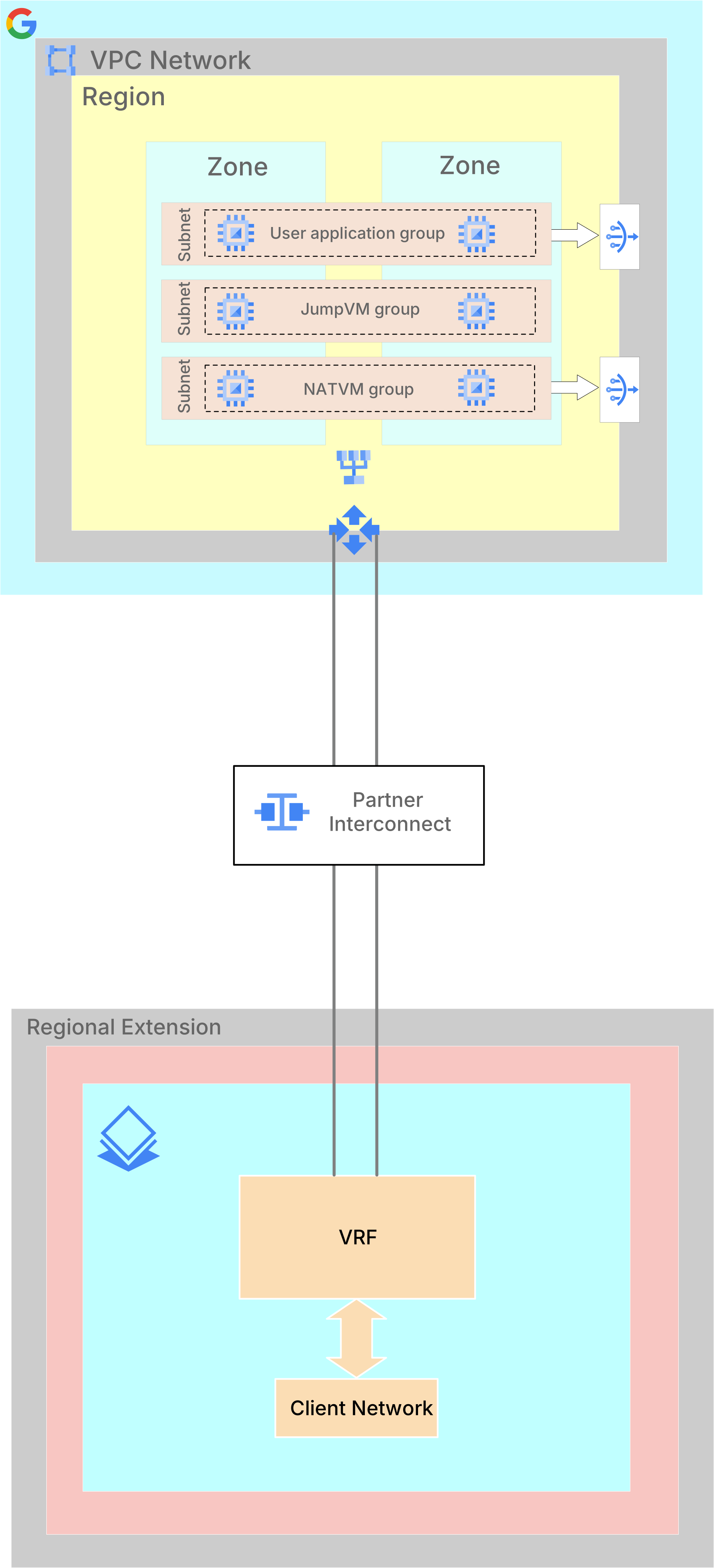
透過單一 VRF,將單一用戶端網路對應至單一 VLAN 連結配對。這是預設對應。透過Google Cloud 控制台申請表建立用戶端網路時,系統會一併建立 VRF。這個 VRF 用於建立從用戶端網路及其 VLAN 連結到 Google Cloud的連線。
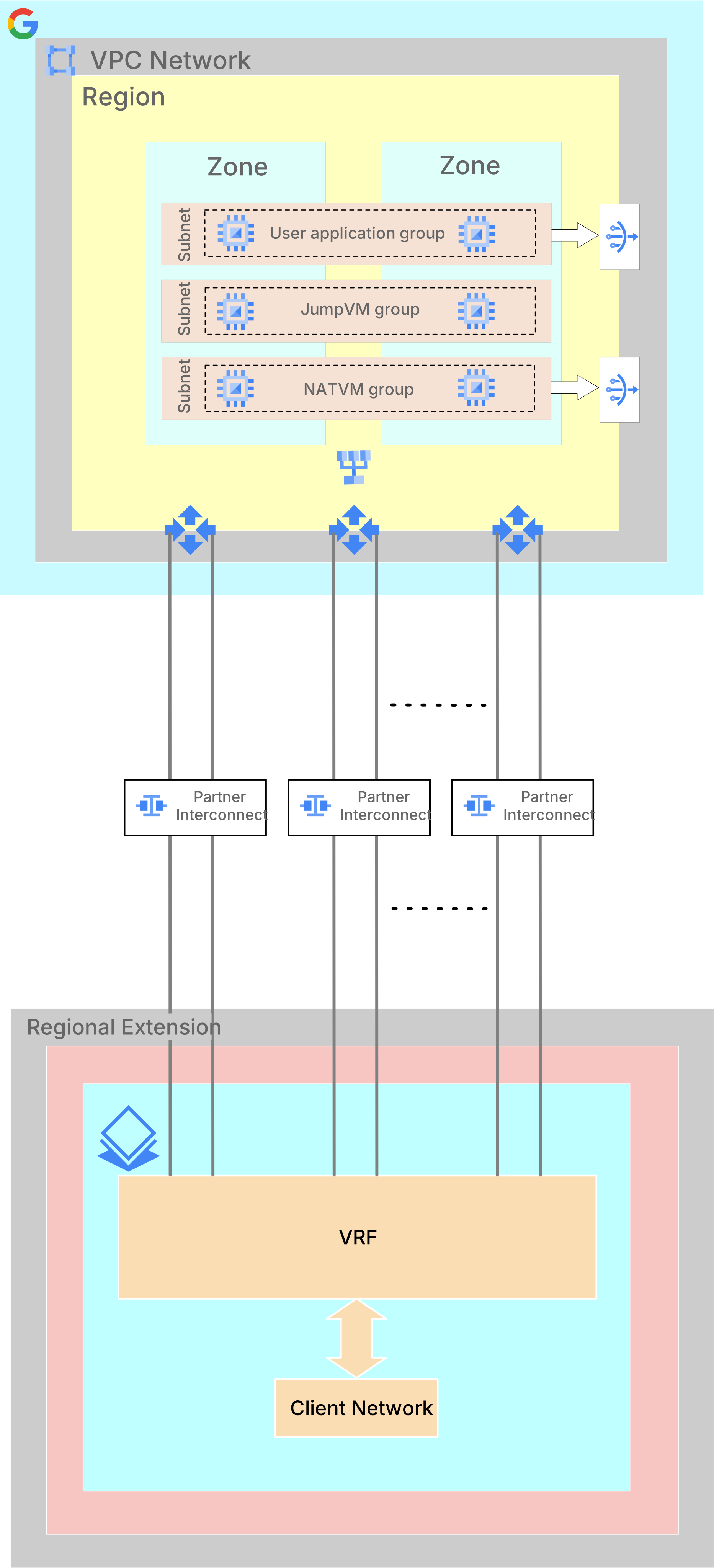
透過單一 VRF,將單一用戶端網路對應至多個 VLAN 連結。這樣一來,您就能增加 Bare Metal 解決方案環境與 Google Cloud之間的頻寬。
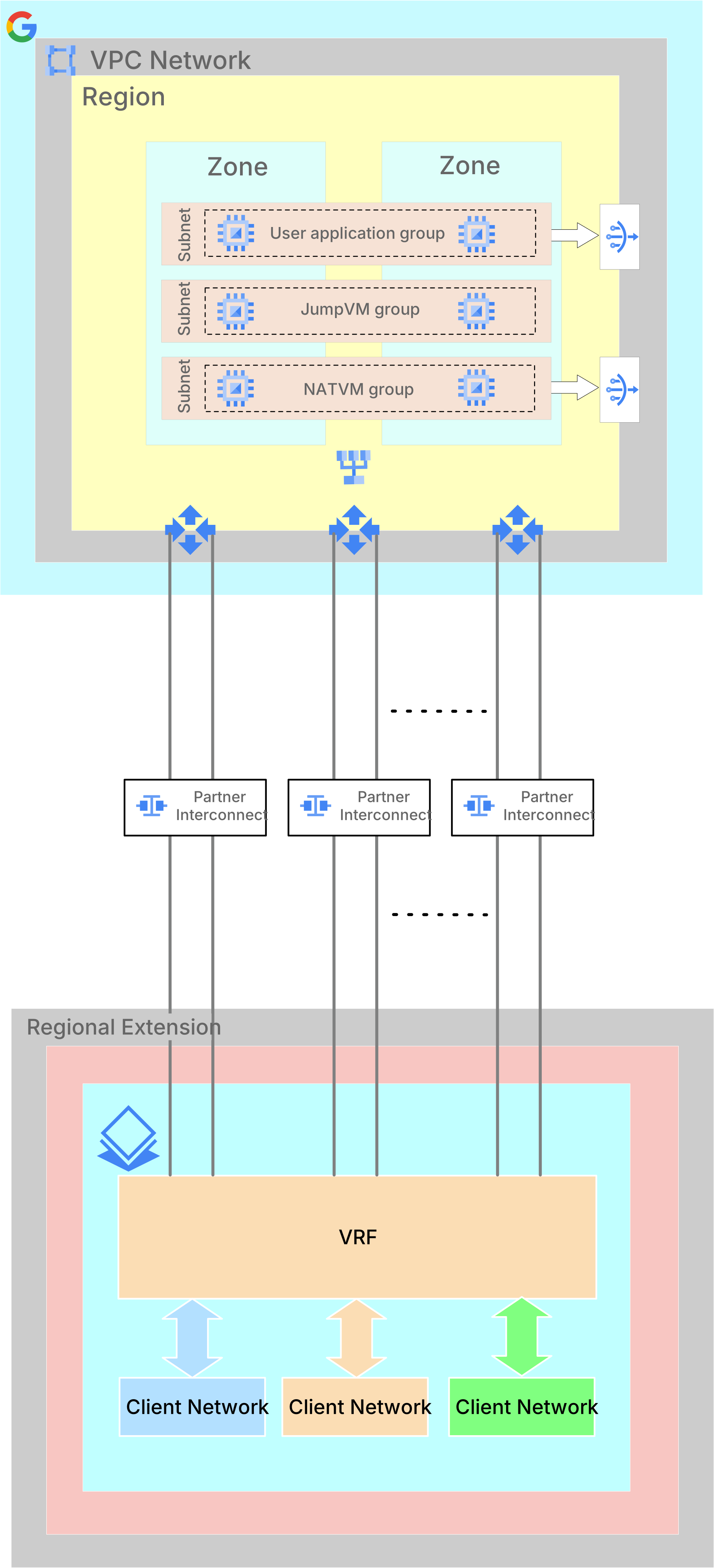
使用單一 VRF 對應多個用戶端網路,即可共用多個 VLAN 連結。這樣一來,您就能增加 Bare Metal 解決方案環境與 Google Cloud之間的頻寬。
在這個對應中,用戶端網路不會彼此隔離。這些介面會透過共用 VRF 彼此路由。因此,這些網路中的主機可以彼此通訊,不必進行任何流量篩選。
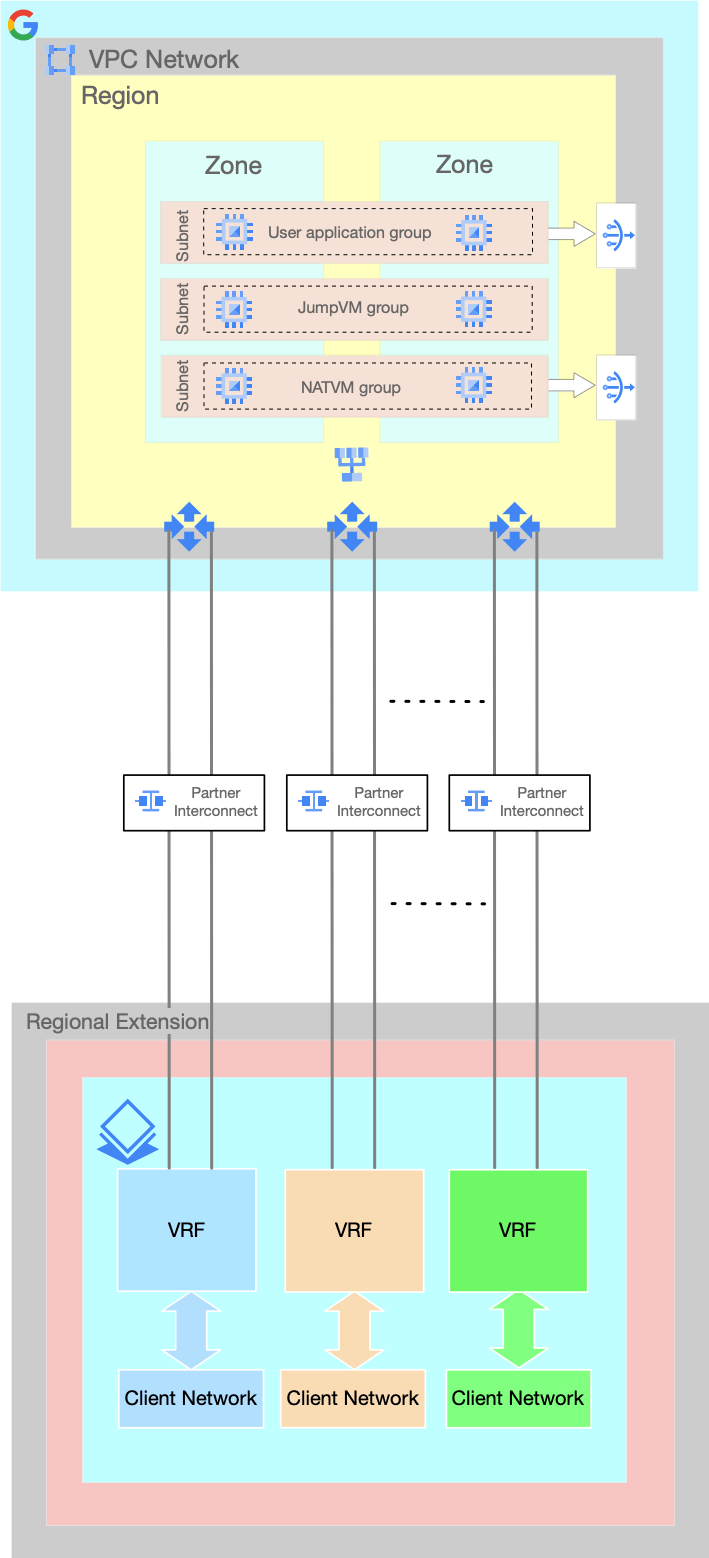
使用專屬 VRF,將多個用戶端網路對應至專屬 VLAN 連結。這樣一來,您就能為每個用戶端網路設定特定頻寬。
在此對應中,用戶端網路彼此隔離。您無法使用虛擬私有雲網路 (即 Google Cloud 網路) 做為這些用戶端網路之間的傳輸網路。
您可以使用下列方式,管理 Bare Metal 解決方案環境中的 VRF 和 VLAN 附件:
查看 VRF
如要查看 VRF 的詳細資料,請按照下列步驟操作:
前往「VRFs」頁面。
「VRF」頁面會列出所有 VRF,並顯示下列詳細資料:
欄位 說明 Status 指出 VRF 的可用性。 名稱 VRF 的名稱。按一下名稱,即可查看 VRF 的其他資訊。
注意:如果您在佈建 VRF 時未輸入名稱,這個欄位會顯示 ID。ID 指派給 VRF 的 ID。
- 按一下 ID 即可查看 VRF 的其他資訊。
- 排解這項資源的問題時,請將 ID 提供給 Google Cloud 支援團隊。
區域 VRF 所在的區域。 Pod 包含 VRF 的 Pod。Pod 是隔離單元,內含 Bare Metal 解決方案資源。不同 Pod 中的資源無法連線。一個區域可以有多個 Pod。
「Pod」欄預設為停用。如要啟用這項功能,請按照下列步驟操作:
- 按一下「資料欄顯示選項」。
- 勾選「Pod」核取方塊。
- 按一下 [確定]。
如不想啟用「Pod」欄,可以點選 VRF 名稱或 ID,查看 VRF 的 Pod。
如要查看 VRF 的其他詳細資料,請按一下 VRF 的「名稱」或「ID」。
「VRF 詳細資料」頁面會顯示下列額外詳細資料:
欄位 說明 VLAN 連結配對 與 VRF 相關聯的 VLAN 連結配對詳細資料,例如對等互連 IP、路由器 IP 和頻寬。 成員網路 與 VRF 相關聯的網路清單。按一下即可查看網路詳細資料。
建立 VRF
透過Google Cloud 控制台申請表佈建新網路時,系統會隱含建立 VRF。不過,您也可以在之後建立更多 VRF。
如要建立新的 VRF,請按照下列步驟操作:
前往「VRFs」頁面。
點選「建立」。
輸入 VRF 名稱。
在「Region」(區域) 清單中,選取 VRF 的區域。
在「Pod」清單中,選取 VRF 的 Pod。
「Pod」下拉式選單也會顯示所選位置各 Pod 中現有的 Bare Metal 解決方案資源數量。
如果不確定要選取哪個 Pod,請洽詢Google Cloud 銷售團隊。
-
建立 VRF 時,只能新增一組 VLAN 連結。建立 VRF 後,您可以按照「新增 VLAN 連結配對」一節中的步驟,新增更多 VLAN 連結配對。
點選「建立」。
刪除 VRF
刪除 VRF 前,您必須先刪除所有 VLAN 連結配對和附加網路。請參閱「刪除 VLAN 連結配對」和「刪除網路」。
如要刪除 VRF,請按照下列步驟操作:
前往「VRFs」頁面。
選取要刪除的 VRF。
點選「刪除」。
按一下「確認」。
管理 VLAN 連結
您可以透過下列方式管理 VLAN 連結配對:
新增 VLAN 連結配對
VRF 可以有多個 VLAN 連結配對。不過,VLAN 連結只能與一個 VRF 配對。
對於 Bare Metal 解決方案網路,建議您成對建立 VLAN 連結,以確保高可用性。
前往「VRFs」頁面。
按一下 VRF 名稱。
在「VRF details」(VRF 詳細資料) 頁面的「VLAN Attachment pairs」(VLAN 連結配對) 區段中,按一下「Create」(建立)。
在「New VLAN attachment pair」(新增 VLAN 連結配對) 頁面上:
從「Bandwidth」(頻寬) 清單中,選取要分配給 VLAN 連結配對的頻寬量。
如要新增目前專案中的 VLAN 連結配對,請按照下列步驟操作:
- 選取「Select VLAN attachments from your current project」(選取目前專案中的 VLAN 連結) 核取方塊。
- 在「First VLAN attachment ID」(第一個 VLAN 連結 ID) 欄位中,輸入第一個 VLAN 連結的 ID;在「Second VLAN attachment ID」(第二個 VLAN 連結 ID) 欄位中,輸入第二個 VLAN 連結的 ID。
如要新增來自不同專案的 VLAN 連結配對,請按照下列步驟操作:
- 請務必在包含 VLAN 連結的網路專案中啟用 Bare Metal Solutions API 和 gcloud CLI
- 取消勾選「選取目前專案中的 VLAN 連結」核取方塊。
在「First VLAN attachment ID」(第一個 VLAN 連結 ID) 欄位中,輸入第一個 VLAN 連結的 ID;在「Second VLAN attachment ID」(第二個 VLAN 連結 ID) 欄位中,輸入第二個 VLAN 連結的 ID。以以下格式輸入 VLAN 連結
projects/PROJECT_ID/regions/INTERCONNECT_REGION/interconnectAttachments/VLAN_ATTACHMENT_NAME
點選「建立」。
建立 VLAN 連結配對需要一段時間,您可以按照「查看長時間執行的作業狀態」一文中的步驟,檢查狀態。
更新 VLAN 連結配對
您只能更新 VLAN 連結配對的頻寬。
前往「VRFs」頁面。
按一下 VRF 名稱。
在「VRF details」(VRF 詳細資料) 頁面的「VLAN Attachment pairs」(VLAN 連結配對) 區段中,選取要更新的 VLAN 連結配對。
按一下 [編輯]。
在「Edit VLAN attachment pair」(編輯 VLAN 連結配對) 頁面中,執行下列操作:
- 從「Bandwidth」(頻寬) 清單中,選取要分配給 VLAN 連結配對的頻寬量。
- 按一下 [儲存]。
更新 VLAN 連結組合需要一段時間,因此您可以按照「查看長時間執行的作業狀態」一文中的步驟檢查狀態。
刪除 VLAN 連結配對
使用這個程序中的步驟刪除 VLAN 連結配對時,只會將 VLAN 連結配對從 VRF 取消連結,不會實際刪除。
前往「VRFs」頁面。
按一下 VRF 名稱。
在「VRF details」(VRF 詳細資料) 頁面的「VLAN Attachment pairs」(VLAN 連結配對) 區段中,選取要刪除的 VLAN 連結配對。
點選「刪除」。
刪除 VLAN 連結配對需要一段時間,您可以按照「查看長時間執行的作業狀態」一節中的步驟檢查狀態。
管理網路
您可以透過下列方式管理 Bare Metal 解決方案環境中的網路:
- 查看電視網
- 使用標籤整理網路
- 重新命名網路
- 建立網路
- 將網路附加至伺服器
- 將網路從伺服器中卸離
- 刪除網路
- 查看 Bare Metal 解決方案環境的進階網路資訊
- 在 Bare Metal 解決方案環境中實作 IP 位址管理
查看網路
監控 Bare Metal 解決方案環境中的網路資源,可瞭解伺服器如何連線至其他資源。
如要查看網路詳細資料,請按照下列步驟操作:
控制台
前往「網路」頁面。
「網路」頁面會列出所有網路,並顯示下列詳細資料:
欄位 說明 範例 Status 指出網路是否可用 內有勾號的綠圈表示網路已佈建且可用。 ID 指派給聯播網的 ID。
- 按一下 ID 即可查看網路的基本資訊。
- 排解這項資源的問題時,請將 ID 提供給 Google Cloud 支援團隊。
at-1234567-vlan001名稱 網路名稱。按一下名稱即可查看網路的其他資訊。
注意:如果您在佈建網路時未輸入名稱,這個欄位會顯示 ID。network-1位置 網路所在的區域 asia-southeast1Pod 包含網路的 Pod。Pod 是隔離單元,內含 Bare Metal 解決方案資源。不同 Pod 中的資源無法連線。一個區域可以有多個 Pod。
「Pod」欄預設為停用。如要啟用這項功能,請按照下列步驟操作:
- 按一下「資料欄顯示選項」。
- 勾選「Pod」核取方塊。
- 按一下 [確定]。
如不想啟用「Pod」欄,可以點選網路名稱來查看網路的 Pod。
asia-southeast1-pod1類型 用戶端或私人網路 ClientCIDR 網路的 IP 位址範圍 192.168.1.0/24VLAN ID 由 Google Cloud指派的 VLAN 識別碼 100標籤 顯示您新增至這個網路資源的任何標籤
您可以複製標籤文字並貼到「狀態」欄位正上方的「篩選器」方塊中,藉此篩選控制台輸出內容。environment:test如要查看網路的其他詳細資料,請按一下網路的「名稱」或「ID」。
「網路詳細資料」頁面會顯示下列額外詳細資料:
欄位 說明 閘道 IP 網路中閘道的 IP 位址。 服務 IP 位址範圍 為網路上的 NFS 等服務保留的 IP 位址範圍。 MTU 網路的 MTU。 VRF 與網路相關聯的 VRF。 使用的地址 網路連線伺服器的 IP 位址。
gcloud
如要查看 Bare Metal 解決方案環境中的所有網路,並瞭解網路狀態,請輸入專案 ID 並發出
gcloud bms networks list指令。gcloud bms networks list --project=PROJECT_ID
NAME                REGION           RANGE           TYPE     VLAN_ID
at-1111111-vlan001  REGION         192.168.1.0/24  CLIENT   122
at-1111111-vlan002  REGION         192.168.2.0/24  PRIVATE  123
如要查看單一網路的詳細資料,請輸入專案 ID、區域和網路名稱,然後發出
gcloud bms networks describe指令:gcloud bms networks describe NETWORK_NAME --project=PROJECT_ID --region=REGION
cidr: 192.168.1.0/24
name: projects/PROJECT_ID/locations/REGION/networks/NETWORK_NAME
state: PROVISIONED
type: CLIENT
vlanId: '122'
vrf:
  autonomousSystemNumber: '65500'
  juniperAlias: g00000-at-1111111-ic001
  name: at-1111111-ic001
  routeTarget: '282'
  state: PROVISIONED
API
在 Google Cloud 控制台中開啟 Cloud Shell 終端機視窗。
如要查看 Bare Metal 解決方案環境中的所有網路,並瞭解網路狀態,請在下列
curl指令中輸入專案 ID 和區域。複製指令,貼到 Cloud Shell 提示中,然後按下 Enter 或 Return 鍵:curl -X GET \ -H "Authorization: Bearer $(gcloud auth print-access-token)" \ -H "X-Goog-User-Project: PROJECT_ID" \ -H "Content-Type: application/json" \ "https://baremetalsolution.googleapis.com/v2/projects/PROJECT_ID/locations/REGION/networks"
如要查看單一網路的詳細資料,請輸入專案 ID、區域和網路名稱,然後發出下列指令:
curl -X GET \ -H "Authorization: Bearer $(gcloud auth print-access-token)" \ -H "X-Goog-User-Project: PROJECT_ID" \ -H "Content-Type: application/json" \ "https://baremetalsolution.googleapis.com/v2/projects/PROJECT_ID/locations/REGION/networks/NETWORK_NAME"
使用標籤整理網路
您可以使用標籤整理網路。標籤是可附加至每個聯播網的鍵/值組合,您可根據標籤篩選聯播網。舉例來說,您可以按照用途、環境、位置、部門等將網路分組。標籤可自由選擇提供。
為電視網新增或更新標籤
您可以為現有網路新增或更新標籤。
控制台
前往「Compute Engine」 >「Bare Metal 解決方案」 >「Networks」 頁面。
找出要標記的電視網,然後按一下 。
按一下「編輯標籤」。
在「標籤編輯器」頁面中:
- 按一下「新增標籤」,然後新增鍵/值組合。
- 如要更新標籤,請選取現有標籤並修改其值。
- 按一下「提交」。
返回「電視網」頁面後,請重新整理頁面,即可查看變更。
gcloud
如要新增或更新網路的標籤,請發出 gcloud bms networks update 指令並搭配使用 --update-labels 選項。
下列指令範例會新增 environment = dev 和 location = branch 標籤:
gcloud bms networks update NETWORK_NAME --project=PROJECT_ID --region=REGION --update-labels environment=dev,location=branch
如果您為現有標籤提供新值,系統會將現有標籤更新為新值。如果您提供的是新標籤,系統會將其新增到標籤清單。
API
如要新增或更新網路的標籤,請在下列 curl 指令中輸入專案 ID、區域、網路名稱和標籤清單。複製指令,貼到 Cloud Shell 提示中,然後按下 Enter 鍵或 Return 鍵。
下列範例指令會指派 environment = test 標籤。
curl -X PATCH \
-H "Authorization: Bearer $(gcloud auth print-access-token)" \
-H "X-Goog-User-Project: PROJECT_ID" \
-H "Content-Type: application/json" \
"https://baremetalsolution.googleapis.com/v2/projects/PROJECT_ID/locations/REGION/networks/NETWORK_NAME?updateMask=labels"
-d "{
'labels' : {'environment': 'test'}
}"
移除聯播網的標籤
您可以移除電視網的標籤。
控制台
前往「Compute Engine」 >「Bare Metal 解決方案」 >「Networks」 頁面。
找出要移除標籤的電視網,然後按一下 。
按一下「編輯標籤」。
在「標籤編輯器」頁面中:
- 如要刪除標籤,請按一下 。
- 按一下「提交」。
返回「電視網」頁面後,請重新整理頁面,即可查看變更。
gcloud
如要從網路移除標籤,請使用 gcloud bms networks update 指令,並搭配下列選項:
--remove-labels:移除指定標籤。--clear-labels:移除所有標籤。
下列範例指令會從網路移除「department」標籤:
gcloud bms networks update NETWORK_NAME --project=PROJECT_ID --region=REGION --remove-labels=department
下列範例指令會從網路中移除所有標籤:
gcloud bms networks update NETWORK_NAME --project=PROJECT_ID --region=REGION --clear-labels
API
如要從網路移除標籤,請在下列 curl 指令中輸入專案 ID、區域和網路名稱。如要移除所有標籤,請提供空白標籤清單。如果只要移除部分標籤,則請提供要保留的標籤清單 (省略要移除的標籤)。複製指令,貼到 Cloud Shell 提示中,然後按下 Enter 鍵或 Return 鍵。
下列範例指令會移除所有標籤,但 environment = test 除外。
curl -X PATCH \
-H "Authorization: Bearer $(gcloud auth print-access-token)" \
-H "X-Goog-User-Project: PROJECT_ID" \
-H "Content-Type: application/json" \
"https://baremetalsolution.googleapis.com/v2/projects/PROJECT_ID/locations/REGION/networks/NETWORK_NAME?updateMask=labels"
-d "{
'labels' : {'environment': 'test'}
}"
使用標籤篩選電視網
搜尋電視網時,您可以使用標籤篩選搜尋結果。
控制台
前往「Compute Engine」 >「Bare Metal 解決方案」 >「Networks」 頁面。
按一下網路清單上方的「篩選器」列。
在「屬性」清單中,選取「標籤」。
輸入標籤的鍵、值或鍵/值組合。
舉例來說,如只要查看具有
env:dev標籤的電視網,您可以輸入下列任一內容:- 輸入金鑰:
env - 輸入值:
dev - 輸入鍵/值組合:
env:dev
- 輸入金鑰:
如要套用標籤篩選器,請按一下篩選列外的任意位置。
gcloud
如要使用標籤篩選網路,請將 gcloud bms networks list 指令搭配 --filter 選項使用。
--filter 選項的值必須採用 labels.KEY=VALUE 格式。舉例來說,如要篩選含有 env 鍵和 dev 值的標籤,請發出以下指令:
gcloud bms networks list --project=PROJECT_ID --region=REGION --filter labels.environment=dev
如要進一步瞭解 gcloud CLI 中的篩選器語法,請參閱 gcloud topic filters 說明文件。
API
如要使用標籤篩選網路,請輸入專案 ID 和區域,以及 filter=labels 和鍵/值組合標籤。複製指令,貼到 Cloud Shell 提示中,然後按下 Enter 或 Return 鍵。
下列範例指令會限制輸出內容,只顯示具有鍵/值組合標籤 environment = test 的網路。
curl -X GET \ -H "Authorization: Bearer $(gcloud auth print-access-token)" \ -H "X-Goog-User-Project: PROJECT_ID" \ -H "Content-Type: application/json" \ "https://baremetalsolution.googleapis.com/v2/projects/PROJECT_ID/locations/REGION/networks"?filter=labels.environment=test
重新命名網路
如要重新命名網路,請按照下列步驟操作:
控制台
- 在 Google Cloud 控制台中,依序前往「Compute Engine」 >「Bare Metal 解決方案」 >「Networks」 頁面。
- 按一下網路名稱。
- 在「網路詳細資料」頁面的「名稱」欄位中,按一下「編輯名稱」。
- 在「編輯名稱」頁面中,輸入新名稱。
- 按一下 [儲存]。
- 如要查看變更,請重新整理頁面。
gcloud
如要重新命名網路,請使用 gcloud bms networks rename 指令。
gcloud bms networks rename NETWORK_NAME --new-name=NEW_NAME --project=PROJECT_ID --region=REGION
更改下列內容:
- NETWORK_NAME:網路的目前名稱。
- NEW_NAME:網路的新名稱。
- PROJECT_ID:專案 ID。
- REGION:網路位置。
建立網路
建立網路前,請先建立 VRF。請參閱「建立 VRF」。
如要建立網路,請按照下列步驟操作:
前往「網路」頁面。
點選「建立」。
輸入網路名稱。
在「Location」(位置) 清單中,選取網路的區域。
在「Pod」清單中,選取網路的 Pod。
「Pod」下拉式選單也會顯示所選位置各 Pod 中現有的 Bare Metal 解決方案資源數量。
如果不確定要選取哪個 Pod,請洽詢Google Cloud 銷售團隊。
選取網路類型:
- 如要建立用戶端網路,請選取「用戶端」。
- 如要建立私人網路,請選取「私人」。
(僅適用於選取「用戶端」網路類型) 在「VRF」清單中,選取 VRF。
在「網路 IP 位址範圍」欄位中,輸入網路的 IP 位址範圍。
(選用) 在「服務 IP 位址範圍」欄位中,輸入網路的服務 IP 位址範圍。
只有當網路 IP 位址範圍未與區域內機構中的其他 Bare Metal 解決方案 網路重疊時,才能定義服務 IP 位址範圍。
選取網路的 MTU:
- 1500:適用於標準尺寸的影格。
- 9000:適用於巨型封包。
- 按一下 [儲存]。
將網路連結至伺服器
如果網路的 IP 位址範圍與附加至伺服器的其他網路重疊,您就無法將網路附加至伺服器。
如要附加網路,請按照下列步驟操作:
前往「伺服器」頁面。
按一下伺服器名稱。
在「伺服器詳細資料」頁面中,按一下「附加網路」。
在「Attach a network」(附加網路) 頁面中,執行下列操作:
- 如要從貴機構的其他專案中選取網路,請按照下列步驟操作:
- 選取「從貴機構的其他專案中選取網路」核取方塊。
- 從「選取現有網路」清單中選取網路。
如要選取目前專案中的網路,請按照下列步驟操作:
- 取消勾選「從貴機構的其他專案中選取網路」核取方塊。
- 從「選取現有網路」清單中選取網路。
設定介面設定:
從「介面」清單中,選取這個網路的繫結介面。
在大多數情況下,請為用戶端網路選取
bond0,並為私人網路選取bond1。在「IP address」欄位中,輸入要附加的網路 IP 位址。
- 如要從貴機構的其他專案中選取網路,請按照下列步驟操作:
(選用) 如要將這個網路設為預設閘道,請勾選「預設閘道」核取方塊。
按一下「Attach network」(附加網路)。
伺服器狀態會變更為「佈建中」。附加網路是長時間執行的作業。如要查看狀態,請在 Google Cloud 控制台中點選「通知」。您也可以按照「查看長時間執行作業的狀態」一文中的步驟操作。 作業完成後,伺服器狀態會變更為「執行中」。
更新 Bare Metal 解決方案伺服器的 OS 設定。
完成上述步驟,透過 Google Cloud 控制台附加網路,且伺服器狀態變更為「執行中」後,您必須更新 Bare Metal 解決方案伺服器的 OS 設定。如未更新 OS 設定,Google Cloud 控制台所做的變更就不會完全實作。這項程序的後續步驟會說明如何更新 OS 設定。
後續步驟僅供參考,實際情況可能因作業系統而異。 如有任何問題,請參閱 OS 設定指南。
RHEL 和 Oracle Linux
- 以超級使用者身分登入。
建立新連線。執行下列指令:
nmcli connection add type vlan con-name INTERFACE_NAME.VLAN_ID ifname INTERFACE_NAME.VLAN_ID dev INTERFACE_NAME mtu MTU id VLAN_ID ip4 IP_ADDRESS/NETMASK ipv6.method "ignore"
更改下列內容:
- INTERFACE_NAME:要附加網路的介面名稱。這與您在本程序的步驟 6 (設定介面設定) 中選取的介面相同。您可以在「Server details」頁面的「Networks」部分取得介面名稱。請參閱「查看伺服器」。
- VLAN_ID:要連結的網路 VLAN ID。你可以在「網路詳細資料」頁面取得 VLAN ID。 請參閱「查看電視網」一節。
- IP_ADDRESS:網路中 Bare Metal 解決方案伺服器的 IP 位址。這與您在本程序的步驟 6 (設定介面設定) 中輸入的 IP 位址相同。您可以在「伺服器詳細資料」頁面的「網路」部分取得 IP 位址。請參閱「查看伺服器」。
- NETMASK:要附加的網路網路遮罩。您可以在「網路詳細資料」頁面的 CIDR 欄位中取得網路遮罩。請參閱「查看電視網」一節。
- MTU:要附加的網路 MTU。您可以從「網路詳細資料」頁面取得 MTU。請參閱「查看電視網」一節。
範例:
nmcli connection add type vlan con-name bond0.114 ifname bond0.114 dev bond0 mtu 1500 id 114 ip4 172.16.80.1/24 ipv6.method "ignore"
(選用) 如果您已建立「用戶端」網路,並想使用這個網路從虛擬私有雲連線至 VLAN 連結或其他環境 (例如地端部署環境),請設定前往特定子網路的路由。以根使用者身分執行下列指令:
nmcli connection modify INTERFACE_NAME.VLAN_ID +ipv4.routes "SUBNET GATEWAY_IP"
nmcli connection up INTERFACE_NAME.VLAN_ID
更改下列內容:
- INTERFACE_NAME:要附加網路的介面名稱。這與您在本程序的步驟 6 (設定介面設定) 中選取的介面相同。您可以在「Server details」頁面的「Networks」部分取得介面名稱。請參閱「查看伺服器」。
- VLAN_ID:要連結的網路 VLAN ID。你可以在「網路詳細資料」頁面取得 VLAN ID。 請參閱「查看電視網」一節。
- SUBNET:以 CIDR 標記法表示的網路 IP 位址和遮罩,用於透過用戶端網路連線至 Bare Metal Solution 伺服器。如果是您的虛擬私有雲網路,您可以在「VPC networks」(虛擬私有雲網路) 頁面的「Subnets」(子網路) 區段中取得子網路。請參閱「列出子網路」。如果是其他環境,請與網路管理員聯絡。
- GATEWAY_IP:要附加的網路中閘道的 IP 位址。您可以在「網路詳細資料」頁面取得閘道 IP。請參閱「查看電視網」一節。
範例:
nmcli connection modify bond0.114 +ipv4.routes "192.168.122.0/24 172.16.80.254" nmcli connection up bond0.114
(選用) 如果您建立了「Client」網路,並在上述程序的「步驟 7 (預設閘道)」中將其設為預設閘道,請按照下列步驟更新作業系統設定:
- 完成上一個步驟,也就是步驟 9.c。
- 確認您已透過新的用戶端網路連線至 Bare Metal 解決方案伺服器。舉例來說,您可以透過 VLAN 連結,從這個網路所連結的虛擬私有雲中的 VM 連線至伺服器。
如要將這個網路設為預設閘道,請停用舊網路的預設閘道設定,然後啟用這個網路的預設閘道設定。以超級使用者身分執行下列指令:
nmcli connection modify OLD_INTERFACE_NAME.OLD_VLAN_ID ipv4.gateway ""
nmcli connection modify INTERFACE_NAME.VLAN_ID ipv4.gateway GATEWAY_IP
nmcli connection up INTERFACE_NAME.VLAN_ID
nmcli connection up OLD_INTERFACE_NAME.OLD_VLAN_ID
更改下列內容:
- OLD_INTERFACE_NAME:舊預設閘道網路所附加的介面名稱。您可以從「Bare Metal 解決方案」伺服器「詳細資料」頁面的「網路」部分取得介面名稱,也可以檢查 Bare Metal Solution 伺服器 OS 設定,也就是使用
ip a或nmcli connection show指令。 - OLD_VLAN_ID:舊預設閘道網路的 VLAN ID。你可以在「網路詳細資料」頁面取得 VLAN ID。請參閱「查看網路」,或檢查 Bare Metal 解決方案伺服器 OS 設定 (即使用
ip a或nmcli connection show commands)。 - INTERFACE_NAME:新網路介面所附加的介面名稱。這與您在本程序的步驟 11 (設定介面設定) 中選取的介面相同。您可以在「Server details」頁面的「Networks」部分取得介面名稱。請參閱「查看伺服器」。
- VLAN_ID:新網路的 VLAN ID。您可以在「網路詳細資料」頁面取得 VLAN ID。請參閱「查看電視網」一節。
- GATEWAY_IP:新網路中閘道的 IP 位址。您可以在「網路詳細資料」頁面取得閘道 IP。請參閱「查看電視網」一節。
範例:
nmcli connection modify bond0.143 ipv4.gateway "" nmcli connection modify bond0.114 ipv4.gateway 172.16.80.254 nmcli connection up bond0.114 nmcli connection up bond0.143
- OLD_INTERFACE_NAME:舊預設閘道網路所附加的介面名稱。您可以從「Bare Metal 解決方案」伺服器「詳細資料」頁面的「網路」部分取得介面名稱,也可以檢查 Bare Metal Solution 伺服器 OS 設定,也就是使用
SLES
- 以超級使用者身分登入。
在
/etc/sysconfig/network位置建立介面設定 (ifcfg) 檔案,並採用下列命名慣例:ifcfg-INTERFACE_NAME.VLAN_ID
更改下列內容:
- INTERFACE_NAME:要附加網路的介面名稱。這與您在本程序的步驟 6 (設定介面設定) 中選取的介面相同。您可以在「Server details」頁面的「Networks」部分取得介面名稱。請參閱「查看伺服器」。
- VLAN_ID:要連結的網路 VLAN ID。你可以在「網路詳細資料」頁面取得 VLAN ID。 請參閱「查看電視網」一節。
完成後,檔案路徑會如下所示:
/etc/sysconfig/network/ifcfg-INTERFACE_NAME.VLAN_ID
在
ifcfg檔案中新增網路介面的下列資訊。NAME='INTERFACE_NAME.VLAN_ID' ETHERDEVICE='INTERFACE_NAME' STARTMODE='auto' USERCONTROL='no' BOOTPROTO='static' IPADDR='IP_ADDRESS/NETMASK' MTU=MTU VLAN='yes'
更改下列內容:
- INTERFACE_NAME:要附加網路的介面名稱。這與您在本程序的步驟 6 (設定介面設定) 中選取的介面相同。您可以在「Server details」頁面的「Networks」部分取得介面名稱。請參閱「查看伺服器」。
- VLAN_ID:要連結的網路 VLAN ID。你可以在「網路詳細資料」頁面取得 VLAN ID。 請參閱「查看電視網」一節。
- IP_ADDRESS:網路中 Bare Metal 解決方案伺服器的 IP 位址。這與您在本程序的步驟 6 (設定介面設定) 中輸入的 IP 位址相同。您可以在「伺服器詳細資料」頁面中的「Networks」部分找到 IP 位址。
- NETMASK:要附加的網路網路遮罩。您可以在「網路詳細資料」頁面的 CIDR 欄位中取得網路遮罩。請參閱「查看電視網」一節。
- MTU:要附加的網路 MTU。您可以從「網路詳細資料」頁面取得 MTU。請參閱「查看電視網」一節。
舉例來說,範例檔案
/etc/sysconfig/network/ifcfg-bond1.121如下所示:NAME='bond1.121' ETHERDEVICE='bond1' STARTMODE='auto' USERCONTROL='no' BOOTPROTO='static' IPADDR='192.168.200.10/24' MTU=1500 VLAN='yes'
(選用) 如果您已建立「用戶端」網路,並想使用這個網路從虛擬私有雲連線至 VLAN 連結或其他環境 (例如地端部署環境),請設定前往特定子網路的路由。
在
/etc/sysconfig/network位置建立介面路徑設定 (ifroute) 檔案,並採用下列命名慣例:ifroute-INTERFACE_NAME.VLAN_ID
完成後,檔案路徑會如下所示:
/etc/sysconfig/network/ifroute-INTERFACE_NAME.VLAN_ID
在
ifroute檔案中新增網路介面的下列資訊。SUBNET GATEWAY_IP - -
更改下列內容:
叫出介面以套用變更。
ifup INTERFACE_NAME.VLAN_ID
更改下列內容:
(選用) 如果您建立了「Client」網路,並在上述程序的「步驟 7 (預設閘道)」中將其設為預設閘道,請按照下列步驟更新作業系統設定:
- 完成上一個步驟,也就是步驟 9.c。
- 請確認您已透過這個網路連線至 Bare Metal 解決方案伺服器。舉例來說,您可以透過 VLAN 連結,從這個網路所連結的虛擬私有雲中的 VM 連線至伺服器。
如要將這個網路設為預設閘道,請變更系統預設路徑設定:
編輯
/etc/sysconfig/network/routes檔案,將目前預設閘道的 IP 位址替換為新預設閘道的 IP 位址。更新檔案內容,使其符合下列格式:
default GATEWAY_IP - -
更改下列內容:
- GATEWAY_IP:新網路中閘道的 IP 位址。您可以在「網路詳細資料」頁面取得閘道 IP。請參閱「查看電視網」一節。
重新載入網路設定,套用變更。
systemctl reload network
將網路從伺服器卸離
您一次只能從伺服器卸離一個網路,且伺服器可以處於執行中或關機狀態。
如要卸離網路,請按照下列步驟操作:
更新 Bare Metal 解決方案伺服器的 OS 設定。
透過 Google Cloud 控制台分離網路前,請先更新 Bare Metal 解決方案伺服器的 OS 設定。如未更新 OS 設定,在 Google Cloud 控制台中所做的變更就不會完全實作。
這個步驟中的動作僅供參考,實際操作可能因作業系統而異。如有任何問題,請參閱 OS 設定指南。
RHEL 和 Oracle Linux
SLES
將介面拉下。以超級使用者身分執行下列指令:
ifdown INTERFACE_NAME.VLAN_ID
更改下列內容:
- INTERFACE_NAME:要分離的網路介面名稱。您可以在「Server details」頁面的「Networks」部分取得介面名稱。請參閱「查看伺服器」。
- VLAN_ID:要分離的網路 VLAN ID。你可以在「網路詳細資料」頁面取得 VLAN ID。 請參閱「查看電視網」一節。
範例:
ifdown bond1.121
將介面設定檔的資訊備份到其他檔案,以免在下次啟動時處理。執行下列指令:
mv /etc/sysconfig/network/ifcfg-INTERFACE_NAME.VLAN_ID /etc/sysconfig/network/ifcfg-INTERFACE_NAME.VLAN_ID.backup
更改下列內容:
- INTERFACE_NAME:要分離的網路介面名稱。您可以在「Server details」頁面的「Networks」部分取得介面名稱。請參閱「查看伺服器」。
- VLAN_ID:要分離的網路 VLAN ID。你可以在「網路詳細資料」頁面取得 VLAN ID。 請參閱「查看電視網」一節。
範例:
mv /etc/sysconfig/network/ifcfg-bond1.121 /etc/sysconfig/network/ifcfg-bond1.121.backup
(選用) 如要卸載 Client 網路,且已為這個網路設定特定路由,將介面路徑設定檔的資訊備份到其他檔案,以免下次開機時處理。執行下列指令:
mv /etc/sysconfig/network/ifroute-INTERFACE_NAME.VLAN_ID /etc/sysconfig/network/ifroute-INTERFACE_NAME.VLAN_ID.backup
更改下列內容:
- INTERFACE_NAME:要分離的網路介面名稱。您可以在「Server details」頁面的「Networks」部分取得介面名稱。請參閱「查看伺服器」。
- VLAN_ID:要分離的網路 VLAN ID。你可以在「網路詳細資料」頁面取得 VLAN ID。 請參閱「查看電視網」一節。
範例:
mv /etc/sysconfig/network/ifroute-bond1.121 /etc/sysconfig/network/ifroute-bond1.121.backup
透過 Google Cloud 控制台卸離網路:
- 前往「Compute Engine」 >「Bare Metal 解決方案」 >「伺服器」頁面。
- 按一下伺服器名稱。
- 在「伺服器詳細資料」頁面中,選取要卸離的網路。
- 按一下「Detach network」(卸離網路)。
- 系統提示時,按一下「確認」。
伺服器狀態會變更為「佈建中」。卸離網路是長時間執行的作業。如要查看狀態,請在 Google Cloud 控制台中,按一下「通知」。您也可以按照「查看長時間執行的作業狀態」中的步驟操作。作業完成後,伺服器狀態會變更為「執行中」。
刪除網路
如果多個用戶端網路附加至同一個 VRF,則無法刪除。如遇到這種情況,請與 Customer Care 團隊聯絡。
如要刪除電視網,請按照下列步驟操作:
控制台
- 前往「Compute Engine」 >「Bare Metal 解決方案」 >「Networks」 頁面。
- 選取要刪除的電視網。
- 點選「刪除」。
- 系統提示時,按一下「確認」。
刪除網路是長時間執行的作業。如要查看狀態,請在Google Cloud 控制台中按一下「通知」。您也可以按照「查看長時間執行作業的狀態」一文中的步驟操作。
查看 Bare Metal 解決方案環境的進階網路資訊
如果您在 Bare Metal 解決方案環境中,為複雜部署作業選取進階網路選項,可以使用下列伺服器指令查看這項資訊。
控制台
前往「Compute Engine」 >「Bare Metal 解決方案」 >「伺服器」頁面。
按一下伺服器名稱。
在「伺服器詳細資料」頁面中,您可以查看下列資訊:
- 在基本詳細資料下方,您可以查看電視網範本。
- 在「網路」部分,您可以查看下列資訊:
- 網路名稱
- 網路類型
- IP 位址
- 預設閘道
- 介面名稱
gcloud
執行 gcloud bms instances describe 指令,查看伺服器的高階網路設定。
gcloud bms instances describe SERVER_NAME --project=PROJECT_ID --region=REGION
API
如要查看伺服器的進階網路設定,請輸入專案 ID、區域和伺服器名稱,然後發出下列 curl 指令。在輸出內容的「networks」部分,您可以查看指派給每個介面的網路範本、邏輯介面、綁定介面和網路類型。
curl -X GET \ -H "Authorization: Bearer $(gcloud auth print-access-token)" \ -H "X-Goog-User-Project: PROJECT_ID" \ -H "Content-Type: application/json" \ "https://baremetalsolution.googleapis.com/v2/projects/PROJECT_ID/locations/REGION/instances/SERVER_NAME"
在 Bare Metal 解決方案環境中導入 IP 位址管理
管理 Bare Metal 解決方案環境中的網路拓撲非常重要。IP 位址管理功能可協助您建立、查看及刪除資源的 IP 位址。您可以使用這項資訊,在要求新資源時避免 IP 位址重疊並解決衝突。
查看 IP 位址預留項目
如要查看現有預留項目的 IP 位址:
gcloud
執行 gcloud bms networks list-ip-reservations 指令:
gcloud bms networks list-ip-reservations --project=PROJECT_ID --region REGION
API
如要查看現有資源的 IP 位址預留項目,請輸入專案 ID、區域和網路名稱,然後發出下列 curl 指令。輸出內容中的「reservations」部分會顯示保留的 IP 位址範圍。
curl -X GET \
-H "Authorization: Bearer $(gcloud auth print-access-token)" \
-H "X-Goog-User-Project: PROJECT_ID" \
-H "Content-Type: application/json" \
"https://baremetalsolution.googleapis.com/v2/projects/PROJECT_ID/locations/REGION/networks/NETWORK_NAME"
建立及更新 IP 位址預留項目
如要建立新的 IP 位址預留項目或更新現有項目,請按照下列步驟操作:
gcloud
執行 gcloud bms networks update 指令,管理 IP 位址預留項目:
gcloud bms networks update NETWORK_NAME --project=PROJECT_ID --region REGION --add-ip-range-reservation=start-address=START_ADDRESS,end-address=END_ADDRESS,note="NOTE"
- 如要移除所有 IP 位址預留項目,請新增 --clear-ip-range-reservations 選項。
- 如要刪除其中一個保留位址區塊,請新增 --remove-ip-range-reservation 選項,並指定要移除的保留 IP 位址區塊的起始位址和結束位址。
gcloud bms networks update NETWORK_NAME --project=PROJECT_ID --region REGION --remove-ip-range-reservation=start-address=START_ADDRESS,end-address=END_ADDRESS
API
如要建立新的 IP 位址預留項目或更新現有項目,請在下列指令中輸入專案 ID、區域和網路名稱。針對要保留的每個 IP 位址區塊,新增起始位址、結束位址和附註,然後發出 curl 指令。
curl -X PATCH \
-H "Authorization: Bearer $(gcloud auth print-access-token)" \
-H "X-Goog-User-Project: PROJECT_ID" \
-H "Content-Type: application/json" \
"https://baremetalsolution.googleapis.com/v2/projects/PROJECT_ID/locations/REGION/networks/NETWORK_NAME?updateMask=reservations"
 -d "{
  'reservations' : [
    {
      'startAddress' : 'START_ADDRESS_1',
      'endAddress' : 'END_ADDRESS_1',
      'note' : 'NOTES_1'
    },
    {
      'startAddress' : 'START_ADDRESS_2',
      'endAddress' : 'END_ADDRESS_2',
      'note' : 'NOTES_2'
    }
  ]
}"
- IP 位址預留區塊必須落在目標網路的 CIDR 範圍內。
- 請勿在預留區塊中使用 .1 (閘道 IP 位址)。
- 每次執行這個
curl指令時,系統都會覆寫先前的預訂項目。如要更新,請務必在發出指令前,納入所有預訂區塊組合。 如要清除所有預訂,請將指令結尾替換為下列內容:
-d "{
'reservations' : []
}"
管理 NFS 檔案儲存空間
您可以透過下列方式管理 NFS 檔案儲存空間:
查看 NFS 磁碟區
訂購並佈建 Bare Metal 解決方案的 NFS 後,您可以查看 NFS 檔案儲存空間的狀態,並確認 Google Cloud 是否已如預期實作您設定的設定。
如要查看 NFS 磁碟區的詳細資料,請按照下列步驟操作:
控制台
前往「NFS Shares」(NFS 共用) 頁面。
「NFS 共用區」頁面會列出所有 NFS 磁碟區,並顯示下列詳細資料:
查看可用的資訊。
欄位 說明 範例 Status 指出 NFS 磁碟區的可用性 內有勾號的綠圈表示已佈建 NFS 磁碟區。 ID 指派給代管磁碟區的 NFS 儲存裝置的 ID。
- 按一下 ID 即可查看儲存空間磁碟區的其他資訊,包括允許的用戶端和 NFS 屬性。
- 排解這項資源的問題時,請將 ID 提供給 Google Cloud 支援團隊。
at-2222222-nfs001名稱 用於存放磁碟區的 NFS 儲存裝置名稱。按一下名稱即可查看儲存空間磁碟區的其他資訊,包括允許的用戶端和 NFS 屬性。
注意:如果您在佈建 NFS 儲存裝置時未輸入名稱,這個欄位會顯示 ID。nfs-share-7位置 NFS 儲存空間磁碟區的區域 asia-southeast1Pod 包含 NFS 磁碟區的 Pod。Pod 是隔離單元,內含 Bare Metal 解決方案資源。不同 Pod 中的資源無法連線。一個區域可以有多個 Pod。
「Pod」欄預設為停用。如要啟用這項功能,請按照下列步驟操作:
- 按一下「資料欄顯示選項」。
- 勾選「Pod」核取方塊。
- 按一下 [確定]。
如不想啟用「Pod」欄,可以點選 NFS 磁碟區名稱,查看 NFS 磁碟區的 Pod。
asia-southeast1-pod1資料量 NFS 儲存空間磁碟區的名稱。按一下名稱即可查看 NFS 儲存空間磁碟區的其他資訊,例如快照。 at-2222222-nfs001-vol000標籤 顯示您新增至這個 NFS 檔案儲存空間資源的任何標籤
您可以複製標籤文字並貼到「狀態」欄位上方的「篩選器」方塊中,藉此篩選控制台輸出內容。environment:test
gcloud
如要查看 Bare Metal 解決方案環境中 NFS 檔案儲存空間的狀態,請發出
gcloud bms nfs-shares list指令:gcloud bms nfs-shares list --project=PROJECT_ID --region=REGION
其他指令選項包括:
--limit:限制輸出內容,只顯示特定數量的裝置。--filter:限制輸出內容,只顯示具有特定標籤或其他篩選器參數的裝置。
輸出內容會提供 NFS 檔案儲存空間的詳細資料,包括名稱、ID、磁碟區和允許的用戶端。
NAME: nfs-share-7
ID: at-2222222-nfs001
PROJECT: PROJECT_ID
REGION: REGION
VOLUME_NAME: at-2222222-nfs001-vol000
STATE: PROVISIONED
ALLOWED_CLIENTS: [{"allowedCidr": "192.168.1.1/32", "networkName": "at-1111111-vlan001", "shareIp": "192.168.1.240"}]
如要查看特定 NFS 檔案儲存裝置的狀態,請發出
gcloud bms nfs-shares describe指令。您可以使用 NFS 共用名稱或 ID 做為 NFS_SHARE 變數:gcloud bms nfs-shares describe NFS_SHARE --project=PROJECT_ID --region=REGION
allowedClients:
– allowDev: true
  allowedClientsCidr: 192.168.1.1/32
  mountPermissions: READ_WRITE
  network: projects/PROJECT_ID/locations/REGION/networks/at-1111111-vlan001
  noRootSquash: true
  shareIp: 192.168.1.240
name: projects/PROJECT_ID/locations/REGION/nfsShares/NFS_SHARE
nfsShareId: at-2222222-nfs001
state: PROVISIONED
volume: projects/PROJECT_ID/locations/REGION/volumes/at-2222222-nfs001-vol000
API
如要查看 Bare Metal 解決方案環境中 NFS 檔案儲存空間的狀態,包括允許的用戶端和 NFS 屬性,請在下列
curl指令中輸入專案 ID 和區域。複製指令,貼到 Cloud Shell 提示中,然後按下 Enter 或 Return 鍵:curl -X GET \ -H "Authorization: Bearer $(gcloud auth print-access-token)" \ -H "X-Goog-User-Project: PROJECT_ID" \ -H "Content-Type: application/json" \ "https://baremetalsolution.googleapis.com/v2/projects/PROJECT_ID/locations/REGION/nfsShares"
如要查看特定 NFS 檔案儲存裝置的狀態,請輸入專案 ID、區域和 NFS 伺服器名稱或 ID,然後發出下列指令:
curl -X GET \ -H "Authorization: Bearer $(gcloud auth print-access-token)" \ -H "X-Goog-User-Project: PROJECT_ID" \ -H "Content-Type: application/json" \ "https://baremetalsolution.googleapis.com/v2/projects/PROJECT_ID/locations/REGION/nfsShares/NFS_SHARE"
使用標籤整理 NFS 檔案儲存空間
您可以使用標籤整理 NFS 檔案儲存空間。標籤是可附加至每個 NFS 磁碟區的鍵/值組合,您可根據標籤篩選 NFS 磁碟區。舉例來說,您可以使用標籤,依據用途、環境、位置、部門等將 NFS 磁碟區分組。標籤可自由選擇提供。
為 NFS 磁碟區新增或更新標籤
您可以為現有的 NFS 磁碟區新增或更新標籤。
控制台
前往「Compute Engine」 >「Bare Metal 解決方案」 >「NFS Shares」頁面。
找出要標記的 NFS 磁碟區,然後按一下 。
按一下「編輯標籤」。
在「標籤編輯器」頁面中:
- 按一下「新增標籤」,然後新增鍵/值組合。
- 如要更新標籤,請選取現有標籤並修改其值。
- 按一下「提交」。
返回「NFS Shares」頁面後,請重新整理頁面,即可查看變更。
gcloud
如要新增或更新 NFS 磁碟區的標籤,請發出 gcloud bms nfs-shares update 指令並搭配使用 --update-labels 選項。
下列指令範例會新增 environment = dev 和 location = branch 標籤:
gcloud bms nfs-shares update NFS_VOLUME_NAME --project=PROJECT_ID --region=REGION --update-labels environment=dev,location=branch
如果您為現有標籤提供新值,系統會將現有標籤更新為新值。如果您提供的是新標籤,系統會將其新增到標籤清單。
API
如要新增或更新 NFS 磁碟區的標籤,請在下列 curl 指令中輸入專案 ID、區域、NFS 磁碟區名稱和標籤清單。複製指令,貼到 Cloud Shell 提示中,然後按下 Enter 鍵或 Return 鍵。
下列範例指令會指派 environment = test 標籤。
curl -X PATCH \
-H "Authorization: Bearer $(gcloud auth print-access-token)" \
-H "X-Goog-User-Project: PROJECT_ID" \
-H "Content-Type: application/json" \
"https://baremetalsolution.googleapis.com/v2/projects/PROJECT_ID/locations/REGION/nfsShares/NFS_VOLUME_NAME?updateMask=labels"
-d "{
'labels' : {'environment': 'test'}
}"
從 NFS 磁碟區移除標籤
您可以移除 NFS 磁碟區的標籤。
控制台
前往「Compute Engine」 >「Bare Metal 解決方案」 >「NFS Shares」頁面。
找出要移除標籤的 NFS 磁碟區,然後按一下 。
按一下「編輯標籤」。
在「標籤編輯器」頁面中:
- 如要刪除標籤,請按一下 。
- 按一下「提交」。
返回「NFS Shares」頁面後,請重新整理頁面,即可查看變更。
gcloud
如要從 NFS 磁碟區移除標籤,請使用 gcloud bms nfs-shares update 指令,並搭配下列選項:
--remove-labels:移除指定標籤。--clear-labels:移除所有標籤。
下列範例指令會從 NFS 磁碟區移除「department」標籤:
gcloud bms nfs-shares update NFS_VOLUME_NAME --project=PROJECT_ID --region=REGION --remove-labels=department
下列範例指令會從 NFS 磁碟區移除所有標籤:
gcloud bms nfs-shares update NFS_VOLUME_NAME --project=PROJECT_ID --region=REGION --clear-labels
API
如要從 NFS 磁碟區移除標籤,請在下列 curl 指令中輸入專案 ID、區域和 NFS 磁碟區名稱。如要移除所有標籤,請提供空白標籤清單。如果只要移除部分標籤,則請提供要保留的標籤清單 (省略要移除的標籤)。複製指令,貼到 Cloud Shell 提示中,然後按下 Enter 鍵或 Return 鍵。
下列範例指令會移除所有標籤,但 environment = test 除外。
curl -X PATCH \
-H "Authorization: Bearer $(gcloud auth print-access-token)" \
-H "X-Goog-User-Project: PROJECT_ID" \
-H "Content-Type: application/json" \
"https://baremetalsolution.googleapis.com/v2/projects/PROJECT_ID/locations/REGION/nfsShares/NFS_VOLUME_NAME?updateMask=labels"
-d "{
'labels' : {'environment': 'test'}
}"
如果發出 curl 指令時未指定任何標籤或值,系統會清除所有標籤。
'labels' : {
}
如果您使用標籤的新值發出 curl 指令,新值會覆寫先前的值。
'labels' : {
'user': 'production',
'env': 'production',
'purpose': 'shared_data_store'
}
使用標籤篩選 NFS 磁碟區
搜尋 NFS 磁碟區時,您可以使用標籤篩選搜尋結果。
控制台
前往「Compute Engine」 >「Bare Metal 解決方案」 >「NFS Shares」頁面。
按一下 NFS 磁碟區清單上方的「篩選」列。
在「屬性」清單中,選取「標籤」。
輸入標籤的鍵、值或鍵/值組合。
舉例來說,如只要查看具有
env:dev標籤的 NFS 磁碟區,您可以輸入下列任一內容:- 輸入金鑰:
env - 輸入值:
dev - 輸入鍵/值組合:
env:dev
- 輸入金鑰:
如要套用標籤篩選器,請按一下篩選列外的任意位置。
gcloud
如要使用標籤篩選 NFS 磁碟區,請將 gcloud bms nfs-shares list 指令搭配 --filter 選項使用。
--filter 選項的值必須採用 labels.KEY=VALUE 格式。舉例來說,如要篩選含有 env 鍵和 dev 值的標籤,請發出以下指令:
gcloud bms nfs-shares list --project=PROJECT_ID --region=REGION --filter labels.environment=dev
如要進一步瞭解 gcloud CLI 中的篩選器語法,請參閱 gcloud topic filters 說明文件。
API
如要使用標籤篩選 NFS 磁碟區,請輸入專案 ID 和區域,以及 filter=labels 和鍵/值組合標籤。複製指令,貼到 Cloud Shell 提示中,然後按下 Enter 或 Return 鍵。
下列指令範例會限制輸出內容,只顯示標籤鍵/值組合為 environment = test 的 NFS 磁碟區。
curl -X GET \ -H "Authorization: Bearer $(gcloud auth print-access-token)" \ -H "X-Goog-User-Project: PROJECT_ID" \ -H "Content-Type: application/json" \ "https://baremetalsolution.googleapis.com/v2/projects/PROJECT_ID/locations/REGION/nfsShares"?filter=labels.environment=test
重新命名 NFS 磁碟區
如要重新命名 NFS 磁碟區,請按照下列步驟操作:
控制台
- 在 Google Cloud 控制台中,依序前往「Compute Engine」 >「Bare Metal 解決方案」 >「NFS Shares」頁面。
- 按一下 NFS 磁碟區名稱。
- 在「NFS share details」(NFS 共用詳細資料) 頁面的「Name」(名稱) 欄位中,按一下「Edit name」(編輯名稱)。
- 在「編輯名稱」頁面中,輸入新名稱。
- 按一下 [儲存]。
- 如要查看變更,請重新整理頁面。
gcloud
如要重新命名 NFS 磁碟區,請使用 gcloud bms nfs-shares rename 指令。
gcloud bms nfs-shares rename NFS_VOLUME_NAME --new-name=NEW_NAME --project=PROJECT_ID --region=REGION
更改下列內容:
- NFS_VOLUME_NAME:NFS 磁碟區的目前名稱。
- NEW_NAME:NFS 磁碟區的新名稱。
- PROJECT_ID:專案 ID。
- REGION:NFS 磁碟區的位置。
建立 NFS 磁碟區
您可以建立 NFS 磁碟區,並允許一或多個用戶端存取。
控制台
前往「NFS Shares」(NFS 共用) 頁面。
點選「建立」。
在「Name」(名稱) 欄位中,輸入 NFS 磁碟區的名稱。
從「Region」(區域) 下拉式清單中,選取要建立 NFS 磁碟區的 Google Cloud 區域。
選取儲存空間類型。
在「Size」(大小) 欄位中,輸入磁碟機大小 (單位為 GiB)。
大小範圍從 100 GiB 到 16 TiB。如果需要超過 16 TiB,請視需要建立其他 NFS 磁碟區。
在「允許的用戶端」部分,新增允許的用戶端網路:
- 按一下「新增項目」。
- 選取「從貴機構的其他專案中選取網路」核取方塊,即可從其他專案選取網路。
- 在「Select an existing network」(選取現有網路) 下拉式清單中,選取網路。
- 輸入允許存取 NFS 磁碟區的 IP 位址範圍。
- 從「掛接權限」下拉式清單中,選取允許的用戶端網路掛接權限。
- 選取「允許開發」核取方塊,啟用裝置建立功能。
- 選取「允許 SUID」核取方塊,啟用 SUID。
勾選「No root squash」(無 Root 權限壓縮) 核取方塊,即可啟用 Root 權限壓縮。
建議您為新的 NFS 磁碟區停用根目錄壓縮。根據預設,NFS 磁碟區具有
755權限和root(0)擁有者。啟用 root squash 後,由於所有新的 NFS 磁碟區都屬於root使用者,因此無法將檔案寫入新的 NFS 磁碟區。因此,請先建立停用根目錄壓縮的 NFS 磁碟區,建構目錄結構,然後變更 NFS 磁碟區的權限或擁有權。接著移除並重新新增允許的用戶端,即可在 NFS 磁碟區上啟用 Root 權限壓縮。請參閱「更新 NFS 磁碟區」。按一下 [完成]。
點選「建立」。
gcloud
如要建立 NFS 磁碟區,請發出 gcloud bms nfs-shares create 指令。使用 --allowed-client 選項指定允許的用戶端。如要指定多個允許的用戶端,請重複 --allowed-client 選項。
發出指令前,請輸入下列值:
- NFS_VOLUME_NAME:NFS 磁碟區的名稱。
- REGION:NFS 磁碟區的區域。
- SIZE_GIB:NFS 磁碟區的大小 (以 GiB 為單位)。
- STORAGE_TYPE:基礎磁碟區的儲存空間類型。
- NETWORK_NAME:要允許的網路名稱。
- (選用) PROJECT_ID:允許用戶端網路的專案 ID。如未提供專案 ID,系統會預設為 NFS 磁碟區所屬的專案。
- IP_ADDRESS_RANGE:允許存取 NFS 磁碟區的 IP 位址子網路。這通常是客戶網路。
- MOUNT_PERMISSIONS:允許用戶端網路的掛接權限。
- ALLOW_DEV:允許建立裝置 (yes/no)。
- ALLOW_SUID:允許 SUID (是/否)。
- ENABLE_ROOT_SQUASH:啟用根目錄壓縮 (yes/no)。建議您為新的 NFS 磁碟區停用根目錄壓縮功能。根據預設,NFS 磁碟區的權限為
755,擁有者為root(0)。啟用 Root 權限壓縮後,由於所有新的 NFS 磁碟區都屬於root使用者,因此無法將檔案寫入新的 NFS 磁碟區。因此,請先建立停用根目錄壓縮的 NFS 磁碟區,建構目錄結構,然後變更 NFS 磁碟區的權限或擁有權。接著,移除並重新新增允許的用戶端,在 NFS 磁碟區上啟用 Root 權限壓縮。請參閱「更新 NFS 磁碟區」。
gcloud bms nfs-shares create --project=PROJECT_ID --region=REGION NFS_VOLUME_NAME \
--size-gib=SIZE_GIB --storage-type=STORAGE_TYPE \
--allowed-client=network=NETWORK_NAME,\
network-project-id=PROJECT_ID,cidr=IP_ADDRESS_RANGE,\
mount-permissions=MOUNT_PERMISSIONS,allow-dev=ALLOW_DEV,allow-suid=ALLOW_SUID,\
enable-root-squash=ENABLE_ROOT_SQUASH \
API
如要建立 NFS 磁碟區,請在下列 curl 指令中輸入變數值。您可以使用 allowedClients 清單指定允許的用戶端。
發出指令前,請輸入下列值:
- NFS_VOLUME_NAME:NFS 磁碟區的名稱。
- REGION:NFS 磁碟區的區域。
- SIZE_GIB:NFS 磁碟區的大小 (以 GiB 為單位)。
- STORAGE_TYPE:基礎磁碟區的儲存空間類型。
- NETWORK_NAME:要允許的網路名稱。
- (選用) PROJECT_ID:允許用戶端網路的專案 ID。如未提供專案 ID,系統會預設為 NFS 磁碟區所屬的專案。
- IP_ADDRESS_RANGE:允許存取 NFS 磁碟區的 IP 位址子網路。這通常是客戶網路。
- MOUNT_PERMISSIONS:允許用戶端網路的掛接權限。
- ALLOW_DEV:允許建立裝置 (yes/no)。
- ALLOW_SUID:允許 SUID (是/否)。
- ENABLE_ROOT_SQUASH:啟用根目錄壓縮 (yes/no)。建議您為新的 NFS 磁碟區停用根目錄壓縮功能。根據預設,NFS 磁碟區的權限為
755,擁有者為root(0)。啟用 Root 權限壓縮後,由於所有新的 NFS 磁碟區都屬於root使用者,因此無法將檔案寫入新的 NFS 磁碟區。因此,請先建立停用根目錄壓縮的 NFS 磁碟區,建構目錄結構,然後變更 NFS 磁碟區的權限或擁有權。接著,移除並重新新增允許的用戶端,在 NFS 磁碟區上啟用 Root 權限壓縮。請參閱「更新 NFS 磁碟區」。
複製指令,貼到 Cloud Shell 提示中,然後按下 Enter 鍵或 Return 鍵。
curl -X POST \
-H "Authorization: Bearer $(gcloud auth print-access-token)" \
-H "X-Goog-User-Project: PROJECT_ID" \
-H "Content-Type: application/json" \
"https://baremetalsolution.googleapis.com/v2/projects/PROJECT_ID/locations/REGION/nfsShares"
 -d \
'{
  "name": "projects/PROJECT_ID/locations/REGION/nfsShares/NFS_VOLUME_NAME",
  "labels": {
    "nfsKey1": "some_value",
    "key2": "another_value",
  },
  "requestedSizeGib": "SIZE_GIB",
  "storageType": "STORAGE_TYPE",
  "allowedClients": [
    {
      "network": "projects/PROJECT_ID/locations/REGION/networks/NETWORK_NAME",
      "allowedClientsCidr": "IP_ADDRESS_RANGE",
      "mountPermissions": "MOUNT_PERMISSIONS",
      "allowDev": ALLOW_DEV,
      "allowSuid": ALLOW_SUID,
      "noRootSquash": ENABLE_ROOT_SQUASH,
    }
  ],
}'
建立 NFS 磁碟區需要一段時間,您可以按照「查看長時間執行的作業狀態」一文中的步驟檢查狀態。
更新 NFS 磁碟區
建立 NFS 磁碟區後,您只能更新允許的用戶端。
控制台
前往「NFS Shares」(NFS 共用) 頁面。
按一下 NFS 磁碟區的名稱。
如要新增允許的用戶端,請按照下列步驟操作:
- 在「允許的用戶端」部分中,按一下「新增」。
- 在「新增允許的用戶端」頁面中,按一下「新增項目」。
- 選取「從貴機構的其他專案中選取網路」核取方塊,即可從其他專案選取網路。
- 在「Select an existing network」(選取現有網路) 下拉式清單中,選取網路。
- 輸入允許存取 NFS 磁碟區的 IP 位址範圍。
- 在「掛接權限」下拉式清單中,選取允許的用戶端網路掛接權限。
- 選取「允許開發」核取方塊,啟用裝置建立功能。
- 選取「允許 SUID」核取方塊,啟用 SUID。
勾選「No root squash」(無 Root 權限壓縮) 核取方塊,即可啟用 Root 權限壓縮。
建議您為新的 NFS 磁碟區停用根目錄壓縮。根據預設,NFS 磁碟區具有
755權限和root(0)擁有者。啟用 root squash 後,由於所有新的 NFS 磁碟區都屬於root使用者,因此無法將檔案寫入新的 NFS 磁碟區。因此,請先建立停用根目錄壓縮的 NFS 磁碟區,建構目錄結構,然後變更 NFS 磁碟區的權限或擁有權。接著移除並重新新增允許的用戶端,即可在 NFS 磁碟區上啟用 Root 權限壓縮。請參閱「更新 NFS 磁碟區」。按一下 [完成]。
按一下「新增」。
如要更新允許的用戶端,請按照下列步驟操作:
- 選取允許的用戶端網路。
- 按一下「Update」。
- 在「更新允許的用戶端」頁面中,按一下用戶端網路即可展開詳細資料。
- 更新必填欄位。
- 按一下 [完成]。
- 按一下「Update」。
gcloud
如要更新 NFS 磁碟區的允許用戶端清單,可以搭配 gcloud bms nfs-shares update 指令使用下列選項:
--add-allowed-client:新增允許的用戶端。重複這個選項,即可新增多個允許的用戶端。--remove-allowed-client:移除允許的用戶端。如果選用這個選項,請務必提供NETWORK_NAME和IP_ADDRESS_RANGE的值。重複這個選項即可移除多個允許的用戶端。--clear-allowed-client:移除所有允許的用戶端。
如要更新 NFS 磁碟區,請發出 gcloud bms nfs-shares update 指令並搭配適當選項。例如:
gcloud bms nfs-shares update --project=PROJECT_ID --region=REGION NFS_VOLUME_NAME --remove-allowed-client=network=NETWORK_NAME,network-project-id=PROJECT_ID,cidr=IP_ADDRESS_RANGE
如要更新允許的用戶端屬性,請使用 --remove-allowed-client 選項移除該用戶端,然後使用 --add-allowed-client 選項重新新增該用戶端,並更新屬性。
API
如要更新 NFS 磁碟區,請在下列 curl 指令中輸入變數值。如需變數完整清單,請參閱「建立 NFS 磁碟區」。複製指令,貼到 Cloud Shell 提示中,然後按下 Enter 或 Return 鍵。
curl -X PATCH \
-H "Authorization: Bearer $(gcloud auth print-access-token)" \
-H "X-Goog-User-Project: PROJECT_ID" \
-H "Content-Type: application/json" \
"https://baremetalsolution.googleapis.com/v2/projects/PROJECT_ID/locations/REGION/nfsShares/NFS_VOLUME_NAME?updateMask=allowed_clients%2Clabels"
 -d \
'{
  "name": "projects/PROJECT_ID/locations/REGION/nfsShares/NFS_VOLUME_NAME",
  "labels": {
    "newKey": "newVal",
  },
  "allowedClients": [
    {
      "network": "projects/PROJECT_ID/locations/REGION/networks/NFS_VOLUME_NAME",
      "allowedClientsCidr": "IP_ADDRESS_RANGE",
      "mountPermissions": "MOUNT_PERMISSIONS",
      "allowDev": ALLOW_DEV,
      "allowSuid": ALLOW_SUID,
      "noRootSquash": ENABLE_ROOT_SQUASH,
    }
  ],
}'
更新 NFS 磁碟區需要一段時間,因此您可以按照「查看長時間執行的作業狀態」一文中的步驟檢查狀態。
刪除 NFS 磁碟區
刪除 NFS 磁碟區會自動觸發七天的冷卻期,在此期間, Google Cloud 會移除磁碟區,使其無法使用。
控制台
前往「NFS Shares」(NFS 共用) 頁面。
選取 NFS 磁碟區。
點選「刪除」。
按一下「確認」。
gcloud
如要刪除 NFS 磁碟區,請發出 gcloud bms nfs-shares delete 指令。
gcloud bms nfs-shares delete --project=PROJECT_ID --region=REGION NFS_VOLUME_NAME
API
如要刪除 NFS 磁碟區,請在下列 curl 指令中輸入專案 ID、區域和 NFS 磁碟區名稱。複製指令,貼到 Cloud Shell 提示中,然後按下 Enter 鍵或 Return 鍵。
curl -X DELETE \
-H "Authorization: Bearer $(gcloud auth print-access-token)" \
-H "X-Goog-User-Project: PROJECT_ID" \
-H "Content-Type: application/json" \
"https://baremetalsolution.googleapis.com/v2/projects/PROJECT_ID/locations/REGION/nfsShares/NFS_VOLUME_NAME"
刪除 NFS 磁碟區需要一段時間,因此您可以按照「查看長時間執行的作業狀態」一文中的步驟檢查狀態。
查看長時間執行的作業狀態
部分 gcloud 或 API 指令 (例如伺服器重設) 可能需要較長時間才能完成。產生長時間執行的作業的指令也會產生包含作業 ID 的輸出內容。您可以使用作業 ID 檢查長時間執行作業的狀態。
在輸出內容的 name 欄位中,您可以找到 operations 目錄後的作業 ID。舉例來說,下列 reset API 指令的輸出內容會將作業 ID 顯示為 eb0056e2-b6f6-4792-8255-59cd79d5c686。
{
"name": "projects/PROJECT_ID/locations/REGION/operations/eb0056e2-b6f6-4792-8255-59cd79d5c686",
"done": true
}
如要檢查長時間執行的作業狀態,請使用下列選項:
gcloud
如要查看長時間執行的作業狀態,請使用 gcloud
bms operations describe 指令。
gcloud bms operations describe --project=PROJECT_ID --region=REGION OPERATION_ID
API
在控制台中開啟 Cloud Shell 終端機視窗。Google Cloud
如要查看 Bare Metal 解決方案環境中長時間執行的作業狀態,請在下列
curl指令中輸入專案 ID、區域和作業 ID。複製指令,貼到 Cloud Shell 提示中,然後按下 Enter 或 Return 鍵:curl -X GET \ -H "Authorization: Bearer $(gcloud auth print-access-token)" \ -H "X-Goog-User-Project: PROJECT_ID" \ -H "Content-Type: application/json" \ "https://baremetalsolution.googleapis.com/v2/projects/PROJECT_ID/locations/REGION/operations/OPERATION_ID"
true。{ "name": "operations/OPERATION_ID", "done": true }