
使用 Google 代管的簽署金鑰,審查及核准存取要求
本文說明如何使用Google Cloud 控制台設定存取權核准,以便在他人對專案提出存取要求時收到電子郵件通知。
Access Approval 可確保 Google 人員必須取得經過加密簽署的核准,才能存取儲存在Google Cloud的內容。
事前準備
- 為機構啟用 資料存取透明化控管機制。詳情請參閱「啟用資料存取透明化控管機制」。
- 確認您具備存取權核准設定編輯者 (
roles/accessapproval.configEditor) IAM 角色。
註冊 Access Approval
如要註冊 Access Approval,請按照下列步驟操作:
在 Google Cloud 控制台選取要啟用存取核准的專案。
前往「Access Approval」頁面。
如要註冊 Access Approval,請按一下「註冊」。
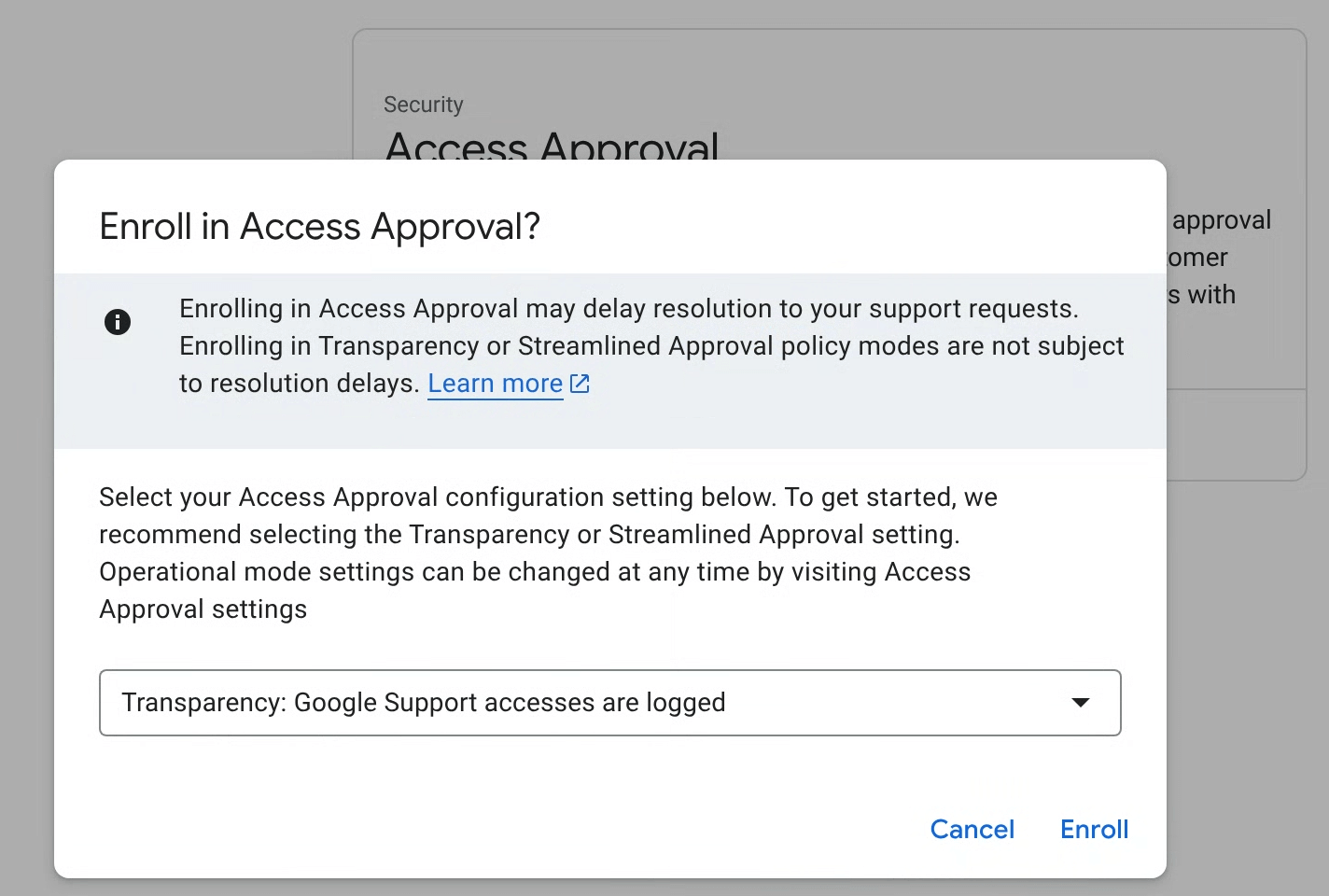
在對話方塊中,選取政策的註冊模式,然後按一下「註冊」。
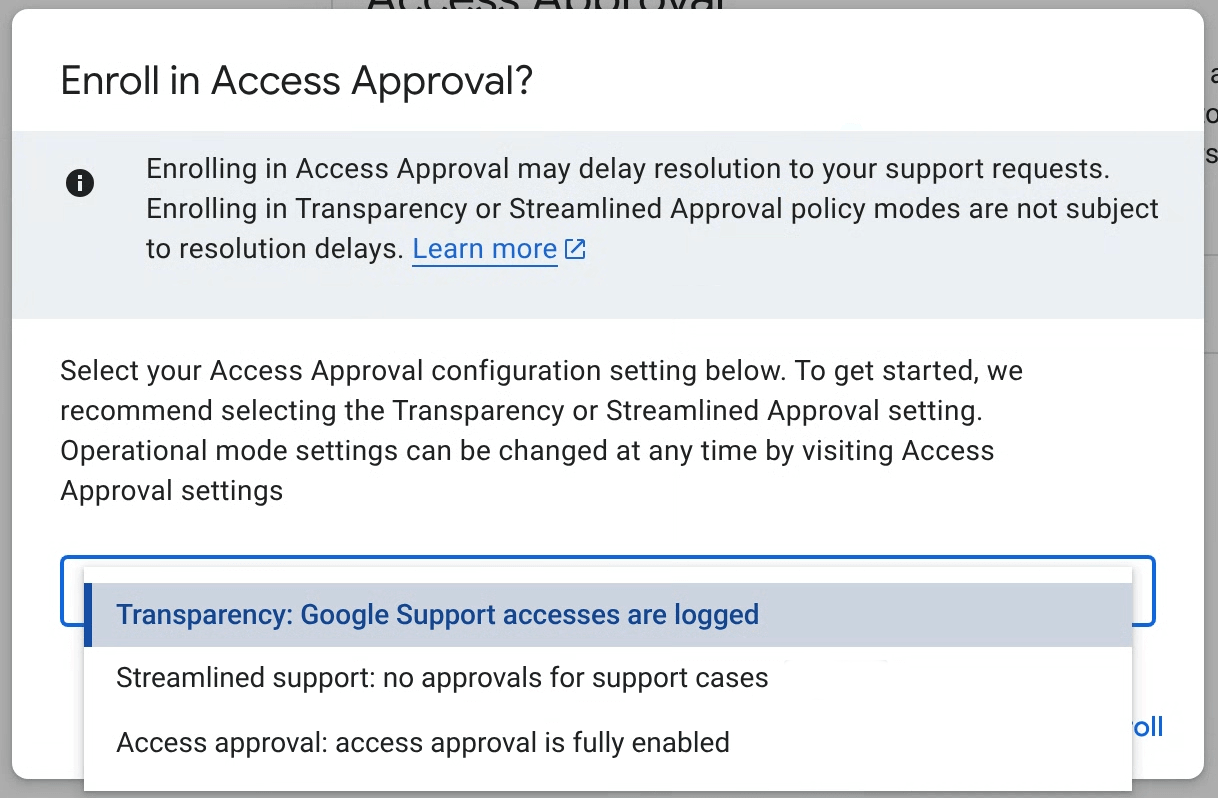
存取權核准主要註冊模式
您可以透過三種模式之一設定 Access Approval,並隨時在 Access Approval 設定中變更模式。可選模式如下:
- 透明模式 (建議):使用這個模式,只將 Google 管理員存取工作負載的記錄寫入記錄檔,不會中斷 Google 支援或主動維護工作負載。詳情請參閱資料存取透明化控管機制說明文件。
- 簡化支援服務:使用這個模式,系統會自動核准客戶服務團隊存取權,以便處理支援案件。如要進行主動維護和維修,必須啟用 Access Approval。
- 存取權核准:啟用此模式後,系統會針對所有存取要求啟用完整的存取權核准功能。
系統會自動為所有存取權核准模式產生「資料存取透明化控管機制」記錄。
調整設定
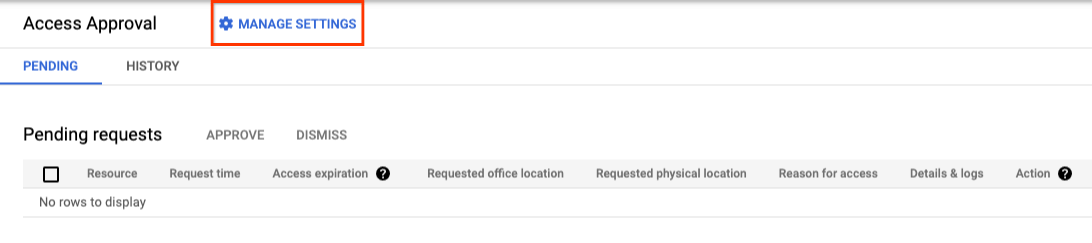
在 Google Cloud 控制台的「存取核准」頁面中,按一下「管理設定」。
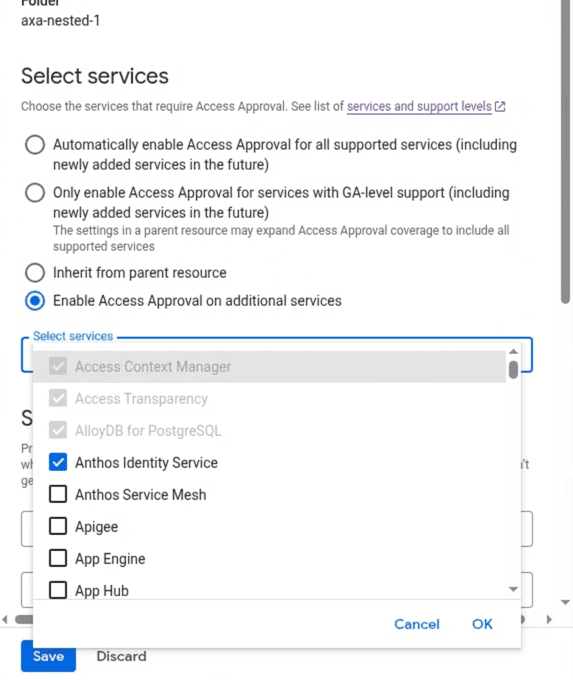
選取服務
Access Approval 設定 (包括已啟用產品的清單) 會沿用上層資源的設定。您可以為所有或所選的支援服務啟用 Access Approval,擴大註冊範圍。
設定電子郵件和 Pub/Sub 通知
本節說明如何接收這個專案的存取要求通知。
將必要的 IAM 角色授予自己
如要查看及核准存取要求,您必須具備存取權核准要求核准者 (roles/accessapproval.approver) IAM 角色。
如要將這個 IAM 角色授予自己,請按照下列步驟操作:
- 前往 Google Cloud 控制台的「IAM」頁面。
- 在「按照主體查看」分頁中,點選「授予存取權」。
- 在右側窗格的「New principals」(新增主體) 欄位中,輸入您的電子郵件地址。
- 按一下「選取角色」欄位,然後從選單中選取「存取核准核准者」角色。
- 按一下「Save」(儲存)。
將自己新增為存取權核准要求核准者,並設定通知
如要將自己新增為核准者,以便審查及核准存取要求,請按照下列步驟操作:
前往 Google Cloud 控制台的「存取權核准」頁面。
按一下「管理設定」。
如要啟用電子郵件通知,請在「設定核准通知」下方的「使用者或群組電子郵件」欄位中新增電子郵件地址。
如要啟用 Pub/Sub 通知,請在「設定核准通知」下方的「Pub/Sub 主題」欄位中新增 Pub/Sub 主題。
查看預設設定
預設設定會控管存取權核准要求的行為。
- 偏好資源專屬核准要求
設定存取權核准要求的預設範圍。這項設定預設為停用。啟用這項設定後,您可能會收到更多存取相同資料的 Access Approval 要求,導致 Google 支援團隊延後提供協助。示例:
- 已停用:資源:product.googleapis.com/project/12345/
- 已啟用:資源:product.googleapis.com/project/12345/instances/abcde
- 核准要求預設失效時間 設定存取權核准要求的預設失效時間。您可以在核准每項要求時變更這項設定。
- 偏好的最大存取範圍 設定 Google 管理員要求存取權時,建議的最大資源存取範圍。 舉例來說,如果設為「專案」,Google 管理員會要求專案或資源層級的存取權。
選取由 Google 代管的簽署金鑰
Access Approval 會使用簽署金鑰,驗證 Access Approval 要求的完整性。
Google 代管的簽署金鑰是預設選項。使用Google-owned and managed key 不需要任何額外設定。
查看核准要求
您已註冊存取權核准服務,並將自己新增為存取要求核准者,因此會收到存取要求電子郵件通知。
下圖顯示 Google 人員要求存取「客戶資料」時,Access Approval 傳送的電子郵件通知範例。
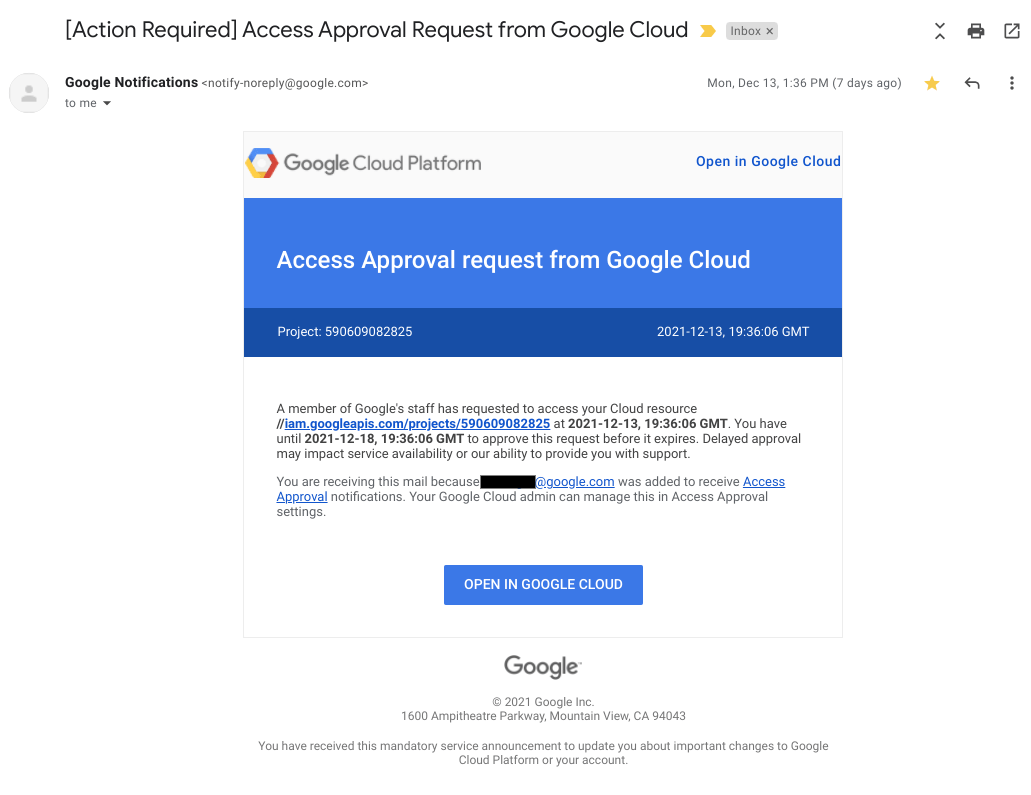
如要審查及核准存取要求,請按照下列步驟操作:
前往 Google Cloud 控制台的「存取權核准」頁面。
如要前往這個頁面,也可以點選系統傳送給您的電子郵件中的連結 (內含核准要求)。
按一下「核准」。
核准要求後,Google 員工只要具備與核准內容相符的特徵,例如相同的理由、位置或辦公室位置,就能在核准的時間範圍內存取指定資源及其子項資源。
清除所用資源
-
如要取消註冊 Access Approval,請按照下列步驟操作:
- 在 Google Cloud 控制台的「存取核准」頁面中, 按一下「管理設定」。
- 按一下「取消註冊」。
- 在開啟的對話方塊中,按一下「取消註冊」。
- 如要為貴機構停用資料存取透明化控管機制,請與 Cloud 客戶服務聯絡。
如要避免系統向您的帳戶收取費用,不需要採取其他步驟。
後續步驟
- 瞭解存取要求的結構。
- 瞭解如何核准存取權核准要求。
- 瞭解如何查看先前的 Access Approval 要求。