
使用自定义签名密钥查看和批准访问权限请求
本文档介绍了如何使用Google Cloud 控制台和自定义签名密钥设置 Access Approval,以接收项目访问请求的电子邮件通知。
Access Approval 可确保 Google 员工在访问您存储在Google Cloud中的内容时,必须获得经过加密签名的批准。
借助 Access Approval,您可以使用自己的加密密钥对访问请求进行签名。您可以使用 Cloud Key Management Service 创建密钥,也可以使用 Cloud External Key Manager 引入外部管理的密钥。
准备工作
- 为组织启用 Access Transparency。如需了解详情,请参阅启用 Access Transparency。
- 确保您拥有 Access Approval Config Editor (
roles/accessapproval.configEditor) IAM 角色。
注册 Access Approval
如需注册 Access Approval,请执行以下操作:
在 Google Cloud 控制台中,选择要为其启用访问审批的项目。
前往 Access Approval 页面。 前往 Access Approval
如需注册 Access Approval,请点击注册。

在对话框中,为您的政策选择注册模式,然后点击注册。
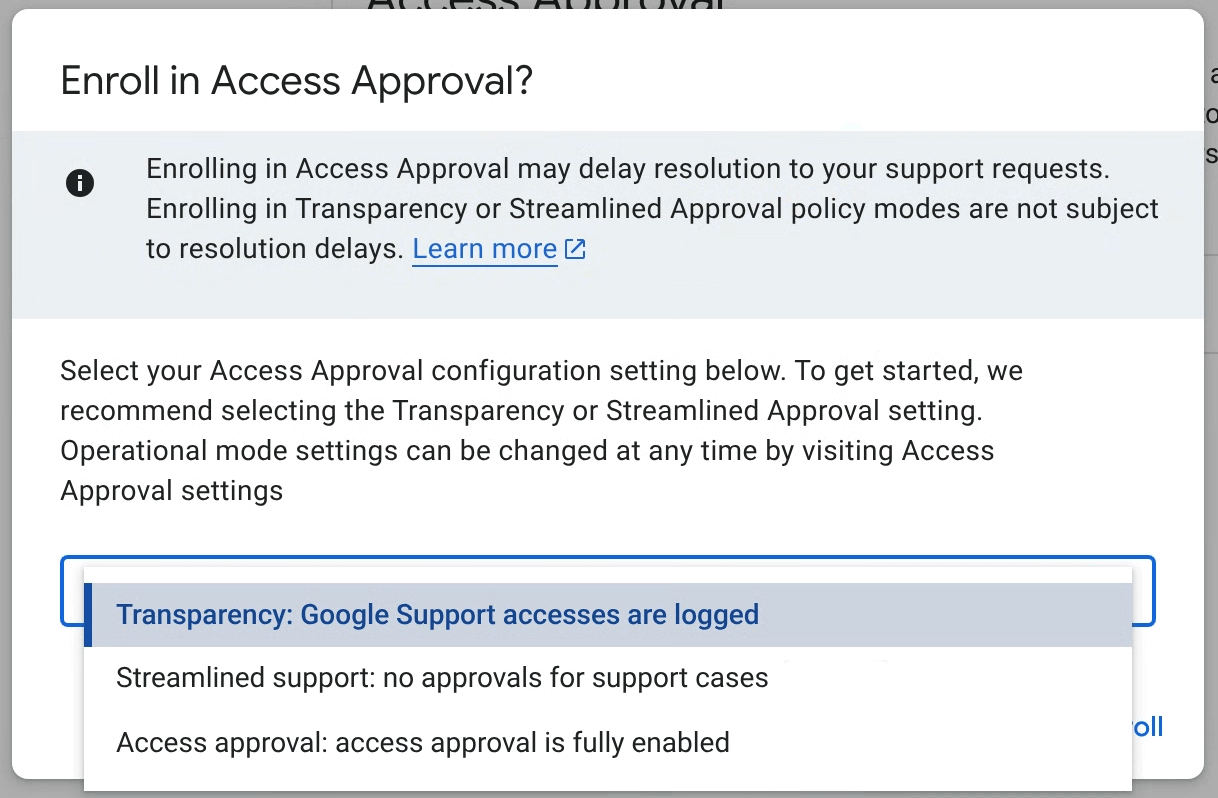
Access Approval 主要注册模式
您可以通过以下三种模式之一配置 Access Approval,并且可以随时在 Access Approval 设置中更改模式。您可以选择以下模式:
- 透明度(推荐):使用此模式可记录 Google 管理员权限。如需了解详情,请参阅 Access Transparency 文档。
- 简化支持:使用此模式可自动批准客户服务团队访问您的支持请求,以便他们处理这些请求。主动维护和维修访问权限需要获得 Access Approval 的批准。
- Access Approval:使用此模式可为所有访问启用完整的 Access Approval 功能。
系统会自动为所有 Access Approval 政策生成 Access Transparency 日志。
配置设置
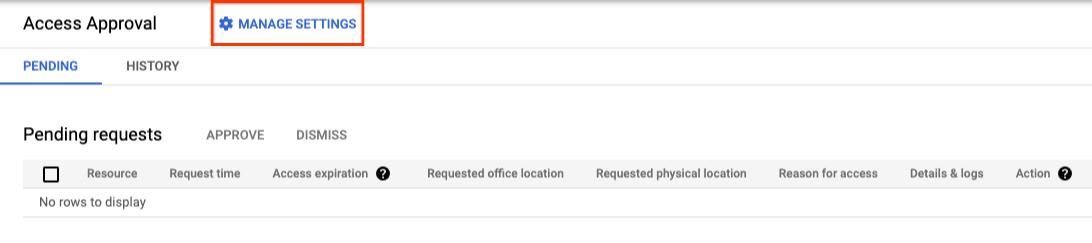
在 Google Cloud 控制台的访问权限审批页面上,点击 管理设置。
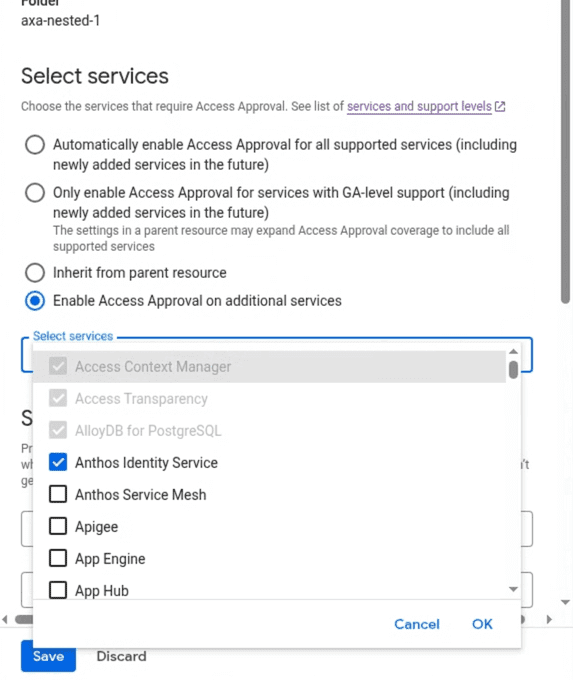
选择服务
Access Approval 设置(包括已启用产品的列表)继承自父级资源。您可以为所有或选定的其他支持的服务启用 Access Approval,从而扩大注册范围。
设置电子邮件通知
本部分介绍了如何接收针对此项目的访问权限请求通知。
查看默认设置
默认设置决定了访问权限审批请求的行为。
- 首选特定于资源的审批请求
设置 Access Approval 请求的默认范围。默认情况下,此设置处于停用状态。如果您启用此设置,您收到的访问同一数据的访问审批请求数量可能会增加,从而可能会延迟 Google 支持团队的协助。
示例:
- 已停用:资源:product.googleapis.com/project/12345/
- 已启用:资源:product.googleapis.com/project/12345/instances/abcde
- 审批请求默认到期天数 设置访问权限审批请求的默认到期时间。您可以在审批每个请求时更改此设置。
- 首选的最大访问范围 设置 Google 管理员可以请求的最大推荐资源访问权限范围。 例如,如果设置为“项目”,Google 管理员将请求项目级或资源级访问权限。
授予所需的 IAM 角色
如需查看和批准访问权限请求,您必须拥有 Access Approval Approver (roles/accessapproval.approver) IAM 角色。
如需为自己授予此 IAM 角色,请执行以下操作:
- 前往 Google Cloud 控制台中的 IAM 页面。
- 在按主账号查看标签页中,点击 授予访问权限。
- 在右侧窗格的新的主账号字段中,输入您的电子邮件地址。
- 点击选择角色字段,然后从菜单中选择 Access Approval Approver 角色。
- 点击保存。
将自己添加为访问权限审批请求的审批者,并配置通知
如需将自己添加为审批者,以便查看和批准访问权限请求,请执行以下操作:
前往 Google Cloud 控制台中的 Access Approval 页面。
点击 管理设置。
如需启用电子邮件通知,请在设置审批通知下的用户或群组电子邮件地址字段中添加您的电子邮件地址。
如需启用 Pub/Sub 通知,请在设置审批通知下的 Pub/Sub 主题字段中添加您的 Pub/Sub 主题。
如需保存设置,请点击保存。
使用自定义签名密钥
访问审批使用签名密钥来验证访问审批请求的完整性。
如果您已启用 Cloud EKM,则可以选择外部管理的签名密钥。如需了解如何使用外部密钥,请参阅 Cloud EKM 概览。
您还可以选择创建采用所选算法的 Cloud KMS 签名密钥。如需了解详情,请参阅创建非对称密钥。
如需使用自定义签名密钥,请按照本部分中的说明操作。
获取服务账号的电子邮件地址
服务账号的电子邮件地址采用以下格式:
service-pPROJECT_NUMBER@gcp-sa-accessapproval.iam.gserviceaccount.com
将 PROJECT_NUMBER 替换为项目编号。
例如,如果某个项目的项目编号为 123456789,则该项目中的服务账号的电子邮件地址为 service-p123456789@gcp-sa-accessapproval.iam.gserviceaccount.com。
如需使用签名密钥,请执行以下操作:
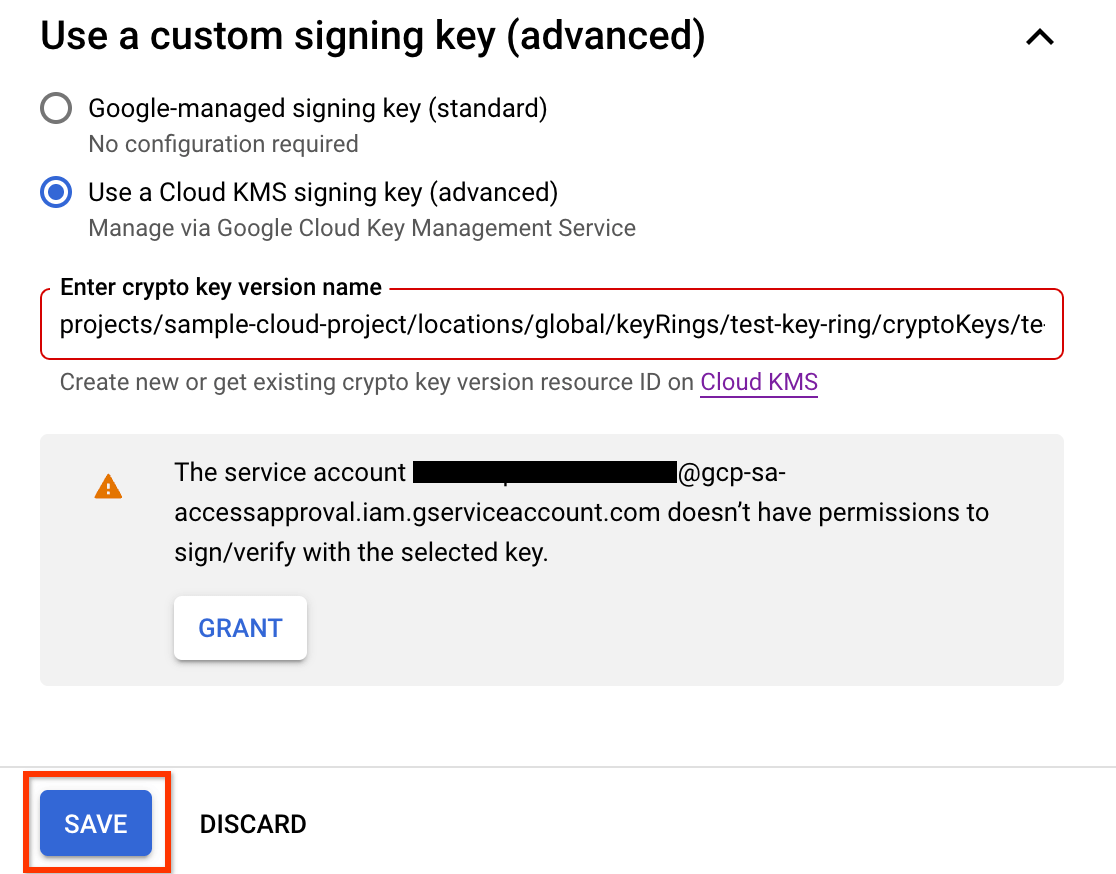
在 Google Cloud 控制台的访问审批页面上,选择使用 Cloud KMS 签名密钥(高级)。
添加加密密钥版本资源 ID。
加密密钥版本资源 ID 必须采用以下格式:
projects/PROJECT_ID/locations/LOCATION/keyRings/KEYRING_ID/cryptoKeys/CRYPTOKEY_ID/cryptoKeyVersions/KEY_ID
如需了解详情,请参阅获取 Cloud KMS 资源 ID。
如需保存设置,请点击保存。
如需使用自定义签名密钥,您必须向项目的访问审批服务账号授予 Cloud KMS CryptoKey Signer/Verifier (
roles/cloudkms.signerVerifier) IAM 角色。如果访问审批服务账号没有使用您提供的密钥进行签名的权限,您可以点击授予来授予所需的权限。授予权限后,点击保存。
审核 Access Approval 请求
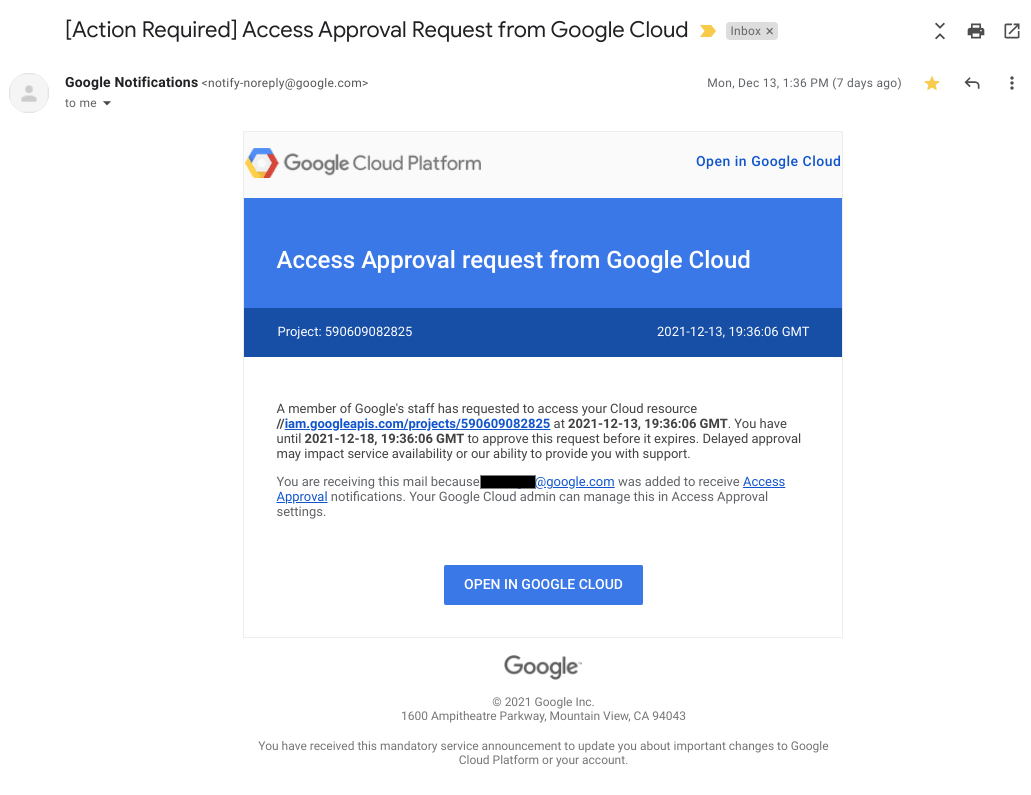
您现在已注册 Access Approval 并将自己添加为访问权限请求的审批者,因此您会收到有关访问权限请求的电子邮件通知。
下图显示了 Access Approval 在 Google 员工请求访问客户数据时发送的电子邮件通知示例。
如需查看并批准收到的访问权限请求,请执行以下操作:
前往 Google Cloud 控制台中的 Access Approval 页面。
如需前往此页面,您也可以点击发送给您的电子邮件中带有批准请求的链接。
点击批准。
您批准请求后,具有与批准相匹配的特征(例如,相同的理由、位置或办公桌位置)的 Google 员工可以在批准的时间范围内访问指定资源及其子资源。
清理
-
如需取消注册 Access Approval,请执行以下操作:
- 在 Google Cloud 控制台的访问权限审批页面上,点击管理设置。
- 点击取消注册。
- 在随即打开的对话框中,点击退订。
- 如需为组织停用 Access Transparency,请与 Cloud Customer Care 联系。
无需采取其他步骤即可避免您的账号产生费用。
后续步骤
- 了解访问请求的结构。
- 了解如何批准 Access Approval 请求。
- 了解如何查看 Access Approval 历史请求。