


Zugriffsgenehmigungsanfragen genehmigen
In diesem Dokument wird erläutert, wie Sie eine Zugriffsgenehmigungsanfrage genehmigen.
Hinweis
Machen Sie sich mit den Konzepten auf der Seite „Übersicht“ vertraut.
Gewähren Sie dem Hauptkonto , das Genehmigungen ausführen soll, die IAM-Rolle „Genehmiger für Zugriffsgenehmigungen“ (
roles/accessapproval.approver) für das Projekt, den Ordner oder die Organisation. Sie können die IAM-Rolle „Genehmiger für Zugriffsgenehmigungen“ entweder einem einzelnen Nutzer, einem Dienstkonto oder einer Google-Gruppe gewähren.Wenn Sie einen benutzerdefinierten Signaturschlüssel verwenden, müssen Sie dem Dienstkonto für die Zugriffsgenehmigung für Ihre Ressource auch die IAM-Rolle „Cloud KMS CryptoKey-Signierer/Prüfer“ (
roles/cloudkms.signerVerifier) gewähren. Wenn Sie einen von Google verwalteten Signaturschlüssel verwenden, sind keine weiteren Berechtigungen erforderlich.Informationen zum Zuweisen einer IAM-Rolle finden Sie unter Einzelne Rolle zuweisen .
Einstellungen für den Empfang von Benachrichtigungen konfigurieren
Sie haben folgende Möglichkeiten, Zugriffsgenehmigungsanfragen zu erhalten:
- Anfragen per E‑Mail erhalten
- Anfragen über Pub/Sub erhalten
Sie können beide Optionen auswählen, indem Sie der Anleitung unter E‑Mail- und Pub/Sub Benachrichtigungen einrichten folgen.
Zugriffsgenehmigungsanfragen genehmigen
Nachdem Sie einige Nutzer als Genehmiger registriert haben, erhalten diese Nutzer alle Zugriffsanfragen.
Console
So genehmigen Sie eine Zugriffsgenehmigungsanfrage über die Google Cloud Console:
Rufen Sie in der Google Cloud Console die Seite Zugriffsgenehmigung auf, um alle ausstehenden Genehmigungsanfragen zu sehen.
Wenn Sie sich dafür entschieden haben, Zugriffsgenehmigungsanfragen per E‑Mail zu erhalten, können Sie diese Seite auch aufrufen, indem Sie auf den Link in der E‑Mail klicken, die Sie mit der Genehmigungsanfrage erhalten haben.
Wenn Sie eine Anfrage genehmigen möchten, klicken Sie auf Genehmigen.
Sie können die Anfrage auch ablehnen. Das Ablehnen der Anfrage ist optional, da der Zugriff weiterhin verweigert wird, auch wenn Sie die Anfrage nicht ablehnen.
Wenn Sie die Google Zugriffsanfrage des Mitarbeiters nicht innerhalb von 14 Tagen oder vor Ablauf der Anfrage genehmigen, wird die Anfrage automatisch abgelehnt.
Wählen Sie im angezeigten Dialogfeld das Datum und die Uhrzeit aus, zu denen der Zugriff ablaufen soll.
Wählen Sie Genehmigen aus, um den Zugriff bis zum festgelegten Ablaufdatum und zur festgelegten Ablaufzeit zu genehmigen.
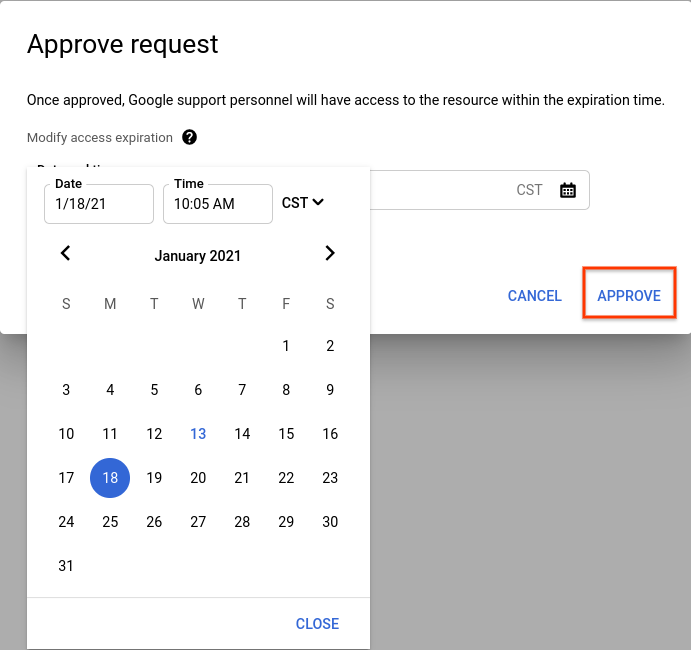
Optional: Wenn Sie die Signatur einer Anfrage nach der Genehmigung prüfen möchten, folgen Sie der Anleitung unter Signatur einer Anfrage prüfen.
cURL
So genehmigen Sie eine Zugriffsgenehmigungsanfrage mit cURL:
- Übernehmen Sie den Namen
approvalRequestaus der Pub/Sub-Nachricht. Führen Sie einen API-Aufruf durch, um
approvalRequestzu genehmigen oder abzulehnen.# HTTP POST request with empty body (an effect of using -d '') curl -H \ "Authorization: Bearer $(gcloud auth print-access-token)" \ -d '' \ https://accessapproval.googleapis.com/v1/projects/<var>PROJECT_ID</var>/approvalRequests/<var>APPROVAL_REQUEST_ID</var>:approveSie können auf eine Anfrage mit einer der folgenden Optionen antworten:
Aktion Effekt Google Zugriffsstatus :approveGenehmigt die Anfrage. Vor Genehmigung abgelehnt, nach Genehmigung genehmigt. :dismissLehnt die Genehmigungsanfrage ab. Wir empfehlen , die Zugriffsanfrage abzulehnen, anstatt keine Maßnahmen zu ergreifen. Wenn Sie die Zugriffsanfrage ablehnen, wird der Google Mitarbeiter aufgefordert, sich zu melden. | Vor der Ablehnung abgelehnt, nach der Ablehnung abgelehnt. | | Keine Aktion | Google Der Zugriff für Mitarbeiter wird weiterhin verweigert. Der Mitarbeiter muss eine neue Anfrage stellen, um nach Ablauf der
requestedExpiration-Zeit auf die Ressource zuzugreifen. | Vor „keine Aktion“ abgelehnt, nach Ablauf der Zeit abgelehnt. |
Nachdem Sie die Anfrage genehmigt haben, ändert sich der Status der Anfrage in Approved. Alle
Google Mitarbeiter mit Merkmalen, die mit dem Genehmigungsbereich übereinstimmen, können
innerhalb des genehmigten Zeitraums auf die Ressource zugreifen. Zu diesen übereinstimmenden Merkmalen gehören die gleiche Begründung, der gleiche Standort oder der gleiche Bürostandort.
Die Zugriffsgenehmigung gewährt dem Google Mitarbeiter, der den Zugriff angefordert hat, keine IAM-Rolle oder neue Berechtigung.
Wenn Sie die Google Zugriffsanfrage des Mitarbeiters nicht genehmigen, wird der Zugriff für den Mitarbeiter verweigert. Wenn Sie die Anfrage ablehnen, wird sie nur aus der Liste der ausstehenden Anfragen entfernt. Wenn Sie eine Genehmigungsanfrage nicht ablehnen, wird der Zugriff weiterhin verweigert.
Nach der Aktivierung Access Transparency protokolliert alle Zugriffe auf Kundendaten, die Sie genehmigen.
Der Zugriff auf Google Mitarbeiter ist zulässig, bis die Genehmigung abläuft oder die Begründung für den Zugriff nicht mehr gültig ist. Der Zugriff läuft beispielsweise ab, wenn der Supportfall geschlossen wird, für den der Google Mitarbeiter Zugriff angefordert hat.
Nächste Schritte
- Informationen zu den Aktionen von Google Mitarbeitern, die von Benachrichtigungen zur Zugriffsgenehmigung ausgeschlossen sind
- Informationen zu den Feldern in einer Zugriffsgenehmigungsanfrage