


Este documento explica como ativar a API Container Scanning, enviar uma imagem para o Artifact Registry e conferir a lista de vulnerabilidades encontradas na imagem.
O Artifact Analysis armazena informações de vulnerabilidade como notas. Uma ocorrência é criada para cada instância de uma nota associada a uma imagem. Consulte os documentos de visão geral e preços para mais informações.
Antes de começar
- Faça login na sua conta do Google Cloud . Se você começou a usar o Google Cloud, crie uma conta para avaliar o desempenho de nossos produtos em situações reais. Clientes novos também recebem US$ 300 em créditos para executar, testar e implantar cargas de trabalho.
-
In the Google Cloud console, on the project selector page, select or create a Google Cloud project.
Roles required to select or create a project
- Select a project: Selecting a project doesn't require a specific IAM role—you can select any project that you've been granted a role on.
-
Create a project: To create a project, you need the Project Creator role
(
roles/resourcemanager.projectCreator), which contains theresourcemanager.projects.createpermission. Learn how to grant roles.
-
Verify that billing is enabled for your Google Cloud project.
Enable the Artifact Registry and Container Scanning APIs, if any are not already enabled.
Roles required to enable APIs
To enable APIs, you need the
serviceusage.services.enablepermission. If you created the project, then you likely already have this permission through the Owner role (roles/owner). Otherwise, you can get this permission through the Service Usage Admin role (roles/serviceusage.serviceUsageAdmin). Learn how to grant roles.-
Instale a CLI do Google Cloud.
-
Ao usar um provedor de identidade (IdP) externo, primeiro faça login na CLI gcloud com sua identidade federada.
-
Para inicializar a CLI gcloud, execute o seguinte comando:
gcloud init -
In the Google Cloud console, on the project selector page, select or create a Google Cloud project.
Roles required to select or create a project
- Select a project: Selecting a project doesn't require a specific IAM role—you can select any project that you've been granted a role on.
-
Create a project: To create a project, you need the Project Creator role
(
roles/resourcemanager.projectCreator), which contains theresourcemanager.projects.createpermission. Learn how to grant roles.
-
Verify that billing is enabled for your Google Cloud project.
Enable the Artifact Registry and Container Scanning APIs, if any are not already enabled.
Roles required to enable APIs
To enable APIs, you need the
serviceusage.services.enablepermission. If you created the project, then you likely already have this permission through the Owner role (roles/owner). Otherwise, you can get this permission through the Service Usage Admin role (roles/serviceusage.serviceUsageAdmin). Learn how to grant roles.-
Instale a CLI do Google Cloud.
-
Ao usar um provedor de identidade (IdP) externo, primeiro faça login na CLI gcloud com sua identidade federada.
-
Para inicializar a CLI gcloud, execute o seguinte comando:
gcloud init - Crie um repositório no Artifact Registry e envie um pacote com o código do aplicativo para ele. Se você não estiver familiarizado com o gerenciamento de pacotes no Artifact Registry, consulte os seguintes tópicos:
Ao ativar essa API, você também ativa a verificação de pacotes de linguagem no Artifact Registry. Confira os tipos de pacotes compatíveis.
Funções exigidas
Para ter as permissões necessárias para ver os resultados da verificação de pacotes, peça ao administrador para conceder a você os seguintes papéis do IAM no projeto:
- Agente de serviço do Container Scanner (
roles/containerscanning.ServiceAgent) - Leitor de ocorrências do Container Analysis (
roles/containeranalysis.occurrences.viewer) - Leitor de notas do Container Analysis (
roles/containeranalysis.notes.viewer) - Leitor do Artifact Registry (
roles/artifactregistry.reader)
Para mais informações sobre a concessão de papéis, consulte Gerenciar o acesso a projetos, pastas e organizações.
Também é possível conseguir as permissões necessárias usando papéis personalizados ou outros papéis predefinidos.
Ver as vulnerabilidades do pacote
O Artifact Analysis verifica novos pacotes quando eles são enviados para o Artifact Registry. Essa verificação extrai informações sobre o pacote e as dependências dele.
É possível conferir as ocorrências de vulnerabilidade das suas imagens no Artifact Registry usando o console Google Cloud , a Google Cloud CLI ou a API Container Analysis. Os detalhes das vulnerabilidades das imagens também estarão disponíveis, caso haja alguma.
O Artifact Analysis continua verificando imagens e pacotes desde que eles tenham sido extraídos nos últimos 30 dias. Após 30 dias, os metadados das imagens e pacotes verificados não serão mais atualizados, e os resultados ficarão desatualizados.
O Artifact Analysis arquiva metadados que estão desatualizados há mais de 90 dias. Esses metadados arquivados só podem ser avaliados usando a API. É possível verificar novamente uma imagem com metadados desatualizados ou arquivados extraindo essa imagem. A atualização dos metadados pode levar até 24 horas. Não é possível fazer uma nova verificação de pacotes com metadados desatualizados ou arquivados.
Ver ocorrências no console do Google Cloud
Para ver as vulnerabilidades em um pacote:
Confira a lista de repositórios.
Na lista de repositórios, clique em um deles.
Na lista de pacotes, clique em um nome de pacote.
O total de vulnerabilidades de cada pacote é exibido na coluna Vulnerabilidades.

Para ver a lista de vulnerabilidades de um pacote, clique no link na coluna Vulnerabilidades.
A seção Resultados da verificação mostra um resumo dos tipos de pacotes verificados, o total de vulnerabilidades, as vulnerabilidades com correções disponíveis, as vulnerabilidades sem correções e a gravidade efetiva.
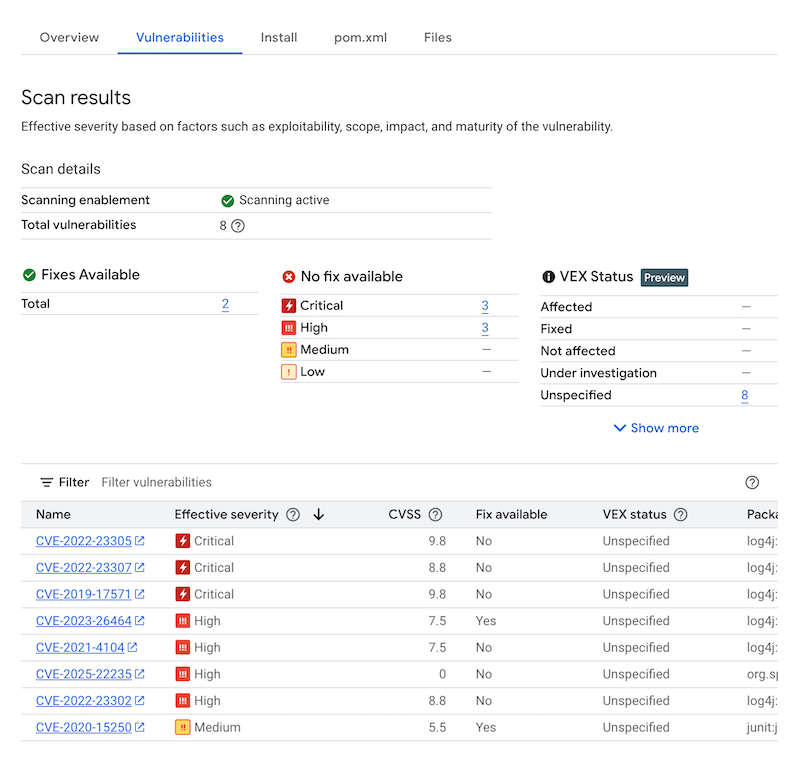
A tabela de vulnerabilidades lista o nome de Vulnerabilidades e Exposições Comuns (CVE, na sigla em inglês) de cada vulnerabilidade encontrada, a gravidade efetiva, a pontuação do Sistema de Pontuação de Vulnerabilidades Comuns (CVSS, na sigla em inglês), as correções (quando disponíveis), o nome do pacote que contém a vulnerabilidade e o tipo de pacote. É possível filtrar e classificar esses arquivos para verificar um arquivo, diretório ou tipo de arquivo específico por extensão. O console Google Cloud mostra até 1.200 vulnerabilidades por página nessa tabela.
Para detalhes sobre uma CVE específica, clique no nome dela.
Para conferir detalhes da ocorrência de vulnerabilidade, como número da versão e local afetado, clique em Ver ou Ver corrigido na linha com o nome da vulnerabilidade. O texto do link é Ver para vulnerabilidades sem correção e Ver corrigidas para vulnerabilidades em que uma correção foi aplicada.
Ver ocorrências usando o gcloud
Para ver ocorrências de pacotes no Artifact Registry, execute o comando
gcloud artifacts versions describe:
gcloud artifacts versions describe VERSION \
    --location=LOCATION --repository=REPOSITORY --package=PACKAGE --show-package-vulnerability
Em que:
- VERSION é a versão do pacote para o qual você está visualizando ocorrências.
- LOCATION é o local regional ou multirregional do repositório.
- REPOSITORY é o nome do repositório em que o pacote está armazenado.
- PACKAGE é o nome do pacote no repositório. Não é possível especificar uma tag de pacote com esse comando.
Ver ocorrências usando a API
Para ver uma lista de ocorrências no projeto:
 curl -X GET -H "Content-Type: application/json" -H \
    "Authorization: Bearer $(gcloud auth print-access-token)" \
    https://containeranalysis.googleapis.com/v1/projects/PROJECT_ID/occurrences
Para ver um resumo das vulnerabilidades no projeto:
 curl -X GET -H "Content-Type: application/json" -H \
    "Authorization: Bearer $(gcloud auth print-access-token)" \
    https://containeranalysis.googleapis.com/v1/projects/PROJECT_ID/occurrences:vulnerabilitySummary
Para ver detalhes sobre uma ocorrência específica:
 curl -X GET -H "Content-Type: application/json" -H \
    "Authorization: Bearer $(gcloud auth print-access-token)" \
    https://containeranalysis.googleapis.com/v1/projects/PROJECT_ID/occurrences/OCCURRENCE_ID
Filtrar ocorrências
É possível usar as strings de filtro nos comandos gcloud e na
API Artifact Analysis para filtrar ocorrências antes de visualizá-las. Veja a
descrição dos filtros de pesquisa compatíveis nas seções a seguir.
Visualizar ocorrências de um tipo específico
Use o valor kind para filtrar por tipo de ocorrência. Consulte os tipos disponíveis.
Os exemplos a seguir mostram como filtrar ocorrências de vulnerabilidade de pacote:
gcloud
A filtragem de ocorrências não é compatível com a Google Cloud CLI para verificação baseada em pacotes.
API
Na consulta da API, use a seguinte expressão de filtro:
kind="PACKAGE_VULNERABILITY" AND resourceUrl="RESOURCE_URL"
Em que:
PACKAGE_VULNERABILITYé o tipo de ocorrência.- RESOURCE_URL é o URL completo do pacote no formato
projects/PROJECT_ID/locations/LOCATION/repositories/REPOSITORY_ID/packages/PACKAGE_ID/PACKAGE_TYPE/VERSION_ID:- PROJECT_ID é o ID do projeto do seu Google Cloud console.
- LOCATION é o local regional ou multirregional do repositório.
- REPOSITORY é o nome do repositório em que a imagem está armazenada.
- PACKAGE_ID é o nome do pacote em que a imagem está armazenada.
- PACKAGE_TYPE é o tipo de pacote de idioma do aplicativo.
Os tipos disponíveis são:
pythonPackages,mavenArtifactsenpmPackages. - VERSION é o número da versão do pacote.
Use a função hasPrefix para filtrar com um escopo mais amplo.
Por exemplo, os filtros a seguir para ocorrências de um tipo específico em várias versões do mesmo pacote:
kind="NOTE_KIND" AND has_prefix(resourceUrl, "RESOURCE_URL_PREFIX")
Em que:
- RESOURCE_URL_PREFIX especifica uma substring de um URL de recurso.
- Para filtrar todas as versões de um pacote, omita a versão. Use o formato:
projects/PROJECT_ID/locations/LOCATION/repositories/REPOSITORY_ID - Para filtrar todos os pacotes em um projeto, especifique apenas o local do recurso e o projeto. Use o formato:
projects/PROJECT_ID/locations/LOCATION
- Para filtrar todas as versões de um pacote, omita a versão. Use o formato:
Ver ocorrências de vulnerabilidade
É possível conferir listas de ocorrências de vulnerabilidade usando a CLI gcloud ou a API Artifact Analysis.
gcloud
Para recuperar uma lista de ocorrências de vulnerabilidade de um pacote, use a flag
--show-package-vulnerability:
gcloud artifacts versions describe VERSION_ID --repository=REPOSITORY_ID
  --package=GROUP_ID:ARTIFACT_ID --show-package-vulnerability
Em que:
- VERSION é o número da versão do pacote.
- REPOSITORY é o nome do repositório em que o pacote está armazenado.
- GROUP_ID é o identificador do grupo do seu pacote.
- ARTIFACT_ID é o identificador do artefato do seu pacote.
API
Na consulta da API, use a seguinte expressão de filtro:
GET https://containeranalysis.googleapis.com/v1/projects/PROJECT_ID/occurrences?filter=kind%3D%22VULNERABILITY%22%20AND%20resourceUrl%3D%22ENCODED_RESOURCE_URL%22
Em que:
- ENCODED_RESOURCE_URL é o caminho codificado para a imagem. Para saber mais sobre codificação, consulte Codificação de URL.
Para mais informações sobre como usar a API, consulte
projects.occurrences.get.
Ver imagens associadas a uma nota específica
É possível recuperar uma lista de recursos associados a um ID de nota específico. Por exemplo, é possível listar imagens com uma vulnerabilidade CVE específica.
Para listar todas as imagens de um projeto que estão associadas a uma nota específica, use a seguinte expressão de filtro:
gcloud
A filtragem de ocorrências não é compatível com a Google Cloud CLI para verificação baseada em pacotes.
API
GET https://containeranalysis.googleapis.com/v1/projects/PROJECT_ID/occurrences?filter=noteProjectId%3D%22goog-vulnz%22%20AND%20resourceUrl%3D%22ENCODED_RESOURCE_URL%22%20AND%20noteId%3D%22NOTE_ID%22
Em que:
goog-vulnzé oPROVIDER_PROJECT_IDpara a análise de vulnerabilidades do Artifact Analysis. Se você estiver usando o Artifact Analysis em um projeto personalizado, substitua esse valor pelo ID do projeto do seu provedor.- ENCODED_RESOURCE_URL é o caminho codificado para a imagem. Para saber mais sobre codificação, consulte Codificação de URL.
- NOTE_ID é o código da nota. Por exemplo, quando você vê uma vulnerabilidade nos resultados da verificação do Artifact Analysis, ela geralmente usa a formatação de ID da CVE semelhante a
CVE-2019-12345.
Para verificar uma imagem específica de uma determinada observação, use a seguinte expressão de filtro:
gcloud
A filtragem de ocorrências não é compatível com a Google Cloud CLI para verificação baseada em pacotes.
API
Na consulta da API, adicione a seguinte expressão de filtro:
resourceUrl="RESOURCE_URL" AND noteProjectId="goog-vulnz" \
AND noteId="NOTE_ID"
Em que:
- RESOURCE_URL é o URL completo do pacote no formato
projects/PROJECT_ID/locations/LOCATION/repositories/REPOSITORY_ID/packages/PACKAGE_ID/PACKAGE_TYPE/VERSION_ID. goog-vulnzé oPROVIDER_PROJECT_IDpara a análise de vulnerabilidades do Artifact Analysis.- NOTE_ID é o código da nota. As notas relacionadas à segurança costumam ter o formato
CVE-2019-12345.
A seguir
- Use as notificações do Pub/Sub para receber notificações sobre vulnerabilidades e outros metadados.