


Ce document explique comment activer l'API Container Scanning, transférer une image vers Artifact Registry et afficher la liste des failles détectées dans l'image.
Artifact Analysis stocke les informations sur les failles sous forme de notes. Une occurrence est créée pour chaque instance d'une note associée à une image. Pour en savoir plus, consultez les documents Présentation et Tarifs.
Avant de commencer
- Connectez-vous à votre compte Google Cloud . Si vous débutez sur Google Cloud, créez un compte pour évaluer les performances de nos produits en conditions réelles. Les nouveaux clients bénéficient également de 300 $ de crédits sans frais pour exécuter, tester et déployer des charges de travail.
-
In the Google Cloud console, on the project selector page, select or create a Google Cloud project.
Roles required to select or create a project
- Select a project: Selecting a project doesn't require a specific IAM role—you can select any project that you've been granted a role on.
-
Create a project: To create a project, you need the Project Creator role
(
roles/resourcemanager.projectCreator), which contains theresourcemanager.projects.createpermission. Learn how to grant roles.
-
Verify that billing is enabled for your Google Cloud project.
Enable the Artifact Registry and Container Scanning APIs, if any are not already enabled.
Roles required to enable APIs
To enable APIs, you need the
serviceusage.services.enablepermission. If you created the project, then you likely already have this permission through the Owner role (roles/owner). Otherwise, you can get this permission through the Service Usage Admin role (roles/serviceusage.serviceUsageAdmin). Learn how to grant roles.-
Installez la Google Cloud CLI.
-
Si vous utilisez un fournisseur d'identité (IdP) externe, vous devez d'abord vous connecter à la gcloud CLI avec votre identité fédérée.
-
Pour initialiser la gcloud CLI, exécutez la commande suivante :
gcloud init -
In the Google Cloud console, on the project selector page, select or create a Google Cloud project.
Roles required to select or create a project
- Select a project: Selecting a project doesn't require a specific IAM role—you can select any project that you've been granted a role on.
-
Create a project: To create a project, you need the Project Creator role
(
roles/resourcemanager.projectCreator), which contains theresourcemanager.projects.createpermission. Learn how to grant roles.
-
Verify that billing is enabled for your Google Cloud project.
Enable the Artifact Registry and Container Scanning APIs, if any are not already enabled.
Roles required to enable APIs
To enable APIs, you need the
serviceusage.services.enablepermission. If you created the project, then you likely already have this permission through the Owner role (roles/owner). Otherwise, you can get this permission through the Service Usage Admin role (roles/serviceusage.serviceUsageAdmin). Learn how to grant roles.-
Installez la Google Cloud CLI.
-
Si vous utilisez un fournisseur d'identité (IdP) externe, vous devez d'abord vous connecter à la gcloud CLI avec votre identité fédérée.
-
Pour initialiser la gcloud CLI, exécutez la commande suivante :
gcloud init - Créez un dépôt dans Artifact Registry et envoyez-y un package contenant le code de votre application. Si vous ne savez pas comment gérer les packages dans Artifact Registry, consultez les rubriques suivantes :
L'activation de cette API active également l'analyse des packages de langage dans Artifact Registry. Consultez les types de packages compatibles.
Rôles requis
Pour obtenir les autorisations nécessaires pour afficher les résultats de l'analyse des packages, demandez à votre administrateur de vous accorder les rôles IAM suivants sur le projet :
- Agent de service Container Scanner (
roles/containerscanning.ServiceAgent) - Lecteur d'occurrences Container Analysis (
roles/containeranalysis.occurrences.viewer) - Lecteur de notes Container Analysis (
roles/containeranalysis.notes.viewer) - Lecteur Artifact Registry (
roles/artifactregistry.reader)
Pour en savoir plus sur l'attribution de rôles, consultez Gérer l'accès aux projets, aux dossiers et aux organisations.
Vous pouvez également obtenir les autorisations requises avec des rôles personnalisés ou d'autres rôles prédéfinis.
Afficher les failles du package
Artifact Analysis analyse les nouveaux packages au fur et à mesure de leur importation dans Artifact Registry. Cette analyse extrait des informations sur le package et ses dépendances.
Vous pouvez afficher les occurrences de failles de vos images dans Artifact Registry à l'aide de la console Google Cloud , de Google Cloud CLI ou de l'API Container Analysis. Si une image présente des failles, vous pouvez obtenir les détails.
Artifact Analysis continue d'analyser les images et les packages tant qu'ils ont été extraits au cours des 30 derniers jours. Au bout de 30 jours, les métadonnées des images et des packages analysés ne seront plus mises à jour, et les résultats seront obsolètes.
Artifact Analysis archive les métadonnées obsolètes depuis plus de 90 jours. Ces métadonnées archivées ne peuvent être évaluées qu'à l'aide de l'API. Pour lancer une nouvelle analyse d'une image avec des métadonnées obsolètes ou archivées, vous devez extraire cette image. L'actualisation des métadonnées peut prendre jusqu'à 24 heures. Les packages dont les métadonnées sont obsolètes ou archivées ne peuvent pas être analysés à nouveau.
Afficher les occurrences dans la console Google Cloud
Pour afficher les failles d'un package :
Obtenez la liste des dépôts.
Dans la liste des dépôts, cliquez sur un dépôt.
Dans la liste des packages, cliquez sur le nom d'un package.
Le nombre total de failles par package est affiché dans la colonne Vulnerabilities (Failles).

Pour afficher la liste des failles d'un package, cliquez sur le lien dans la colonne Vulnerabilities (Failles).
La section Résultats de l'analyse affiche un récapitulatif des types de packages analysés, du nombre total de failles, des failles pour lesquelles des correctifs sont disponibles, des failles sans correctif et de la gravité effective.
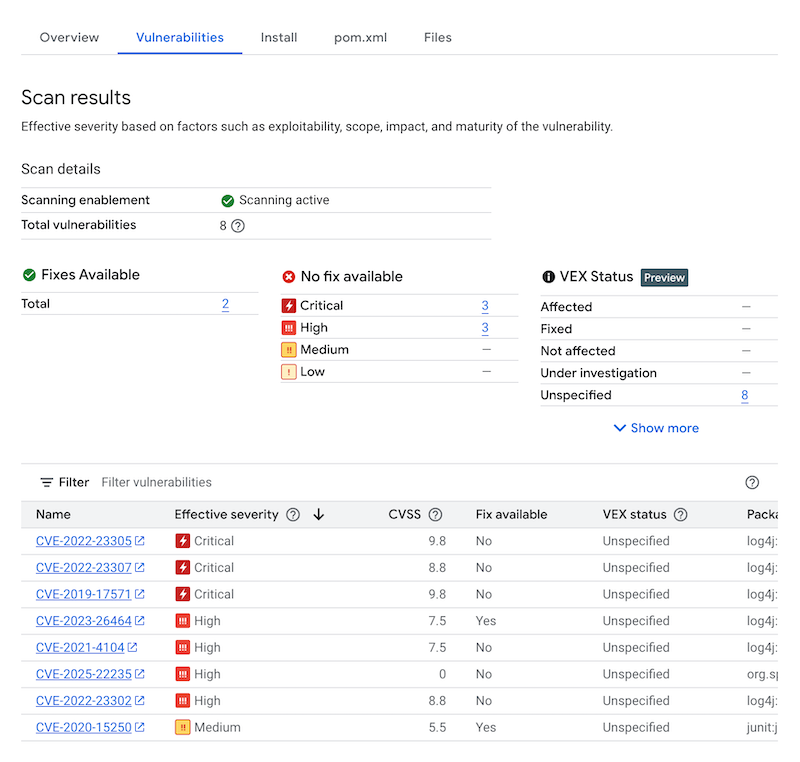
Le tableau des failles répertorie le nom CVE (Common Vulnerabilities and Exposures) de chaque faille détectée, la gravité effective, le score CVSS (Common Vulnerability Scoring System), les correctifs (le cas échéant), le nom du package contenant la faille et le type de package. Vous pouvez filtrer et trier ces fichiers pour vérifier un fichier, un répertoire ou un type de fichier spécifique par extension de fichier.La console Google Cloud affiche jusqu'à 1 200 failles par page dans ce tableau.
Pour en savoir plus sur une faille CVE spécifique, cliquez sur son nom.
Pour afficher les détails d'une occurrence de faille, tels que le numéro de version et l'emplacement concerné, cliquez sur Afficher ou Afficher les failles corrigées dans la ligne correspondant au nom de la faille. Le texte du lien est Afficher pour les failles sans correctif et Afficher les correctifs pour les failles auxquelles un correctif a été appliqué.
Afficher les occurrences à l'aide de gcloud
Pour afficher les occurrences des packages dans Artifact Registry, exécutez la commande gcloud artifacts versions describe :
gcloud artifacts versions describe VERSION \
    --location=LOCATION --repository=REPOSITORY --package=PACKAGE --show-package-vulnerability
Où :
- VERSION correspond à la version du package pour laquelle vous consultez les occurrences.
- LOCATION est l'emplacement régional ou multirégional du dépôt.
- REPOSITORY est le nom du dépôt où le package est stocké.
- PACKAGE est le nom du package dans le dépôt. Vous ne pouvez pas spécifier de tag de package avec cette commande.
Afficher les occurrences à l'aide de l'API
Pour obtenir la liste des occurrences dans votre projet :
 curl -X GET -H "Content-Type: application/json" -H \
    "Authorization: Bearer $(gcloud auth print-access-token)" \
    https://containeranalysis.googleapis.com/v1/projects/PROJECT_ID/occurrences
Pour obtenir un résumé des failles de votre projet :
 curl -X GET -H "Content-Type: application/json" -H \
    "Authorization: Bearer $(gcloud auth print-access-token)" \
    https://containeranalysis.googleapis.com/v1/projects/PROJECT_ID/occurrences:vulnerabilitySummary
Pour obtenir des informations sur une occurrence spécifique :
 curl -X GET -H "Content-Type: application/json" -H \
    "Authorization: Bearer $(gcloud auth print-access-token)" \
    https://containeranalysis.googleapis.com/v1/projects/PROJECT_ID/occurrences/OCCURRENCE_ID
Filtrer les occurrences
Vous pouvez utiliser des chaînes de filtre dans les commandes gcloud et l'API Artifact Analysis pour filtrer les occurrences avant de les afficher. Les sections ci-dessous décrivent les filtres de recherche compatibles.
Afficher les occurrences d'un type spécifique
Vous pouvez utiliser la valeur kind pour filtrer par type d'occurrence. Consultez les types disponibles.
Les exemples suivants montrent comment filtrer les occurrences de failles de package :
gcloud
Le filtrage des occurrences n'est pas compatible avec la Google Cloud CLI pour l'analyse basée sur les packages.
API
Dans votre requête API, utilisez l'expression de filtre suivante :
kind="PACKAGE_VULNERABILITY" AND resourceUrl="RESOURCE_URL"
Où :
PACKAGE_VULNERABILITYest le genre de l'occurrence.- RESOURCE_URL est l'URL complète du package au format
projects/PROJECT_ID/locations/LOCATION/repositories/REPOSITORY_ID/packages/PACKAGE_ID/PACKAGE_TYPE/VERSION_ID:- PROJECT_ID est l'ID de projet de votre console Google Cloud .
- LOCATION est l'emplacement régional ou multirégional du dépôt.
- REPOSITORY est le nom du dépôt où l'image est stockée.
- PACKAGE_ID est le nom du package dans lequel l'image est stockée.
- PACKAGE_TYPE correspond au type de module linguistique de l'application.
Les types disponibles sont les suivants :
pythonPackages,mavenArtifactsetnpmPackages. - VERSION correspond au numéro de version du package.
Vous pouvez utiliser la fonction hasPrefix pour filtrer avec une portée plus large.
Par exemple, les filtres suivants s'appliquent aux occurrences d'un type spécifique dans plusieurs versions du même package :
kind="NOTE_KIND" AND has_prefix(resourceUrl, "RESOURCE_URL_PREFIX")
Où :
- RESOURCE_URL_PREFIX spécifie une sous-chaîne à partir d'une URL de ressource.
- Pour filtrer toutes les versions d'un package, omettez la version. Utilisez le format suivant :
projects/PROJECT_ID/locations/LOCATION/repositories/REPOSITORY_ID - Pour filtrer tous les packages d'un projet, spécifiez uniquement l'emplacement de la ressource et le projet. Utilisez le format suivant :
projects/PROJECT_ID/locations/LOCATION.
- Pour filtrer toutes les versions d'un package, omettez la version. Utilisez le format suivant :
Afficher les occurrences de failles
Vous pouvez afficher des listes d'occurrences de failles à l'aide de la gcloud CLI ou de l'API Artifact Analysis.
gcloud
Pour récupérer la liste des occurrences de failles pour un package, utilisez l'indicateur --show-package-vulnerability :
gcloud artifacts versions describe VERSION_ID --repository=REPOSITORY_ID
  --package=GROUP_ID:ARTIFACT_ID --show-package-vulnerability
Où :
- VERSION correspond au numéro de version du package.
- REPOSITORY est le nom du dépôt où le package est stocké.
- GROUP_ID est l'identifiant de groupe de votre package.
- ARTIFACT_ID est l'identifiant d'artefact de votre package.
API
Dans votre requête API, utilisez l'expression de filtre suivante :
GET https://containeranalysis.googleapis.com/v1/projects/PROJECT_ID/occurrences?filter=kind%3D%22VULNERABILITY%22%20AND%20resourceUrl%3D%22ENCODED_RESOURCE_URL%22
Où :
- ENCODED_RESOURCE_URL est le chemin d'accès encodé à votre image. Pour en savoir plus sur l'encodage, consultez Encodage d'URL.
Pour en savoir plus sur l'utilisation de l'API, consultez projects.occurrences.get.
Afficher les images associées à une note spécifique
Vous pouvez récupérer une liste de ressources associées à un ID de note spécifique. Par exemple, vous pouvez répertorier les images avec une faille CVE spécifique.
Pour répertorier toutes les images d'un projet associées à une note particulière, utilisez l'expression de filtre suivante :
gcloud
Le filtrage des occurrences n'est pas compatible avec la Google Cloud CLI pour l'analyse basée sur les packages.
API
GET https://containeranalysis.googleapis.com/v1/projects/PROJECT_ID/occurrences?filter=noteProjectId%3D%22goog-vulnz%22%20AND%20resourceUrl%3D%22ENCODED_RESOURCE_URL%22%20AND%20noteId%3D%22NOTE_ID%22
Où :
goog-vulnzest lePROVIDER_PROJECT_IDpour l'analyse des failles Artifact Analysis. Si vous utilisez Artifact Analysis dans un projet personnalisé, vous pouvez remplacer cette valeur par votre propre ID de projet de fournisseur.- ENCODED_RESOURCE_URL est le chemin d'accès encodé à votre image. Pour en savoir plus sur l'encodage, consultez Encodage d'URL.
- NOTE_ID est l'ID de la note. Par exemple, lorsqu'une faille est détectée dans les résultats de l'analyse Artifact Analysis, elle utilise souvent un format d'ID CVE semblable à
CVE-2019-12345.
Pour consulter une image spécifique pour une note spécifique, utilisez l'expression de filtre suivante :
gcloud
Le filtrage des occurrences n'est pas compatible avec la Google Cloud CLI pour l'analyse basée sur les packages.
API
Dans votre requête API, ajoutez l'expression de filtre suivante :
resourceUrl="RESOURCE_URL" AND noteProjectId="goog-vulnz" \
AND noteId="NOTE_ID"
Où :
- RESOURCE_URL correspond à l'URL complète du package au format
projects/PROJECT_ID/locations/LOCATION/repositories/REPOSITORY_ID/packages/PACKAGE_ID/PACKAGE_TYPE/VERSION_ID. goog-vulnzest lePROVIDER_PROJECT_IDpour l'analyse des failles Artifact Analysis.- NOTE_ID est l'ID de la note. Les notes relatives à la sécurité sont souvent au format
CVE-2019-12345.
Étapes suivantes
- Utilisez les notifications Pub/Sub pour recevoir des notifications sur les failles et d'autres métadonnées.