


Neste documento, você vai aprender a ativar a API Container Scanning, enviar uma imagem para o Artifact Registry e conferir a lista de vulnerabilidades encontradas na imagem.
O Artifact Analysis fornece informações de vulnerabilidade para as imagens de contêiner no Artifact Registry. Os metadados são armazenados como observações. Uma ocorrência é criada para cada instância de uma nota associada a uma imagem. Consulte os documentos de visão geral e preços para mais informações.
Antes de começar
- Faça login na sua conta do Google Cloud . Se você começou a usar o Google Cloudagora, crie uma conta para avaliar o desempenho dos nossos produtos em situações reais. Clientes novos também recebem US $300 em créditos para executar, testar e implantar cargas de trabalho.
-
In the Google Cloud console, on the project selector page, select or create a Google Cloud project.
Roles required to select or create a project
- Select a project: Selecting a project doesn't require a specific IAM role—you can select any project that you've been granted a role on.
-
Create a project: To create a project, you need the Project Creator role
(
roles/resourcemanager.projectCreator), which contains theresourcemanager.projects.createpermission. Learn how to grant roles.
-
Verify that billing is enabled for your Google Cloud project.
Enable the Artifact Registry and Container Scanning APIs, if any are not already enabled.
Roles required to enable APIs
To enable APIs, you need the
serviceusage.services.enablepermission. If you created the project, then you likely already have this permission through the Owner role (roles/owner). Otherwise, you can get this permission through the Service Usage Admin role (roles/serviceusage.serviceUsageAdmin). Learn how to grant roles.-
Install the Google Cloud CLI.
-
If you're using an external identity provider (IdP), you must first sign in to the gcloud CLI with your federated identity.
-
To initialize the gcloud CLI, run the following command:
gcloud init -
In the Google Cloud console, on the project selector page, select or create a Google Cloud project.
Roles required to select or create a project
- Select a project: Selecting a project doesn't require a specific IAM role—you can select any project that you've been granted a role on.
-
Create a project: To create a project, you need the Project Creator role
(
roles/resourcemanager.projectCreator), which contains theresourcemanager.projects.createpermission. Learn how to grant roles.
-
Verify that billing is enabled for your Google Cloud project.
Enable the Artifact Registry and Container Scanning APIs, if any are not already enabled.
Roles required to enable APIs
To enable APIs, you need the
serviceusage.services.enablepermission. If you created the project, then you likely already have this permission through the Owner role (roles/owner). Otherwise, you can get this permission through the Service Usage Admin role (roles/serviceusage.serviceUsageAdmin). Learn how to grant roles.-
Install the Google Cloud CLI.
-
If you're using an external identity provider (IdP), you must first sign in to the gcloud CLI with your federated identity.
-
To initialize the gcloud CLI, run the following command:
gcloud init - Crie um repositório do Docker no Artifact Registry e envie uma imagem de contêiner para o repositório. Se você não conhece o Artifact Registry, consulte o guia de início rápido do Docker.
Ao ativar essa API, você também ativa a verificação de pacotes de linguagem no Artifact Registry. Consulte os tipos de pacotes compatíveis.
Funções exigidas
Para receber as permissões necessárias para ver os resultados da verificação de pacotes, peça ao administrador para conceder a você os seguintes papéis do IAM no projeto:
- Agente de serviço do Container Scanner (
roles/containerscanning.ServiceAgent) - Leitor de ocorrências do Container Analysis (
roles/containeranalysis.occurrences.viewer) - Leitor de notas do Container Analysis (
roles/containeranalysis.notes.viewer) - Leitor do Artifact Registry (
roles/artifactregistry.reader)
Para mais informações sobre a concessão de papéis, consulte Gerenciar o acesso a projetos, pastas e organizações.
Também é possível conseguir as permissões necessárias usando papéis personalizados ou outros papéis predefinidos.
Ver as vulnerabilidades da imagem
O Artifact Analysis verifica as novas imagens quando elas são enviadas para o Artifact Registry. Essa verificação extrai informações sobre os pacotes do sistema no contêiner.
É possível conferir as ocorrências de vulnerabilidade das suas imagens no registro usando o console Google Cloud , a Google Cloud CLI ou a API Container Analysis. Se uma imagem tiver vulnerabilidades, você poderá conferir os detalhes.
O Artifact Analysis continua verificando imagens e pacotes desde que eles tenham sido extraídos nos últimos 30 dias. Após 30 dias, os metadados das imagens e pacotes verificados não serão mais atualizados, e os resultados vão ficar desatualizados.
O Artifact Analysis arquiva metadados que estão desatualizados há mais de 90 dias. Esses metadados arquivados só podem ser avaliados usando a API. É possível verificar novamente uma imagem com metadados desatualizados ou arquivados extraindo essa imagem. A atualização dos metadados pode levar até 24 horas. Não é possível fazer uma nova verificação de pacotes com metadados desatualizados ou arquivados.
Ver ocorrências no console do Google Cloud
Para ver as vulnerabilidades em uma imagem:
Confira a lista de repositórios.
Na lista de repositórios, clique em um deles.
Na lista de imagens, clique no nome de uma imagem.
Os totais de vulnerabilidades de cada resumo de imagem são exibidos na coluna Vulnerabilidades.

Para ver a lista de vulnerabilidades de uma imagem, clique no link na coluna Vulnerabilidades.
A seção Resultados da verificação mostra um resumo dos tipos de pacotes verificados, o total de vulnerabilidades, as vulnerabilidades com correções disponíveis, as vulnerabilidades sem correções e a gravidade efetiva.
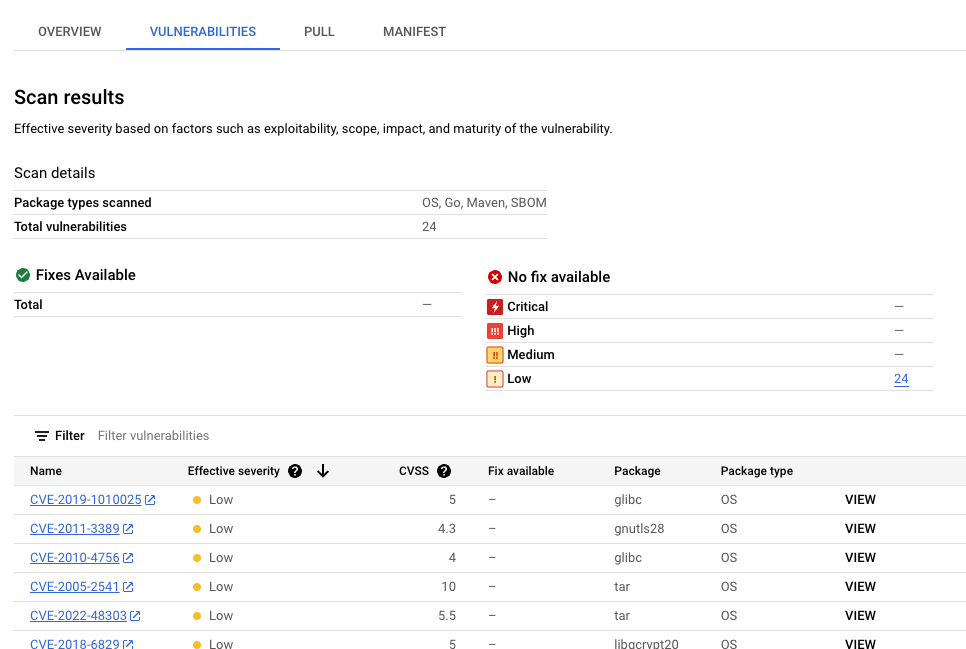
A tabela de vulnerabilidades lista o nome das vulnerabilidades e exposições comuns (CVE, na sigla em inglês) de cada vulnerabilidade encontrada, a gravidade efetiva, a pontuação do Sistema de Pontuação de Vulnerabilidade Comum (CVSS, na sigla em inglês), as correções (quando disponíveis), o nome do pacote que contém a vulnerabilidade e o tipo de pacote.
O console doGoogle Cloud mostra até 1.200 vulnerabilidades por página nessa tabela. É possível filtrar e classificar esses arquivos para verificar um arquivo, diretório, camada ou tipo de arquivo específico por extensão de arquivo.
Para detalhes sobre uma CVE específica, clique no nome dela.
Para conferir detalhes da ocorrência de vulnerabilidade, como número da versão e local afetado, na linha com o nome da vulnerabilidade, clique em Ver ou Ver corrigido. O texto do link é Ver para vulnerabilidades sem correção e Ver corrigidas para vulnerabilidades em que uma correção foi aplicada.
Ver vulnerabilidades em uma camada específica
O Artifact Analysis fornece metadados específicos da camada para ajudar a identificar qual pacote contém vulnerabilidades e qual comando de build do Docker introduziu essa camada.Para ver os metadados de vulnerabilidade baseados em camadas no console do Google Cloud :
No Artifact Registry, abra sua lista de repositórios.
Na página Repositórios, clique em um repositório.
Na página Detalhes do repositório, clique em uma imagem.
Na lista de versões de imagens, clique em um resumo de imagem.
Na página de detalhes do resumo da imagem, clique na guia Vulnerabilidades.
Quando os metadados baseados em camadas estão disponíveis, o Artifact Analysis mostra uma lista selecionável de camadas na barra Camada:

Para ver a lista de camadas, clique no menu suspenso de camadas.
Uma lista suspensa é aberta, mostrando uma lista numerada de camadas. A camada 0 representa a camada inferior, e cada camada seguinte é criada com base na anterior. Somente as camadas em que vulnerabilidades foram encontradas são mostradas.
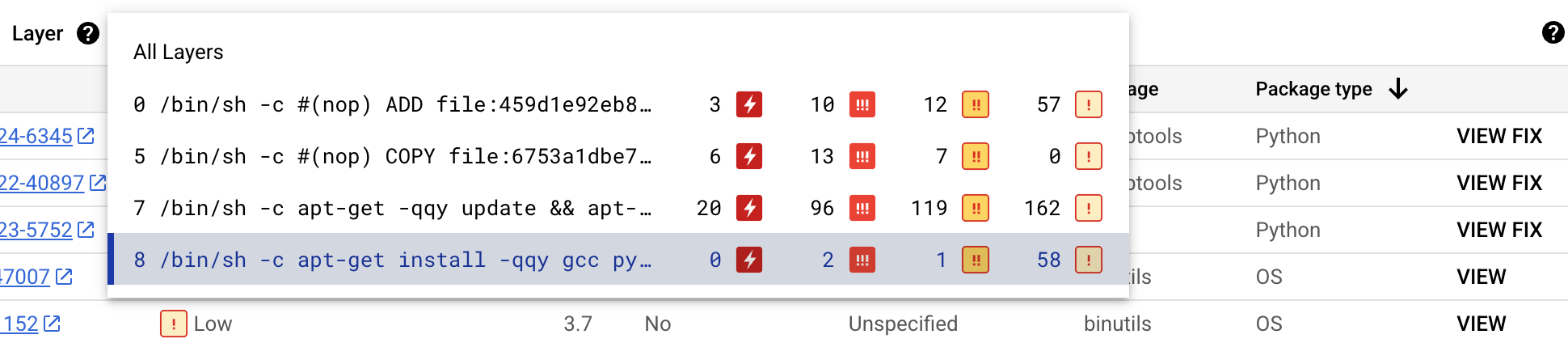
Para cada camada, o Artifact Analysis mostra o comando do Docker usado para criar a camada e o número de vulnerabilidades encontradas nela.
Para saber mais sobre as vulnerabilidades em uma camada específica, selecione uma opção na lista.
A tabela de vulnerabilidades é atualizada para mostrar apenas as vulnerabilidades encontradas na camada selecionada. É possível aplicar mais filtros ou investigar vulnerabilidades específicas.
Clique em VER ou VER CORREÇÃO ao lado de uma vulnerabilidade para conferir informações mais detalhadas sobre ela.
O painel lateral Detalhes da vulnerabilidade mostra os locais dos arquivos em que os pacotes têm vulnerabilidades.
Na tabela Locais dos arquivos, passe o cursor sobre o ponto de interrogação para abrir metadados adicionais da camada.
Uma caixa de diálogo mostra o índice da camada, o comando de build da camada, o resumo da camada e a imagem de base em que você pode corrigir a vulnerabilidade.
Ver ocorrências usando a gcloud
Para ver as ocorrências de imagens no Artifact Registry, execute o comando
gcloud artifacts docker images list:
  gcloud artifacts docker images list --show-occurrences \
      LOCATION-docker.pkg.dev/PROJECT_ID/REPOSITORY/IMAGE_ID
Em que:
- LOCATION é o local regional ou multirregional do repositório.
- PROJECT_ID é o ID do projeto do seu Google Cloud console.
- REPOSITORY é o nome do repositório em que a imagem está armazenada.
- IMAGE_ID é o nome da imagem no repositório. Não é possível especificar uma tag de imagem com esse comando.
Por padrão, o comando retorna os 10 resultados mais recentes. Para mostrar um
número diferente de resultados, use a flag --show-occurrences-from.
Por exemplo, o comando a seguir retorna os 25 resultados mais recentes:
gcloud artifacts docker images list --show-occurrences-from=25 \
    us-central1-docker.pkg.dev/my-project/my-repo/my-image
A saída é semelhante a:
Exemplo de saída de imagem
  {
      "name": "projects/my-project/locations/us-central1/occurrences/22d3edfb-34f2-4d3f-be08-fd90c549f010",
      "resource": {
        "uri": "https://us-central1-docker.pkg.dev/my-project/my-repo/golang-nginx@sha256:5b54ef20748417ccdb0b87afedf98c44e699e2f59bd6cv48cbdc1ca2e72c80e3"
      },
      "noteName": "projects/my-project/locations/us-central1/notes/CVE-2005-2541",
      "kind": "VULNERABILITY",
      "createTime": "2025-01-21T15:57:01.238832Z",
      "updateTime": "2025-01-21T15:57:01.238832Z",
      "vulnerability": {
        "severity": "CRITICAL",
        "cvssScore": 10,
        "packageIssue": [
          {
            "affectedLocation": {
              "cpeUri": "cpe:/o:debian:debian_linux:12",
              "package": "tar",
              "version": {
                "name": "1.34+dfsg",
                "revision": "1.2+deb12u1",
                "kind": "NORMAL"
              }
            },
            "fixedLocation": {
              "cpeUri": "cpe:/o:debian:debian_linux:12",
              "package": "tar",
              "version": {
                "kind": "MAXIMUM"
              }
            },
            "packageType": "OS",
            "effectiveSeverity": "LOW",
            "file_location": [
                {
                "file_path": "/var/lib/dpkg/status",
                "layerDetails": {
                  "index": 0,
                  "diffID": "sha256:123",
                  "buildCommand": "FROM golang:example_sha256",
                  "BaseImages": [
                    {
                      "name": "library/golang",
                    },
                  ],
                },
              },
            ],
          }
        ],
        "shortDescription": "CVE-2005-2541",
        "longDescription": "NIST vectors: AV:N/AC:L/Au:N/C:C/I:C/A:C",
        "relatedUrls": [
          {
            "url": "https://security-tracker.debian.org/tracker/CVE-2005-2541",
            "label": "More Info"
          }
        ],
        "effectiveSeverity": "LOW",
        "cvssVersion": "CVSS_VERSION_2",
        "cvssV2": {
          "baseScore": 10,
          "attackVector": "ATTACK_VECTOR_NETWORK",
          "attackComplexity": "ATTACK_COMPLEXITY_LOW",
          "authentication": "AUTHENTICATION_NONE",
          "confidentialityImpact": "IMPACT_COMPLETE",
          "integrityImpact": "IMPACT_COMPLETE",
          "availabilityImpact": "IMPACT_COMPLETE"
        }
      }
    }
Filtrar ocorrências de vulnerabilidade
Para filtrar ocorrências de vulnerabilidade, use o parâmetro --occurrence-filter:
gcloud artifacts docker images list --show-occurrences \
    LOCATION-docker.pkg.dev/PROJECT_ID/REPOSITORY/IMAGE_ID \
    --occurrence-filter=FILTER_EXPRESSION
Em que:
- LOCATION é o local regional ou multirregional do repositório.
- PROJECT_ID é o ID do projeto do console do Google Cloud .
- REPOSITORY é o nome do repositório em que a imagem está armazenada.
- IMAGE_ID é o nome da imagem no repositório.
- FILTER_EXPRESSION é um exemplo de expressão de filtro no formato explicado em Como filtrar ocorrências de vulnerabilidade.
Ver vulnerabilidades de uma camada específica
Use o campolayerDetails para determinar qual camada específica
introduziu um pacote vulnerável e para ver mais informações
sobre essa camada. Por exemplo, considere a seguinte saída de layerDetails para uma imagem:
  "layerDetails": {
    "index": 0,
    "diffID": "sha256:123",
    "buildCommand": "FROM golang:example_sha256",
    "BaseImages": [
      {
        "name": "library/golang",
      },
    ],
  }
A saída mostra que o índice da camada é 0 na imagem,
com um hash de camada de sha256:123.
O comando de build do Docker usado para criar essa camada é
FROM golang:example_sha256, e a camada também é encontrada na
imagem de base library/golang.
Ver ocorrências usando a API ou o código
Para ver ocorrências de uma imagem, especifique imagens com um URL no seguinte formato:
LOCATION-docker.pkg.dev/PROJECT_ID/REPOSITORY/IMAGE_ID
API
Como usar cURL
Para ver uma lista de ocorrências no projeto:
 curl -X GET -H "Content-Type: application/json" -H \
    "Authorization: Bearer $(gcloud auth print-access-token)" \
    https://containeranalysis.googleapis.com/v1/projects/PROJECT_ID/occurrences
Para ver um resumo das vulnerabilidades no projeto:
 curl -X GET -H "Content-Type: application/json" -H \
    "Authorization: Bearer $(gcloud auth print-access-token)" \
    https://containeranalysis.googleapis.com/v1/projects/PROJECT_ID/occurrences:vulnerabilitySummary
Para saber detalhes sobre uma ocorrência específica:
 curl -X GET -H "Content-Type: application/json" -H \
    "Authorization: Bearer $(gcloud auth print-access-token)" \
    https://containeranalysis.googleapis.com/v1/projects/PROJECT_ID/occurrences/OCCURRENCE_ID
Java
Para saber como instalar e usar a biblioteca de cliente do Artifact Analysis, consulte Bibliotecas de cliente do Artifact Analysis. Para mais informações, consulte a documentação de referência da API Java Artifact Analysis.
Para autenticar no Artifact Analysis, configure o Application Default Credentials. Para mais informações, consulte Configurar a autenticação para um ambiente de desenvolvimento local.
Go
Para saber como instalar e usar a biblioteca de cliente do Artifact Analysis, consulte Bibliotecas de cliente do Artifact Analysis. Para mais informações, consulte a documentação de referência da API Go Artifact Analysis.
Para autenticar no Artifact Analysis, configure o Application Default Credentials. Para mais informações, consulte Configurar a autenticação para um ambiente de desenvolvimento local.
Node.js
Para saber como instalar e usar a biblioteca de cliente do Artifact Analysis, consulte Bibliotecas de cliente do Artifact Analysis. Para mais informações, consulte a documentação de referência da API Node.js do Artifact Analysis.
Para autenticar no Artifact Analysis, configure o Application Default Credentials. Para mais informações, consulte Configurar a autenticação para um ambiente de desenvolvimento local.
Ruby
Para saber como instalar e usar a biblioteca de cliente do Artifact Analysis, consulte Bibliotecas de cliente do Artifact Analysis. Para mais informações, consulte a documentação de referência da API Ruby Artifact Analysis.
Para autenticar no Artifact Analysis, configure o Application Default Credentials. Para mais informações, consulte Configurar a autenticação para um ambiente de desenvolvimento local.
Python
Para saber como instalar e usar a biblioteca de cliente do Artifact Analysis, consulte Bibliotecas de cliente do Artifact Analysis. Para mais informações, consulte a documentação de referência da API Python Artifact Analysis.
Para autenticar no Artifact Analysis, configure o Application Default Credentials. Para mais informações, consulte Configurar a autenticação para um ambiente de desenvolvimento local.
Ver ocorrências no Cloud Build
Se você estiver usando o Cloud Build, também poderá conferir as vulnerabilidades de imagem no painel lateral Insights de segurança no console do Google Cloud .
O painel lateral Insights de segurança oferece uma visão geral de alto nível das informações de segurança de build para artefatos armazenados no Artifact Registry. Para saber mais sobre o painel lateral e como usar o Cloud Build para proteger sua cadeia de suprimentos de software, consulte Ver insights de segurança do build.
Filtrar ocorrências
É possível usar strings de filtro nos comandos gcloud e na
API Artifact Analysis para filtrar ocorrências antes de visualizá-las. Veja a
descrição dos filtros de pesquisa compatíveis nas seções a seguir.
Ver ocorrências de descoberta
Quando uma imagem é enviada inicialmente para o Artifact Registry, ele cria uma ocorrência de descoberta, que contém informações sobre a verificação inicial da imagem do contêiner.
Para recuperar a ocorrência de descoberta de uma imagem, use a seguinte expressão de filtro:
kind="DISCOVERY" AND resourceUrl="RESOURCE_URL"
Em que RESOURCE_URL tem o seguinte formato:
LOCATION-docker.pkg.dev/PROJECT_ID/REPOSITORY/IMAGE_ID
gcloud
Ver ocorrências de descoberta para uma imagem:
Nesse caso, a expressão não é usada diretamente no comando, mas as mesmas informações são transmitidas como argumentos:
Artifact Registry:
gcloud artifacts docker images list --show-occurrences \
--occurrence-filter='kind="DISCOVERY"' --format=json \
LOCATION-docker.pkg.dev/PROJECT_ID/REPOSITORY/IMAGE_ID
API
Para recuperar a ocorrência de descoberta, a expressão de filtro precisa ser codificada para URL
e incorporada em uma solicitação GET da seguinte maneira:
GET https://containeranalysis.googleapis.com/v1/projects/PROJECT_ID/occurrences?filter=kind%3D%22DISCOVERY%22%20AND%20resourceUrl%3D%22ENCODED_RESOURCE_URL%22
Consulte o endpoint de API
projects.occurrences.get
para mais detalhes.
Java
Para saber como instalar e usar a biblioteca de cliente do Artifact Analysis, consulte Bibliotecas de cliente do Artifact Analysis. Para mais informações, consulte a documentação de referência da API Java do Artifact Analysis.
Para autenticar no Artifact Analysis, configure o Application Default Credentials. Para mais informações, consulte Configurar a autenticação para um ambiente de desenvolvimento local.
Go
Para saber como instalar e usar a biblioteca de cliente do Artifact Analysis, consulte Bibliotecas de cliente do Artifact Analysis. Para mais informações, consulte a documentação de referência da API Go Artifact Analysis.
Para autenticar no Artifact Analysis, configure o Application Default Credentials. Para mais informações, consulte Configurar a autenticação para um ambiente de desenvolvimento local.
Node.js
Para saber como instalar e usar a biblioteca de cliente do Artifact Analysis, consulte Bibliotecas de cliente do Artifact Analysis. Para mais informações, consulte a documentação de referência da API Node.js Artifact Analysis.
Para autenticar no Artifact Analysis, configure o Application Default Credentials. Para mais informações, consulte Configurar a autenticação para um ambiente de desenvolvimento local.
Ruby
Para saber como instalar e usar a biblioteca de cliente do Artifact Analysis, consulte Bibliotecas de cliente do Artifact Analysis. Para mais informações, consulte a documentação de referência da API Ruby do Artifact Analysis.
Para autenticar no Artifact Analysis, configure o Application Default Credentials. Para mais informações, consulte Configurar a autenticação para um ambiente de desenvolvimento local.
Python
Para saber como instalar e usar a biblioteca de cliente do Artifact Analysis, consulte Bibliotecas de cliente do Artifact Analysis. Para mais informações, consulte a documentação de referência da API Python do Artifact Analysis.
Para autenticar no Artifact Analysis, configure o Application Default Credentials. Para mais informações, consulte Configurar a autenticação para um ambiente de desenvolvimento local.
Ver ocorrências de vulnerabilidade
Para visualizar todas as ocorrências de vulnerabilidade de uma imagem específica, crie uma consulta com uma expressão de filtro:
kind="VULNERABILITY" AND resourceUrl="RESOURCE_URL"
Em que RESOURCE_URL tem o seguinte formato:
LOCATION-docker.pkg.dev/PROJECT_ID/REPOSITORY/IMAGE_ID
gcloud
Nesse caso, a expressão não é usada diretamente no comando, mas as mesmas informações são transmitidas como argumentos:
Artifact Registry
gcloud artifacts docker images list --show-occurrences \
--occurrence-filter='kind="VULNERABILITY"' --format=json \
LOCATION-docker.pkg.dev/PROJECT_ID/REPOSITORY/IMAGE_ID
API
O URL do recurso precisa ser codificado para uso em URL e incorporado em uma solicitação GET da seguinte maneira:
GET https://containeranalysis.googleapis.com/v1/projects/PROJECT_ID/occurrences?filter=kind%3D%22VULNERABILITY%22%20AND%20resourceUrl%3D%22ENCODED_RESOURCE_URL%22
Consulte o endpoint de API
projects.occurrences.get
para mais detalhes.
Java
Para saber como instalar e usar a biblioteca de cliente do Artifact Analysis, consulte Bibliotecas de cliente do Artifact Analysis. Para mais informações, consulte a documentação de referência da API Java Artifact Analysis.
Para autenticar no Artifact Analysis, configure o Application Default Credentials. Para mais informações, consulte Configurar a autenticação para um ambiente de desenvolvimento local.
Go
Para saber como instalar e usar a biblioteca de cliente do Artifact Analysis, consulte Bibliotecas de cliente do Artifact Analysis. Para mais informações, consulte a documentação de referência da API Go do Artifact Analysis.
Para autenticar no Artifact Analysis, configure o Application Default Credentials. Para mais informações, consulte Configurar a autenticação para um ambiente de desenvolvimento local.
Node.js
Para saber como instalar e usar a biblioteca de cliente do Artifact Analysis, consulte Bibliotecas de cliente do Artifact Analysis. Para mais informações, consulte a documentação de referência da API Node.js do Artifact Analysis.
Para autenticar no Artifact Analysis, configure o Application Default Credentials. Para mais informações, consulte Configurar a autenticação para um ambiente de desenvolvimento local.
Ruby
Para saber como instalar e usar a biblioteca de cliente do Artifact Analysis, consulte Bibliotecas de cliente do Artifact Analysis. Para mais informações, consulte a documentação de referência da API Ruby Artifact Analysis.
Para autenticar no Artifact Analysis, configure o Application Default Credentials. Para mais informações, consulte Configurar a autenticação para um ambiente de desenvolvimento local.
Python
Para saber como instalar e usar a biblioteca de cliente do Artifact Analysis, consulte Bibliotecas de cliente do Artifact Analysis. Para mais informações, consulte a documentação de referência da API Python Artifact Analysis.
Para autenticar no Artifact Analysis, configure o Application Default Credentials. Para mais informações, consulte Configurar a autenticação para um ambiente de desenvolvimento local.
Ver ocorrências de um tipo específico
Nos dois exemplos anteriores, a única diferença entre as expressões de filtro
é o valor de kind, que identifica o tipo de ocorrência. Use
esse campo para limitar a lista de ocorrências a um tipo específico, como uma
vulnerabilidade ou implantação.
Para recuperar ocorrências de uma imagem específica, use esta expressão de filtro:
kind="NOTE_KIND" AND resourceUrl="RESOURCE_URL"
Em que:
- NOTE_KIND é o tipo de nota.
- Por exemplo, use o tipo
DISCOVERYpara listar ocorrências de descoberta. As ocorrências de descoberta são criadas para imagens quando elas são enviadas inicialmente ao Artifact Registry. - Para listar as ocorrências de vulnerabilidade, use o tipo
VULNERABILITY.
- Por exemplo, use o tipo
-
RESOURCE_URL é o URL completo da imagem
https://HOSTNAME/PROJECT_ID/IMAGE_ID@sha256:HASH
A expressão de filtro usada para recuperar ocorrências de um tipo específico em várias imagens é:
kind="NOTE_KIND" AND has_prefix(resourceUrl, "RESOURCE_URL_PREFIX")
Em que:
- RESOURCE_URL_PREFIX é o prefixo de URL para algumas imagens
- Para listar todas as versões de uma imagem:
https://HOSTNAME/PROJECT_ID/IMAGE_ID@ - Para listar todas as imagens em um projeto:
https://HOSTNAME/PROJECT_ID/
- Para listar todas as versões de uma imagem:
Ver imagens associadas a uma nota específica
É possível recuperar uma lista de recursos associados a um código de nota específico. Por exemplo, é possível listar imagens com uma vulnerabilidade CVE específica.
Para listar todas as imagens de um projeto que estão associadas a uma nota específica, use a seguinte expressão de filtro:
noteProjectId="PROVIDER_PROJECT_ID" AND noteId="NOTE_ID"
Para verificar uma imagem específica de uma determinada nota, use a seguinte expressão de filtro:
resourceUrl="RESOURCE_URL" AND noteProjectId="PROVIDER_PROJECT_ID" \
    AND noteId="NOTE_ID"
Em que:
- PROVIDER_PROJECT_ID é o código do projeto provedor. Por
exemplo,
goog-vulnzfornece a análise de vulnerabilidade padrão. - NOTE_ID é o código da nota. As observações relacionadas à segurança geralmente são formatadas como
CVE-2019-12345. -
RESOURCE_URL é o URL completo da imagem
https://HOSTNAME/PROJECT_ID/IMAGE_ID@sha256:HASH
Por exemplo, para verificar todas as imagens que têm uma ocorrência de CVE-2017-16231 conforme analisado pelo Google, use a seguinte expressão de filtro:
noteProjectId="goog-vulnz" AND noteId="CVE-2017-16231"
A seguir
Use as notificações do Pub/Sub para receber notificações sobre vulnerabilidades e outros metadados.
O Kritis Signer permite criar atestados de autorização binária como parte do seu pipeline de build. Essa ferramenta pode criar atestados de autorização binária com base nos resultados da verificação de vulnerabilidades. Para mais informações, consulte Como criar atestados com o Kritis Signer.