


Google Cloud Armor מייצא נתוני מעקב ממדיניות אבטחה אל Cloud Monitoring. אפשר להשתמש במדדי המעקב כדי לבדוק אם המדיניות פועלת כמצופה או כדי לפתור בעיות. לדוגמה, אפשר לראות את תעבורת הנתונים שנחסמה או שאושרה לכל שירות לקצה העורפי. אפשר לעקוב אחרי המדדים של מדיניות אבטחה אחת (שאפשר להחיל על כמה שירותים לקצה העורפי) או של שירות לקצה העורפי אחד.
בנוסף ללוחות הבקרה המוגדרים מראש ב-Monitoring, אפשר ליצור לוחות בקרה בהתאמה אישית, להגדיר כללי מדיניות להתראות ולשאול שאילתות על המדדים באמצעות Cloud Monitoring API.
במרכז הבקרה 'מעקב', אירועים פתוחים מבוססים על מדיניות ההתראות שהגדרתם. ההתראות מופיעות כאירועים בלוח הבקרה כשההתראה מופעלת. אלה פונקציות כלליות של Monitoring.
אין יומני מעקב של Security Command Center.
מידע מלא על Monitoring זמין במאמרי העזרה של Cloud Monitoring.
הצגת לוח הבקרה של המעקב
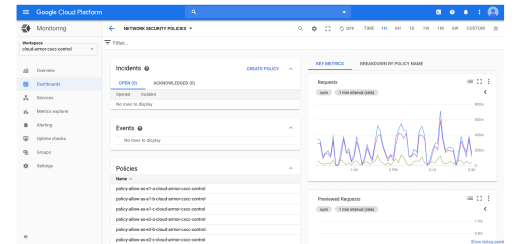
אתם יכולים לעקוב אחרי הסטטוס ונפחי התנועה של הבקשות (מאושרות, נדחות או בתצוגה מקדימה) על בסיס כל מדיניות וכל שירות backend באמצעות לוח הבקרה של המשאבים Cloud Armor policies overview שמוגדר מראש ב-Cloud Monitoring.
כדי להציג את לוח הבקרה, מבצעים את השלבים הבאים:
במסוף Google Cloud , עוברים אל Monitoring.
בחלונית הניווט שמימין, בוחרים באפשרות לוחות בקרה.
בקטע Name (שם), בוחרים באפשרות Cloud Armor policies overview (סקירה כללית של מדיניות Cloud Armor).
לוחצים על שם המדיניות.
כשנכנסים למרכז הבקרה, רואים את המדדים הכוללים בצד שמאל. המדדים האלה כוללים את נפח הבקשות לבקשות שנבדקו על ידי מדיניות אבטחה, בחלוקה לפי תוצאה: אושרה, נדחתה, אושרה בתצוגה מקדימה, נדחתה בתצוגה מקדימה. אפשר לראות את המדדים ברמות שונות של פירוט, כולל ברמת הפרויקט, ברמת המדיניות וברמת שירות ה-Backend.
כשלוחצים על שם מדיניות, מוצגים פרטים על המדיניות.
הגדרת מרכזי בקרה בהתאמה אישית
כדי ליצור לוחות בקרה מותאמים אישית של מעקב אחר מדדי מדיניות אבטחת הרשת, בצע את השלבים הבאים:
המסוף
במסוף Google Cloud , עוברים אל Monitoring.
לוחצים על מרכזי בקרה ואז על יצירת מרכז בקרה.
נותנים שם למרכז הבקרה ולוחצים על אישור.
לוחצים על הוספת תרשים.
נותנים שם לתרשים.
בוחרים מדדים ומסננים. לגבי מדדים, סוג המשאב הוא Network Security Policy.
לוחצים על Save.
הגדרת כללי מדיניות התראות
המסוף
אתם יכולים ליצור מדיניות התראות כדי לעקוב אחרי ערכי המדדים ולקבל התראה כשהמדדים האלה לא עומדים בתנאי מסוים.
-
נכנסים לדף notifications Alerting במסוף Google Cloud :
אם משתמשים בסרגל החיפוש כדי למצוא את הדף הזה, בוחרים בתוצאה שבה הכותרת המשנית היא Monitoring.
- אם לא יצרתם ערוצי התראות ואתם רוצים לקבל התראות, לוחצים על Edit Notification Channels (עריכת ערוצי התראות) ומוסיפים את ערוצי ההתראות. אחרי שמוסיפים את הערוצים, חוזרים לדף התראות.
- בדף Alerting, בוחרים באפשרות Create policy.
- כדי לבחור את המדד, מרחיבים את התפריט Select a metric ומבצעים את הפעולות הבאות:
- כדי להגביל את התפריט לרשומות רלוונטיות, מזינים
Network Security Policyבסרגל הסינון. אם לא מוצאים תוצאות אחרי סינון התפריט, משביתים את המתג Show only active resources & metrics. - בשדה Resource type, בוחרים באפשרות Network Security Policy.
- בוחרים קטגוריית מדד ומדד, ואז לוחצים על החלה.
- כדי להגביל את התפריט לרשומות רלוונטיות, מזינים
- לוחצים על הבא.
- ההגדרות בדף Configure alert trigger קובעות מתי ההתראה תופעל. בוחרים סוג תנאי, ואם צריך, מציינים סף. מידע נוסף זמין במאמר יצירת מדיניות התראות על סמך סף מדד.
- לוחצים על הבא.
- אופציונלי: כדי להוסיף התראות למדיניות ההתראות, לוחצים על ערוצי התראות. בתיבת הדו-שיח, בוחרים ערוץ או יותר של הודעות מהתפריט ולוחצים על אישור.
- אופציונלי: מעדכנים את משך הזמן עד לסגירה אוטומטית של אירוע. השדה הזה קובע מתי מערכת Monitoring סוגרת אירועים בהיעדר נתוני מדדים.
- אופציונלי: לוחצים על תיעוד, ואז מוסיפים את המידע שרוצים לכלול בהודעת ההתראה.
- לוחצים על שם ההתראה ומזינים שם למדיניות ההתראה.
- לוחצים על יצירת מדיניות.
תדירות הדיווח על מדדים ושמירת הנתונים
מדדים של כללי מדיניות האבטחה של Cloud Armor מיוצאים ל-Cloud Monitoring באצוות של דקה אחת. הנתונים של המעקב נשמרים למשך שישה שבועות. בלוח הבקרה מוצג ניתוח נתונים במרווחי הזמן הבאים שמוגדרים כברירת מחדל:
- 1H (שעה אחת)
- 6H (שש שעות)
- 1D (יום אחד)
- 1W (שבוע אחד)
- 6W (שישה שבועות)
כדי לבקש ניתוח ידני בכל מרווח זמן מ-6 שבועות עד דקה אחת, משתמשים בפקדים של מסוףGoogle Cloud בדף Monitoring.
ניטור מדדים של מדיניות אבטחה
המדדים הבאים מדווחים בלוח הבקרה Cloud Armor policies overview:
| מדד | תיאור |
|---|---|
| מספר הבקשות | מספר הבקשות שעובדו על ידי מדיניות אבטחה של Cloud Armor. |
| המספר של בקשות שנצפו בתצוגה מקדימה |
מספר הבקשות שתואמות לכללים במצב תצוגה מקדימה. בקשות בתצוגה מקדימה נרשמות ביומן, אבל הפעולה המתאימה לא נאכפת. המספרים של בקשות בתצוגה מקדימה כלולים במדד בקשות שמופיע למעלה, כי כל הבקשות צפויות להתאים לכלל שמוגדר ללא תצוגה מקדימה או לכלל ברירת המחדל. |
סינון מאפיינים לפי מדיניות אבטחה
המדדים מצטברים לכל כלל מדיניות אבטחה של Cloud Armor. אפשר לסנן את המדדים המצטברים לפי המאפיינים הבאים:
| מאפיין | תיאור |
|---|---|
| backend_target_name | מעקב אחרי בקשות על סמך יעד הקצה העורפי (שירות) שאליו התנועה יועדה. |
| נחסם | מעקב אחרי בקשות על סמך ההחלטה אם לאשר או לחסום אותן בהתאם לכללים של מדיניות האבטחה. |