


במדריך הזה מוסבר איך למחוק את הפתרון ההתחלתי "ניתוח נתונים ב-Lakehouse". המדריך הזה מסביר איך למחוק פריסה קיימת של הפתרון.
עלות
כדי לקבל הערכה של עלות המשאבים של Google Cloud שמשמשים את פתרון ה-Lakehouse לניתוח נתונים, תוכלו לעיין בהערכה שחושבה מראש בGoogle Cloud מחשבון העלויות.
השתמשו בהערכה כנקודת התחלה לחישוב עלות הפריסה. אתם יכולים לשנות את האומדן כדי לשקף שינויים בהגדרות של המשאבים שמשמשים בפתרון.
האומדן המחושב מראש מבוסס על הנחות לגבי גורמים מסוימים, כולל:
- המיקומים ב- Google Cloud שבהם המשאבים פרוסים.
- משך הזמן שבו נעשה שימוש במשאבים.
אתם יכולים גם לבדוק את עלויות השימוש במשאבים שפרסתם. למידע נוסף, קראו את המאמר הצגת דוחות החיוב ב-Cloud ומגמות של עלויות.
קבלת הרשאות ה-IAM הנדרשות
כדי למחוק פריסה קיימת, צריך את ההרשאות לניהול זהויות והרשאות גישה (IAM) שמפורטות בטבלה הבאה. אם יש לכם את התפקיד הבסיסי roles/owner בפרויקט שבו הפתרון פרוס, כבר יש לכם את כל ההרשאות הנדרשות. אם אין לכם את התפקיד roles/owner, בקשו מהאדמין לתת לכם את ההרשאות האלה (או את התפקידים שכוללים את ההרשאות האלה).
| הרשאת IAM נדרשת | תפקיד מוגדר מראש שכולל את ההרשאות הנדרשות |
|---|---|
|
אדמין של שימוש בשירות ( roles/serviceusage.serviceUsageAdmin) |
|
אדמין בחשבון שירות ( roles/iam.serviceAccountAdmin) |
|
אדמין IAM בפרויקט ( roles/resourcemanager.projectIamAdmin) |
config.deployments.createconfig.deployments.list |
אדמין של Cloud Infrastructure Manager ( roles/config.admin) |
חשבון שירות שנוצר בשביל הפתרון
כשמתחילים את תהליך המחיקה דרך המסוף, נוצר חשבון שירות כדי לפרוס את הפתרון בשמכם (ולמחוק את הפריסה מאוחר יותר, אם תרצו). לחשבון השירות הזה מוקצות הרשאות IAM מסוימות באופן זמני, כלומר ההרשאות מבוטלות באופן אוטומטי אחרי שפעולות הפריסה והמחיקה של הפתרון מסתיימות. Google ממליצה למחוק את חשבון השירות אחרי שמוחקים את הפריסה, כמו שמתואר בהמשך המדריך.
הצגת התפקידים שהוקצו לחשבון השירות
התפקידים האלה מפורטים כאן למקרה שהאדמין של הפרויקט או הארגון ב-Google Cloud יצטרך את המידע הזה.
roles/biglake.adminroles/bigquery.adminroles/compute.adminroles/datalineage.viewerroles/dataplex.adminroles/dataproc.adminroles/iam.serviceAccountAdminroles/iam.serviceAccountUserroles/resourcemanager.projectIamAdminroles/servicenetworking.serviceAgentroles/serviceusage.serviceUsageViewerroles/vpcaccess.adminroles/storage.adminroles/workflows.admin
מחיקת הפריסה של הפתרון
כדי להימנע מחיובים נוספים על המשאבים שיצרתם, כשתסיימו להשתמש בפריסת הפתרון, מחקו אותה.
מחיקה דרך המסוף
השתמשו בתהליך הזה אם פרסתם את הפתרון דרך המסוף.
נכנסים לדף Solution deployments במסוף Google Cloud .
בוחרים את הפרויקט שמכיל את הפריסה שרוצים למחוק.
מאתרים את הפריסה שרוצים למחוק.
בשורה של הפריסה, לוחצים על Actions ובוחרים באפשרות Delete.
יכול להיות שתצטרכו לגלול כדי לראות את הפעולות בשורה.
מזינים את שם הפריסה ולוחצים על אישור.
בשדה Status מופיע הערך Deleting.
אם המחיקה נכשלת, עיינו בהנחיות לפתרון בעיות בקטע שגיאה במחיקת פריסה.
כשכבר לא צריך את הפרויקט ב- Google Cloud ששימש לפתרון, אפשר למחוק אותו. למידע נוסף, קראו את המאמר אופציונלי: מחיקת הפרויקט.
מחיקת הפריסה באמצעות Terraform CLI
אם פרסתם את הפתרון באמצעות ה-CLI של Terraform, השתמשו בתהליך הזה.
ב-Cloud Shell, מוודאים שספריית העבודה הנוכחית היא
$HOME/cloudshell_open/terraform-google-analytics-lakehouse/. אם לא, עוברים לספרייה הזו.מסירים את המשאבים שהוקצו על ידי Terraform:
terraform destroyב-Terraform תוצג רשימה של המשאבים שיוסרו.
כשמופיעה בקשה לבצע את הפעולות, מזינים
yes.ב-Terraform מוצגות הודעות על ההתקדמות. אחרי שכל המשאבים נמחקים, Terraform מציגה את ההודעה הבאה:
Destroy complete!אם המחיקה נכשלת, עיינו בהנחיות לפתרון בעיות בקטע שגיאה במחיקת פריסה.
כשכבר לא צריך את הפרויקט ב- Google Cloud ששימש לפתרון, אפשר למחוק אותו. למידע נוסף, קראו את המאמר אופציונלי: מחיקת הפרויקט.
אופציונלי: מחיקת הפרויקט
אם פרסתם את הפתרון בפרויקט חדש ב- Google Cloud ואתם לא צריכים יותר את הפרויקט, אתם יכולים למחוק אותו:
- במסוף Google Cloud , נכנסים לדף Manage resources.
- ברשימת הפרויקטים, בוחרים את הפרויקט שרוצים למחוק ולוחצים על Delete.
- בהודעה שמופיעה, מקלידים את מזהה הפרויקט ולוחצים על Shut down.
אם החלטתם להשאיר את הפרויקט, אתם צריכים למחוק את חשבון השירות שנוצר בשביל הפתרון הזה, כמו שמתואר בקטע הבא.
אופציונלי: מחיקת חשבון השירות
אם מחקתם את הפרויקט שבו השתמשתם לפתרון, אתם יכולים לדלג על החלק הזה.
כפי שצוין קודם במדריך הזה, כשפרסתם את הפתרון, נוצר בשבילכם חשבון שירות. לחשבון השירות הוקצו הרשאות IAM מסוימות באופן זמני. כלומר, ההרשאות בוטלו באופן אוטומטי אחרי שהושלמו פעולות הפריסה והמחיקה של הפתרון, אבל חשבון השירות לא נמחק. Google ממליצה למחוק את חשבון השירות הזה.
אם פרסתם את הפתרון דרך מסוף Google Cloud , נכנסים לדף Solution deployments. (אם אתם כבר בדף הזה, רעננו את הדפדפן). ברקע מופעל תהליך למחיקת חשבון השירות. לא נדרשת פעולה נוספת.
אם פרסתם את הפתרון באמצעות Terraform CLI, בצעו את השלבים הבאים:
נכנסים לדף Service accounts במסוף Google Cloud .
בוחרים את הפרויקט שבו השתמשתם לפתרון.
בוחרים את חשבון השירות שרוצים למחוק.
מזהה האימייל של חשבון השירות שנוצר בשביל הפתרון הוא בפורמט הבא:
goog-sc-DEPLOYMENT_NAME-NNN@PROJECT_ID.iam.gserviceaccount.comמזהה האימייל מכיל את הערכים הבאים:
- DEPLOYMENT_NAME: שם הפריסה.
- NNN: מספר אקראי בן 3 ספרות.
- PROJECT_ID: מזהה הפרויקט שבו פרסתם את הפתרון.
לוחצים על Delete.
פתרון בעיות
הפעולות שאתם יכולים לבצע כדי לאבחן ולפתור שגיאות תלויות בשיטת הפריסה ובמורכבות של השגיאה.
שגיאה במחיקת פריסה
במקרים מסוימים, יכול להיות שהניסיונות למחוק פריסה ייכשלו:
- אם פורסים פתרון דרך המסוף, משנים משאב שהוקצה על ידי הפתרון ומנסים למחוק את הפריסה, יכול להיות שהמחיקה תיכשל. בשדה Status בדף Solution deployments מופיע הערך Failed, וביומן של Cloud Build מופיעה הסיבה לשגיאה.
- אם פורסים פתרון באמצעות Terraform CLI, משנים משאב כלשהו באמצעות ממשק שאינו Terraform (לדוגמה, המסוף) ואז מנסים למחוק את הפריסה, יכול להיות שהמחיקה תיכשל. ההודעות בפלט של הפקודה
terraform destroyמציגות את הסיבה לשגיאה.
בודקים את יומני השגיאות ואת ההודעות, מזהים ומוחקים את המשאבים שגרמו לשגיאה, ואז מנסים למחוק שוב את הפריסה.
אם פריסה שמבוססת על המסוף לא נמחקת, ואתם לא מצליחים לאבחן את השגיאה באמצעות היומן של Cloud Build, אתם יכולים למחוק את הפריסה באמצעות ה-CLI של Terraform, כמו שמתואר בקטע הבא.
מחיקת פריסה שמבוססת על המסוף באמצעות Terraform CLI
בקטע הזה מוסבר איך למחוק פריסה שמבוססת על המסוף, אם מתרחשות שגיאות כשמנסים למחוק אותה דרך המסוף. בגישה הזו, מורידים את ההגדרות של Terraform לפריסה שרוצים למחוק, ואז משתמשים ב-CLI של Terraform כדי למחוק את הפריסה.
מזהים את האזור שבו מאוחסנים קוד Terraform, היומנים ונתונים אחרים של הפריסה. יכול להיות שהאזור הזה יהיה שונה מהאזור שבחרתם כשפרסתם את הפתרון.
נכנסים לדף Solution deployments במסוף Google Cloud .
בוחרים את הפרויקט שמכיל את הפריסה שרוצים למחוק.
ברשימת הפריסות, מאתרים את השורה של הפריסה שרוצים למחוק.
לוחצים על View all row content.
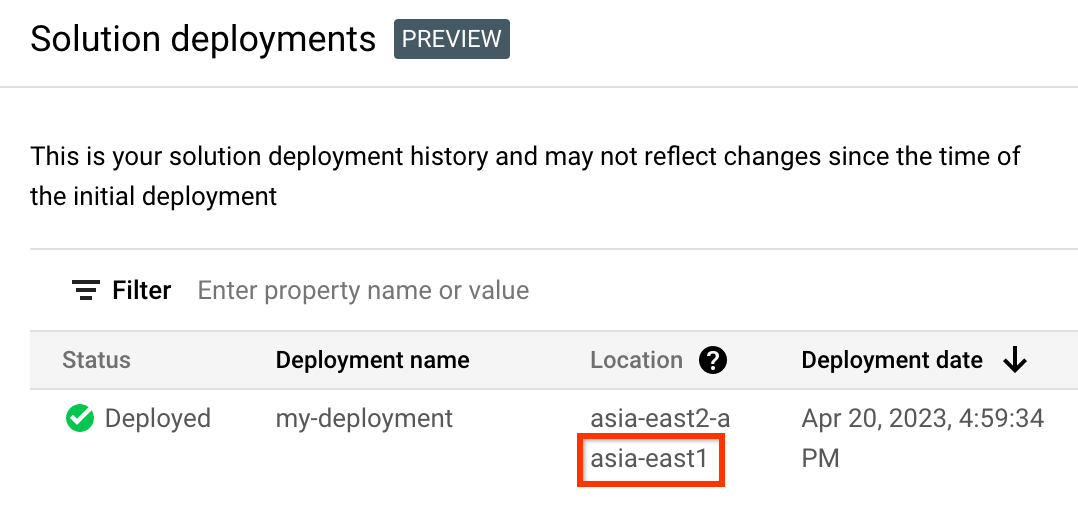
בעמודה Location, שימו לב למיקום השני, שמודגש בדוגמה הבאה:
מפעילים את Cloud Shell במסוף Google Cloud .
בחלק התחתון של מסוף Google Cloud יתחיל סשן של Cloud Shell ותופיע הודעה של שורת הפקודה. Cloud Shell היא סביבת מעטפת שבה ה-CLI של Google Cloud מותקן ומוגדרים ערכים לפרויקט הקיים. הסשן יופעל תוך כמה שניות.
יוצרים משתני סביבה למזהה הפרויקט, לאזור ולשם של הפריסה שרוצים למחוק:
export REGION="REGION"
export PROJECT_ID="PROJECT_ID"
export DEPLOYMENT_NAME="DEPLOYMENT_NAME"
בפקודות האלה, מחליפים את מה שכתוב בשדות הבאים:
- REGION: המיקום שציינתם קודם בתהליך הזה.
- PROJECT_ID: מזהה הפרויקט שבו פרסתם את הפתרון.
- DEPLOYMENT_NAME: שם הפריסה שרוצים למחוק.
מאתרים את המזהה של הגרסה האחרונה של הפריסה שרוצים למחוק:
export REVISION_ID=$(curl \
    -H "Authorization: Bearer $(gcloud auth print-access-token)" \
    -H "Content-Type: application/json" \
    "https://config.googleapis.com/v1alpha2/projects/${PROJECT_ID}/locations/${REGION}/deployments/${DEPLOYMENT_NAME}" \
    | jq .latestRevision -r)
    echo $REVISION_ID
הפלט אמור להיראות כך:
projects/PROJECT_ID/locations/REGION/deployments/DEPLOYMENT_NAME/revisions/r-0מאתרים את המיקום ב-Cloud Storage של קובץ התצורה של Terraform לפריסה:
export CONTENT_PATH=$(curl \
    -H "Authorization: Bearer $(gcloud auth print-access-token)" \
    -H "Content-Type: application/json" \
    "https://config.googleapis.com/v1alpha2/${REVISION_ID}" \
    | jq .applyResults.content -r)
    echo $CONTENT_PATH
הדוגמה הבאה היא של הפלט שמתקבל מהפקודה הזו:
gs://PROJECT_ID-REGION-blueprint-config/DEPLOYMENT_NAME/r-0/apply_results/contentמורידים את קובץ התצורה של Terraform מ-Cloud Storage ל-Cloud Shell:
gcloud storage cp $CONTENT_PATH $HOME --recursive
cd $HOME/content/
מחכים עד שמוצגת ההודעה
Operation completed, כמו בדוגמה הבאה:Operation completed over 45 objects/268.5 KiBמאתחלים את Terraform:
terraform initמחכים עד שמופיעה ההודעה הבאה:
Terraform has been successfully initialized!מסירים את המשאבים שנפרסו:
terraform destroyב-Terraform תוצג רשימה של המשאבים שיוסרו.
אם מופיעות אזהרות לגבי משתנים לא מוצהרים, התעלמו מהן.
כשמופיעה בקשה לבצע את הפעולות, מזינים
yes.ב-Terraform מוצגות הודעות על ההתקדמות. אחרי שכל המשאבים נמחקים, מופיעה ההודעה הבאה ב-Terraform:
Destroy complete!מוחקים את פריט המידע שנוצר בתהליך הפיתוח (Artifact) של הפריסה:
curl -X DELETE \
    -H "Authorization: Bearer $(gcloud auth print-access-token)" \
    -H "Content-Type: application/json" \
    "https://config.googleapis.com/v1alpha2/projects/${PROJECT_ID}/locations/${REGION}/deployments/${DEPLOYMENT_NAME}?force=true&delete_policy=abandon"
מחכים כמה שניות ואז מוודאים שארטיפקט הפריסה נמחק:
curl -H "Authorization: Bearer $(gcloud auth print-access-token)" \
    -H "Content-Type: application/json" \
    "https://config.googleapis.com/v1alpha2/projects/${PROJECT_ID}/locations/${REGION}/deployments/${DEPLOYMENT_NAME}" \
    | jq .error.message
אם הפלט הוא
null, צריך להמתין כמה שניות ואז להריץ שוב את הפקודה.אחרי שהארטיפקט של הפריסה נמחק, מוצגת הודעה כמו בדוגמה הבאה:
Resource 'projects/PROJECT_ID/locations/REGION/deployments/DEPLOYMENT_NAME' was not found
המאמרים הבאים
- מידע נוסף על Application Design Center
- יצירת טבלאות חיצוניות של BigLake ל-Apache Iceberg
- שימוש ב-Apache Spark ב- Google Cloud
- מידע ולמידה על BigQuery