


查看执行日志
Application Integration 会为集成的每次运行生成详细的执行日志。您可以使用执行日志来排查失败的集成运行,确定集成中每个步骤的执行状态,并监控主集成和子集成的执行状态。如需详细了解 Application Integration 中的日志记录,请参阅日志简介。
查看集成执行日志
您可以在 Google Cloud 控制台中或使用 API 查看执行日志。
控制台
如需在 Google Cloud 控制台中查看执行日志,请执行以下步骤:
- 在 Google Cloud 控制台中,前往“Application Integration”页面。
- 在导航菜单中,点击日志。
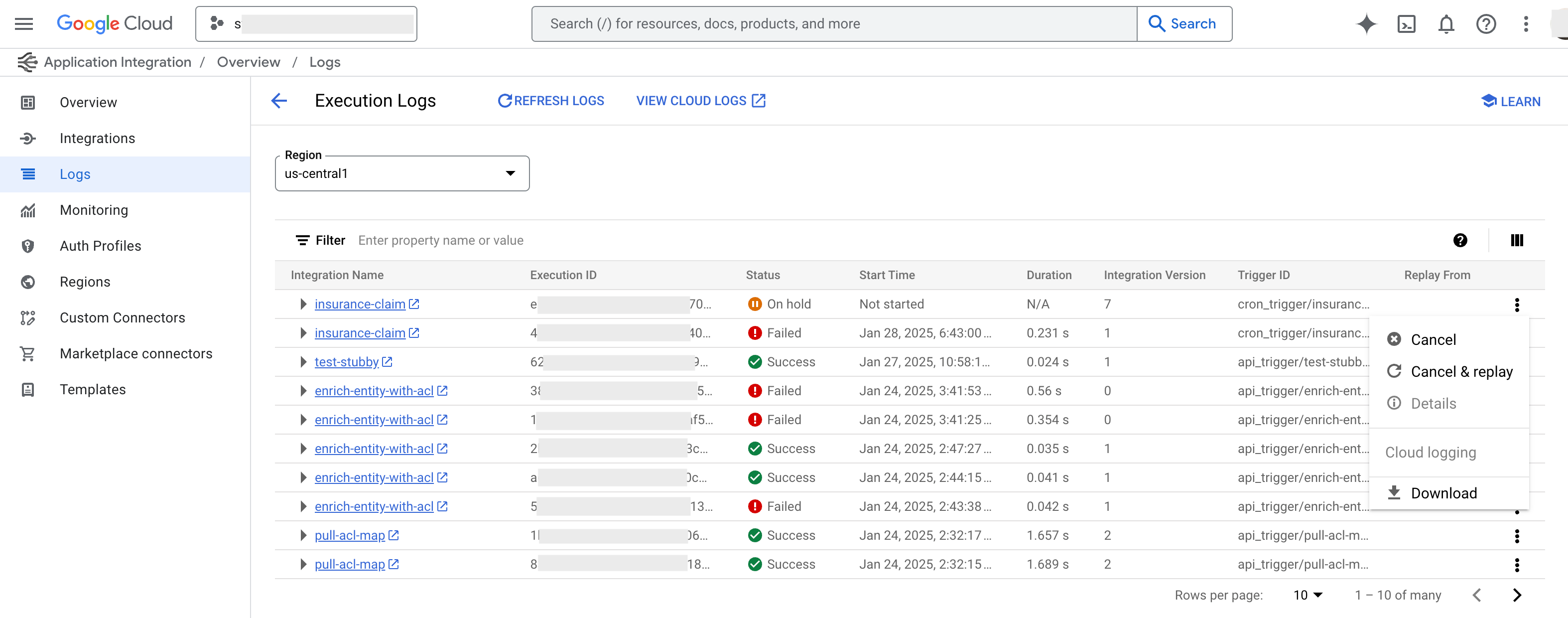
系统会显示执行日志页面,其中列出了为默认区域中的集成生成的执行日志。每个执行日志消息都会显示以下属性:
- 集成名称:集成的名称。
- 执行 ID:为集成的每次运行生成的唯一标识符。
- 状态:集成执行的状态。
- 正在进行:表示集成目前正在执行。
- 成功:表示集成已成功执行。
- 失败:表示集成执行失败。
- 已取消:表示用户已取消集成执行。
- 暂停:表示集成执行已暂停,正在等待事件或操作完成。
- 暂停重试:表示集成执行失败,正在等待重试。
- 已暂停:表示集成执行已暂停,需要人工干预才能继续集成。
- 开始时间:集成开始执行时的时间戳。
- 时长:执行集成所花费的时间。
- 集成版本:所执行集成的版本。
- 触发器 ID:触发器的 ID 值。
- Cloud Logging:指示集成是否配置为将日志记录到 Cloud Logging。如果启用了 Cloud Logging,此字段会提供一个链接,用于在 Cloud Logging 中查看日志。如果未启用 Cloud Logging,此字段会设置为 Disabled。
- 重放自:如果集成执行被重放,此字段会提供被重放的执行的执行 ID。如果您想使用与上次执行相同的参数重新运行集成,可以重放已发布的集成执行。例如,如果集成因超时错误而失败,或者集成的输出不符合预期,您可以重放执行。如需了解如何重放执行,请参阅重放执行。
- 如需查看区域特定执行日志,请从区域列表中更改区域。
- (可选)您可以点击
refresh
刷新日志以重新加载当前日志列表。
下图显示了一个示例 Application Integration 执行日志页面。
API
如果执行日志的大小大于 300 MB,Application Integration 会抛出 Response too large error 错误,并且日志不会在执行日志页面上加载。 在这种情况下,您必须使用 projects.locations.integrations.executions.list 方法来获取日志。如需使用 API 方法查看日志,请按以下步骤操作:
- 如需获取要查看其执行日志的执行 ID,请使用
projects.locations.integrations.executions.list方法构建一个GET请求,并将snapshotMetadataWithoutParams参数设置为TRUE:curl -v -X GET \ -G \ -H "Content-Type: application/json" \ -H "Authorization: Bearer $(gcloud auth print-access-token)" \ 'https://integrations.googleapis.com/v1/projects/PROJECT_ID/locations/LOCATION/integrations/INTEGRATION_NAME/executions' \ -d "snapshotMetadataWithoutParams=true"替换以下内容:
- PROJECT_ID:您的 Google Cloud 项目的 ID。
- LOCATION:集成的区域。
- INTEGRATION_NAME:集成的名称。
响应中会返回执行 ID。复制要查看其日志的执行 ID。
- 要获取该执行 ID 的执行日志,请使用
projects.locations.integrations.executions.list方法构建一个GET请求,并对您在上一步中复制的执行 ID 进行过滤:curl -X GET \ -G \ -H "Content-Type: application/json" \ -H "Authorization: Bearer $(gcloud auth print-access-token)" \ 'https://integrations.googleapis.com/v1/projects/PROJECT_ID/locations/LOCATION/integrations/-/executions' \ -d 'filter=executionId=EXECUTION_ID'替换以下内容:
PROJECT_ID:您的 Google Cloud 项目的 ID。LOCATION:集成的区域。EXECUTION_ID:从上一步中复制的执行 ID。
在响应中,查看
ExecutionDetails字段以查看日志详细信息。或者,在 Google Cloud 控制台中,您可以按执行 ID 过滤执行日志。
PROJECT_ID:您的 Google Cloud 项目的 ID。LOCATION:集成的区域。INTEGRATION_NAME:集成的名称。
示例:过滤日志
如果要过滤响应以列出一个集成预期的所有集成的日志,请使用以下格式:
curl -X GET \
    -G \
    -H "Content-Type: application/json" \
    -H "Authorization: Bearer $(gcloud auth print-access-token)" \
    'https://integrations.googleapis.com/v1/projects/PROJECT_ID/locations/LOCATION/integrations/-/executions' \
    -d 'filter=workflowName!=INTEGRATION_NAME'
替换以下内容:
查看任务执行详情
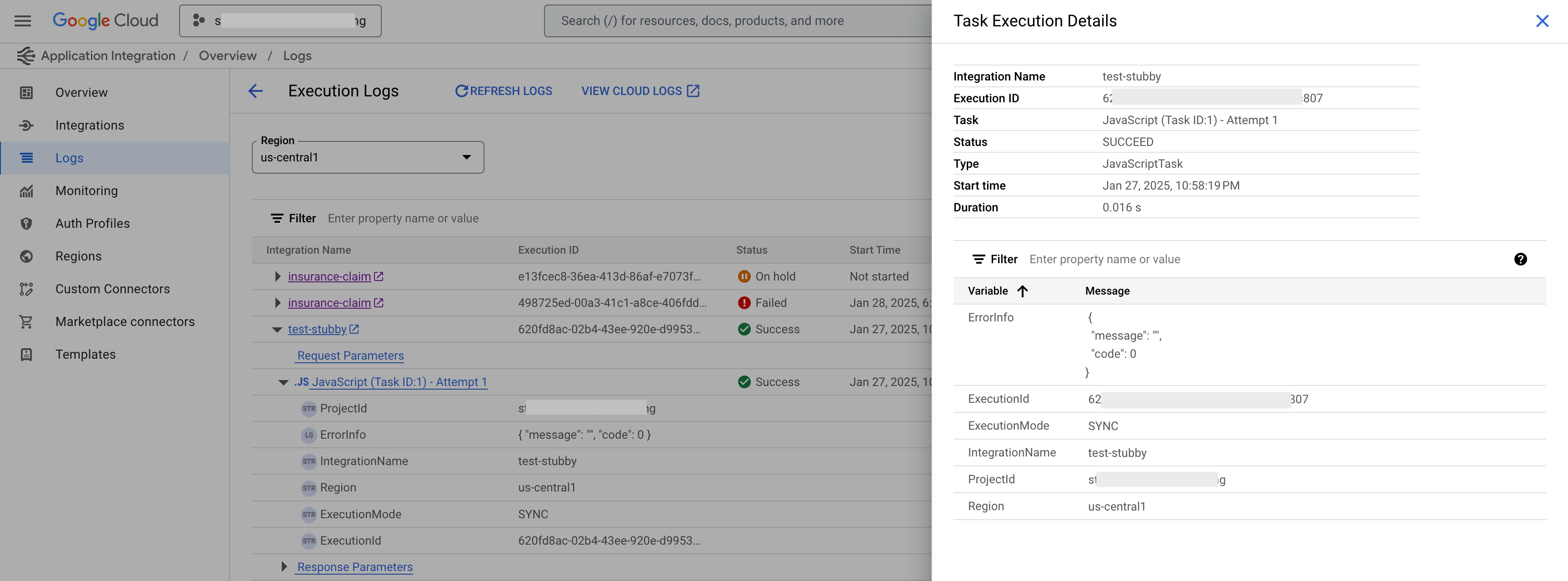
您可以查看有关集成或子集成中每个任务执行情况的详细日志。如需查看任务执行详情,请前往执行日志页面,然后展开要查看任务执行详情的集成的名称。
执行日志页面会显示集成的执行日志列表。每个执行日志都对应集成的特定运行。
- 如需查看特定任务的执行详情,请点击任务名称。系统会显示任务执行详情窗格,其中显示了任务的执行详情。
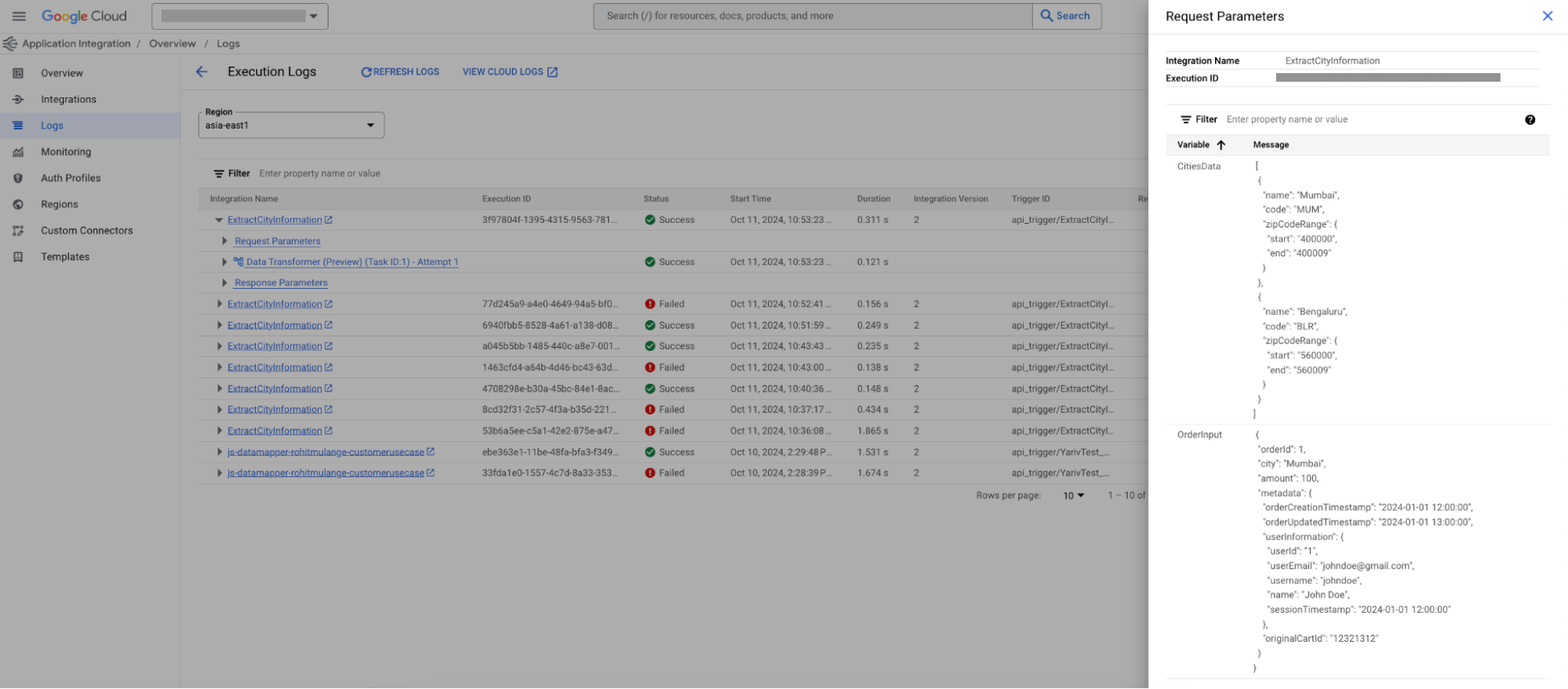
- 如需查看任务的请求和响应参数,请点击请求参数或响应参数。
- 如需查看子集成的执行日志,请展开任务名称,然后点击子集成名称。这适用于“调用集成”任务、“针对每一项并行”任务、“针对每一个循环”任务和 While Loop 任务。
过滤日志
您可以根据集成名称、执行 ID、日期或时间范围、执行状态、变量类型以及变量名称或值等条件过滤日志。如需为测试用例执行添加过滤条件,请使用以下格式:
Integration name:INTEGRATION_NAME:TEST_CASE_NAME。
替换以下内容:
INTEGRATION_NAME:包含功能测试的集成名称。TEST_CASE_NAME:要列出测试执行的测试用例的名称。
示例: Integration name:example-integration-name:example-test-case。
使用日志进行问题排查
以下部分介绍了如何针对以下使用情形排查故障:
排查集成失败问题
在对失败的集成运行进行问题排查时,执行日志消息非常有用。
例如,如果集成未能在特定时间范围内运行,请按照以下步骤访问和过滤日志以排查失败问题:
- 从集成列表中搜索或选择要进行问题排查的集成,然后点击以打开集成编辑器。
- 点击集成编辑器工具栏中的日志以查看日志消息。
- 在执行日志过滤条件字段中,选择集成名称,然后输入要查看其日志的集成的名称。
- 点击 Enter 键。
- 如需显示失败的集成,请在执行日志过滤条件字段中选择执行状态以显示状态列表,然后选择失败。
- 如需显示特定时间范围内的失败集成,请在执行日志过滤条件字段中选择开始日期晚于,然后以有效格式输入所需的时间。然后,选择结束日期早于,并输入所需的时间。默认情况下,多个过滤器使用 AND 条件组合。
如果在过滤时间范围内集成失败,执行日志页面将显示日志消息列表。每个日志消息都对应集成的失败运行作业。
如需了解如何使用 AI 排查失败的执行日志,请参阅使用 AI 排查失败的执行日志。
查看堆栈轨迹异常
如需查看异常列表,请点击任一日志消息。点击每个异常消息中的链接可查看异常的堆栈轨迹。
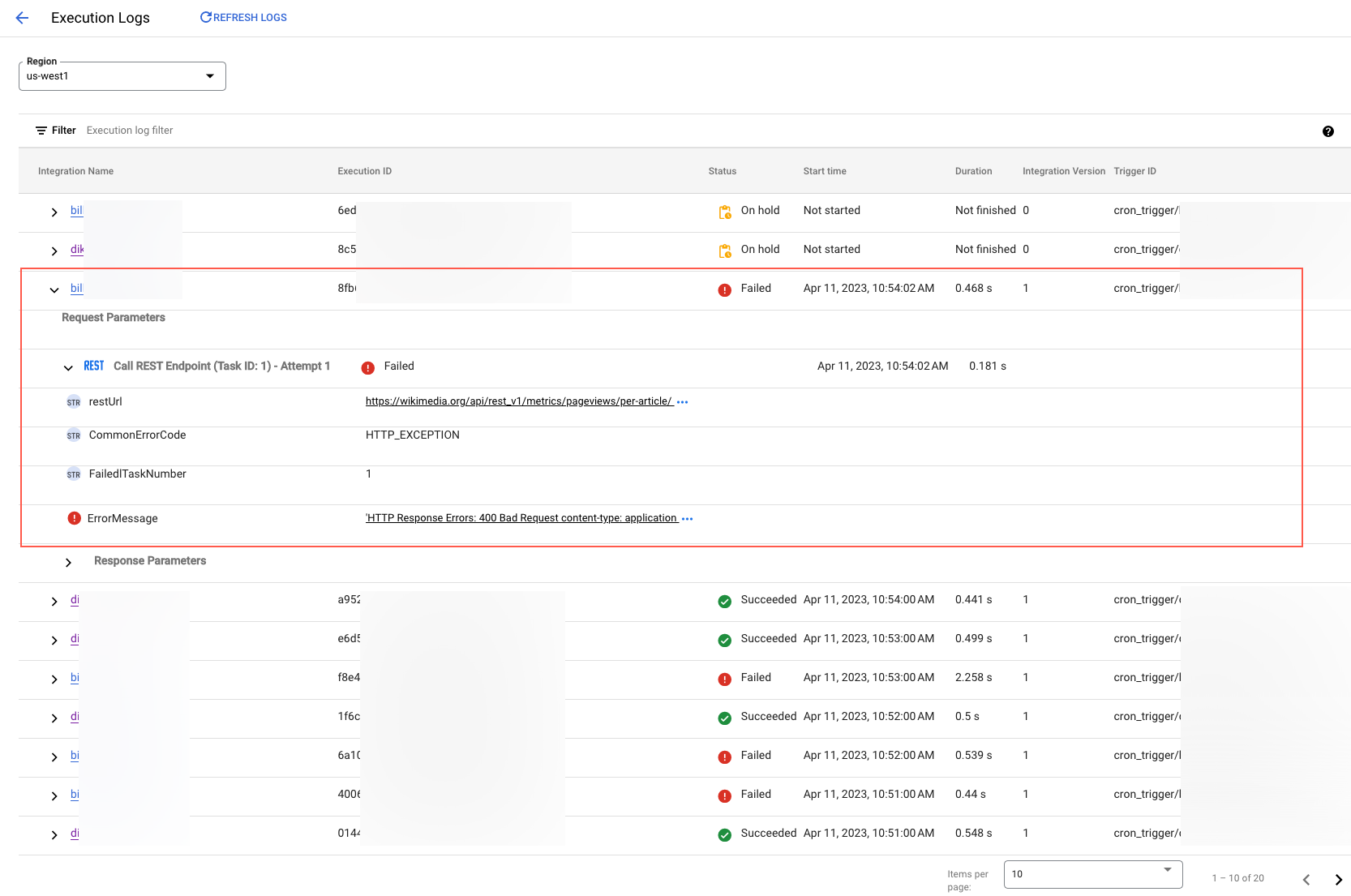
跟踪连接器故障
您可以使用执行日志消息来排查和跟踪失败连接器任务的执行情况。失败连接器任务的日志数据使用 Cloud Logging 进行存储,并且可以在 Logs Explorer 中查看。
执行以下步骤以从 Application Integration 访问失败连接器任务的日志数据:
- 进入所需集成的执行日志页面。
- 展开失败执行的日志消息,并将堆栈轨迹展开至包含失败连接器任务的行。
- 在状态列中,点击失败。
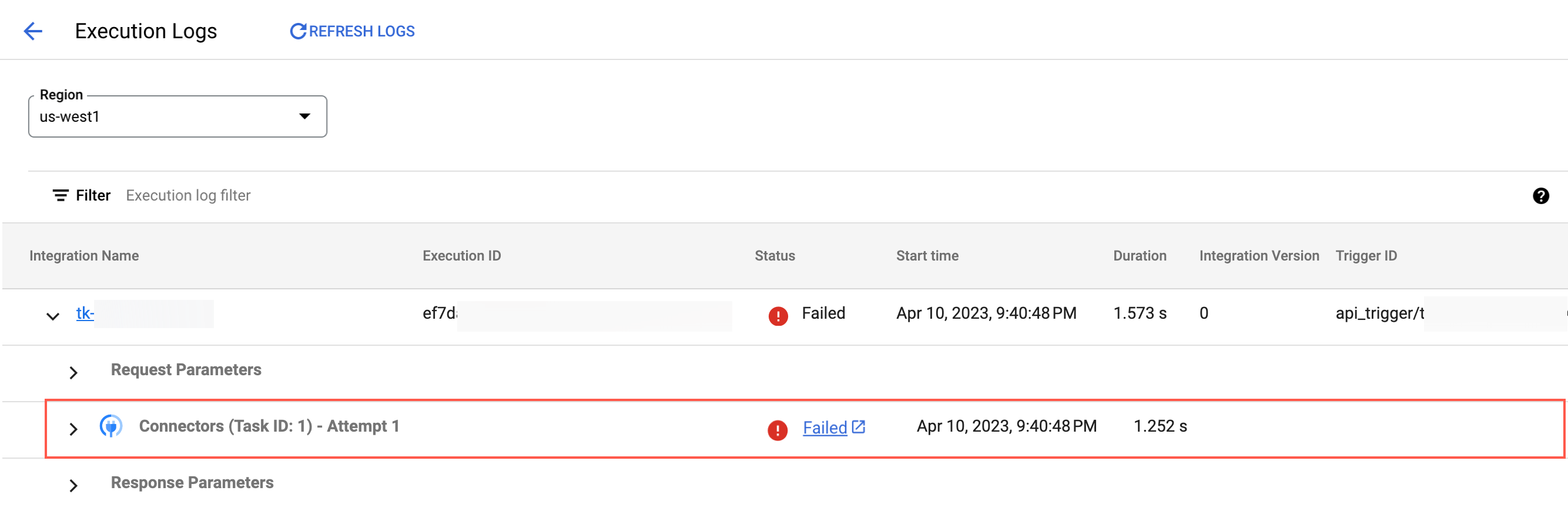
Application Integration 会自动为失败的连接器任务运行所需的查询,并打开 Logs Explorer 页面以显示详细的执行日志数据。
如需手动检索失败连接器任务的日志数据,您可以在 Logs Explorer 的查询页面中运行以下查询。如需详细了解如何使用 Logs Explorer,请参阅 Logs Explorer 界面。
查询格式
resource.type="connectors.googleapis.com/Connection"
jsonPayload.integration_connectors_trace_id="EXECUTION_ID_EXECUTION_TASK_ID_EXECUTION_ATTEMPT_NUMBER"
示例
resource.type="connectors.googleapis.com/Connection"
jsonPayload.integration_connectors_trace_id="9db51e4b-7d57-473d-931f-cc27b282dfad_1_2"
下载日志
您可以下载特定集成执行的日志,以便进行调试和分析。日志包含有关执行过程的详细信息,包括时间戳、事件和遇到的任何错误。
如需下载集成的执行日志,请执行以下步骤:
- 前往执行日志页面。
- 在您要下载日志的集成执行所对应的行中,点击 (操作菜单),然后选择下载。
执行日志会以 JSON 文件的形式下载到浏览器的默认下载文件夹中。
限制
- 如果为集成停用了本地日志记录,则系统不会为该集成生成执行日志。