


Menyiapkan Application Integration
Halaman ini menjelaskan berbagai pendekatan dan langkah-langkah yang diperlukan untuk berhasil menyiapkan atau menyediakan Application Integration di project Google Cloud Anda.
Bersiap dan merencanakan
Sebelum menyiapkan Application Integration, lakukan langkah-langkah berikut:
-
Di konsol Google Cloud , buka halaman pemilih project.
-
Pilih atau buat Google Cloud project.
Peran yang diperlukan untuk memilih atau membuat project
- Pilih project: Memilih project tidak memerlukan peran IAM tertentu—Anda dapat memilih project mana pun yang telah diberi peran.
-
Membuat project: Untuk membuat project, Anda memerlukan peran Project Creator
(
roles/resourcemanager.projectCreator), yang berisi izinresourcemanager.projects.create. Pelajari cara memberikan peran.
-
Verifikasi bahwa penagihan diaktifkan untuk project Google Cloud Anda.
Peran yang diperlukan
Untuk mendapatkan izin yang Anda perlukan untuk menyiapkan Application Integration, minta administrator Anda untuk memberi Anda peran IAM berikut di project Anda:
- Editor Project Google Cloud (
roles/editor) - Cloud KMS Admin (
roles/cloudkms.admin) - Application Integration Admin (
roles/integrations.integrationAdmin) - Connector Admin (
roles/connectors.admin)
Untuk mengetahui informasi selengkapnya tentang pemberian peran, lihat Mengelola akses ke project, folder, dan organisasi.
Anda mungkin juga bisa mendapatkan izin yang diperlukan melalui peran khusus atau peran bawaan lainnya.
Cara menyiapkan Application Integration
Anda dapat menyiapkan Application Integration di project Google Cloud menggunakan cara berikut:
- Penyiapan cepat
Penyiapan cepat adalah proses otomatis sekali klik yang menyediakan Application Integration tanpa Anda perlu mengkhawatirkan konfigurasi penyiapan apa pun. Lihat Mulai penyiapan cepat.
- Penyiapan lanjutan
Penyiapan lanjutan adalah proses manual di mana Anda dapat memilih metode enkripsi yang ingin digunakan untuk menyiapkan Integrasi Aplikasi di project Google Cloud Anda. Lihat Mulai penyiapan lanjutan.
Mulai Penyiapan cepat
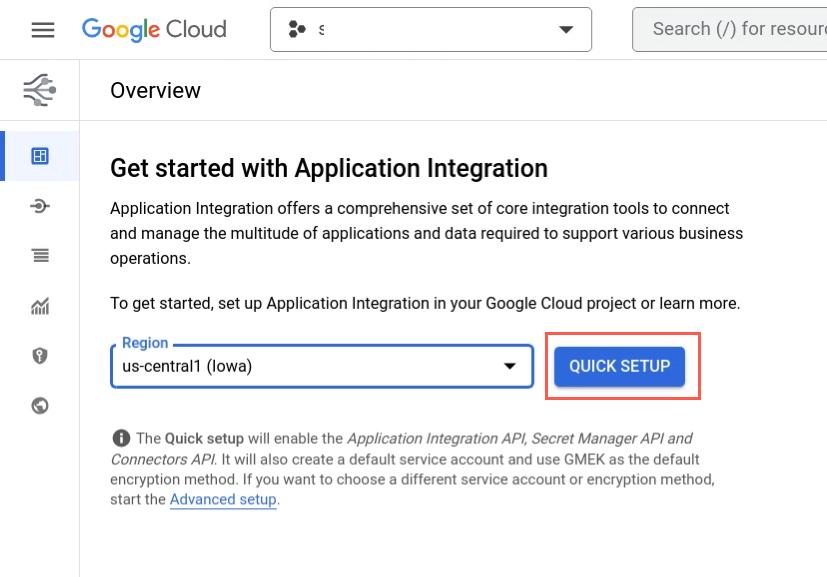
Penyiapan cepat adalah operasi sekali klik yang secara otomatis menyediakan Application Integration dengan konfigurasi default yang diperlukan untuk memulai penggunaan produk. Konfigurasi default mencakup pengaktifan API (Application Integration API, Secret Manager API, dan Connectors API), pembuatan akun layanan default, dan penggunaan Google-owned and Google-managed encryption keys sebagai metode enkripsi untuk region yang dipilih.
Untuk memulai Penyiapan cepat, lakukan hal berikut:
- Buka Google Cloud konsol dan login dengan akun Google Cloud Anda.
- Buka halaman Application Integration.
- Pilih project Google Cloud tempat Anda ingin menyiapkan Application Integration.
- Di halaman Ringkasan, pilih region tempat Anda ingin men-deploy Application Integration, lalu klik Penyiapan cepat.
Status progres yang menunjukkan progres penyiapan akan ditampilkan. Setelah berhasil diselesaikan, Anda akan dialihkan ke halaman Integrations list.
Mulai Penyiapan lanjutan
Gunakan Penyiapan lanjutan untuk memilih metode enkripsi yang ingin Anda gunakan secara manual untuk penyediaan Application Integration di project Anda.
Untuk memulai Penyiapan lanjutan, lakukan hal berikut:
- Buka Google Cloud konsol dan login dengan akun Google Cloud Anda.
- Buka halaman Application Integration.
- Pilih project Google Cloud tempat Anda ingin menyiapkan Application Integration.
Halaman Ringkasan akan muncul.
- Klik Penyiapan lanjutan.

Halaman Set up Application Integration akan muncul.
Agar berhasil menyiapkan Application Integration, selesaikan langkah-langkah berikut di halaman Siapkan Application Integration:
Mengaktifkan API
Bagian Aktifkan API menampilkan kumpulan API yang harus diaktifkan untuk Application Integration sebagai bagian dari proses penyiapan. Anda dapat melanjutkan ke langkah berikutnya hanya jika semua API diaktifkan.
Anda dapat mengaktifkan semua API yang diperlukan dengan lancar hanya dengan sekali klik:
- Klik Aktifkan API dan tunggu beberapa menit hingga API yang diperlukan diaktifkan secara otomatis.
API berikut diaktifkan, jika belum diaktifkan, sebagai bagian dari langkah ini:
Nama API Lokasi Deskripsi Application Integration API integrations.googleapis.com Memungkinkan pengguna membuat dan mengelola integrasi ke layanan Google Cloud dan aplikasi bisnis lainnya menggunakan antarmuka Integrasi Aplikasi. Secret Manager API secretmanager.googleapis.com Menyimpan data sensitif seperti kunci API, sandi, dan sertifikat. Memberikan kemudahan sekaligus meningkatkan keamanan. Connectors API connectors.googleapis.com Memungkinkan pengguna membuat dan mengelola koneksi ke layanan Google Cloud dan aplikasi bisnis lainnya menggunakan antarmuka Integration Connectors. Cloud KMS API cloudkms.googleapis.com Memungkinkan penggunaan Kunci enkripsi yang dikelola pelanggan (CMEK) untuk enkripsi data. Hal ini memungkinkan data integrasi dienkripsi dengan kunci Anda sendiri, bukan Google-owned and Google-managed encryption keys.
Untuk mengetahui informasi selengkapnya tentang CMEK, lihat Kunci enkripsi yang dikelola pelanggan. - Klik Berikutnya setelah halaman Siapkan Application Integration menunjukkan bahwa semua API telah berhasil diaktifkan, seperti yang ditunjukkan pada gambar berikut.

Pilih region dan metode enkripsi
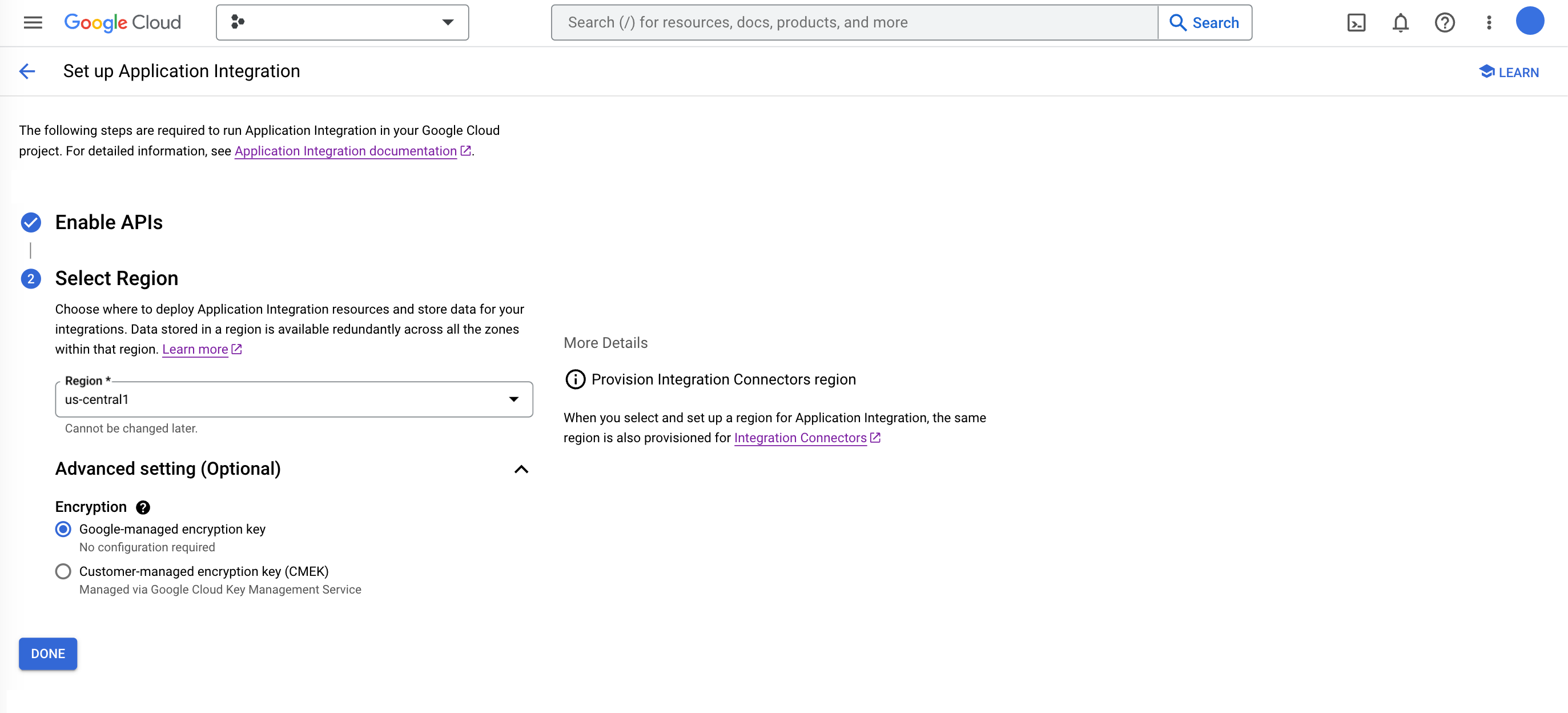
Pada langkah ini, Anda akan memilih region untuk men-deploy Application Integration dan memilih metode enkripsi untuk region yang dipilih.
Lakukan langkah-langkah berikut di bagian Pilih region:
-
Region: Pilih lokasi regional tempat Anda ingin men-deploy resource Application Integration dan menyimpan data untuk integrasi Anda.
Data yang disimpan dalam suatu region tersedia secara redundan di semua zona dalam region tersebut.
Untuk mengetahui informasi tentang region Application Integration yang didukung, lihat Lokasi Application Integration.
-
Setelan lanjutan: Anda dapat meluaskan dan memilih metode enkripsi yang ingin digunakan di wilayah yang dipilih. Anda dapat memilih salah satu metode berikut:
- Google-managed encryption key: Ini adalah metode enkripsi default. Gunakan metode ini jika Anda ingin Google mengelola kunci enkripsi yang melindungi data Anda di region yang dipilih.
- Kunci enkripsi yang dikelola pelanggan (CMEK): Gunakan metode ini jika Anda ingin mengontrol dan mengelola kunci enkripsi yang melindungi data Anda di region yang dipilih.
- Klik Pilih kunci yang dikelola pelanggan dan pilih kunci CMEK yang ada dan tersedia di region yang dipilih. Anda juga dapat membuat kunci baru atau menggunakan ID resource Kunci dari kunci yang ada.
- Klik Verifikasi untuk memeriksa apakah akun layanan default Anda memiliki akses cryptokey ke kunci CMEK yang dipilih.
- Jika verifikasi untuk kunci CMEK yang dipilih gagal, klik Grant untuk menetapkan peran IAM CryptoKey Encrypter/Decrypter ke akun layanan default.
- Klik Selesai untuk menyelesaikan penyiapan Application Integration.
Langkah berikutnya
- Coba integrasi sampel yang telah dikonfigurasi sebelumnya.
- Mulai panduan memulai.
- Dapatkan pemahaman yang lebih mendalam tentang konsep Integrasi Aplikasi yang mendasar.
- Lihat Kuota dan batas Application Integration.