


Configurar o Application Integration
Nesta página, descrevemos as diferentes abordagens e etapas necessárias para configurar ou provisionar o Application Integration no seu projeto Google Cloud .
Preparação e planejamento
Antes de configurar o Application Integration, siga estas etapas:
-
No console do Google Cloud , acesse a página Seletor de Projetos.
-
Selecione ou crie um projeto do Google Cloud .
Funções necessárias para selecionar ou criar um projeto
- Selecionar um projeto: não é necessário um papel específico do IAM para selecionar um projeto. Você pode escolher qualquer projeto em que tenha recebido um papel.
-
Criar um projeto: para criar um projeto, é necessário ter o papel de Criador de projetos
(
roles/resourcemanager.projectCreator), que contém a permissãoresourcemanager.projects.create. Saiba como conceder papéis.
-
Verifique se o faturamento está ativado para o projeto do Google Cloud .
Funções exigidas
Para receber as permissões necessárias para configurar o Application Integration, peça ao administrador para conceder a você os seguintes papéis do IAM no projeto:
- Editor de projetos do Google Cloud (
roles/editor) - Administrador do Cloud KMS (
roles/cloudkms.admin) - Administrador do Application Integration (
roles/integrations.integrationAdmin) - Administrador do Connectors (
roles/connectors.admin)
Para mais informações sobre a concessão de papéis, consulte Gerenciar o acesso a projetos, pastas e organizações.
Também é possível conseguir as permissões necessárias usando papéis personalizados ou outros papéis predefinidos.
Maneiras de configurar o Application Integration
É possível configurar o Application Integration no seu projeto na nuvem do Google Cloud das seguintes maneiras:
- Configuração rápida
A configuração rápida é um processo automatizado de um clique que provisiona o Application Integration sem que você precise se preocupar com configurações. Consulte Iniciar a configuração rápida.
- Configuração avançada
A configuração avançada é um processo manual em que você pode escolher o método de criptografia que quer usar para configurar o Application Integration no seu projeto do Google Cloud. Consulte Iniciar a configuração avançada.
Iniciar a configuração rápida
A configuração rápida é uma operação de um clique que provisiona automaticamente o Application Integration com as configurações padrão necessárias para começar a usar o produto. As configurações padrão incluem a ativação de APIs (API Application Integration, API Secret Manager e API Connectors), a criação de uma conta de serviço padrão e o uso de Google-owned and Google-managed encryption keys como método de criptografia para a região selecionada.
Para iniciar a Configuração rápida, faça o seguinte:
- Abra o console Google Cloud e faça login com sua conta do Google Cloud.
- Acesse a página Application Integration.
- Selecione o projeto do Google Cloud em que você quer configurar o Application Integration.
- Na página Visão geral, selecione a região em que você quer implantar o Application Integration e clique em Configuração rápida.
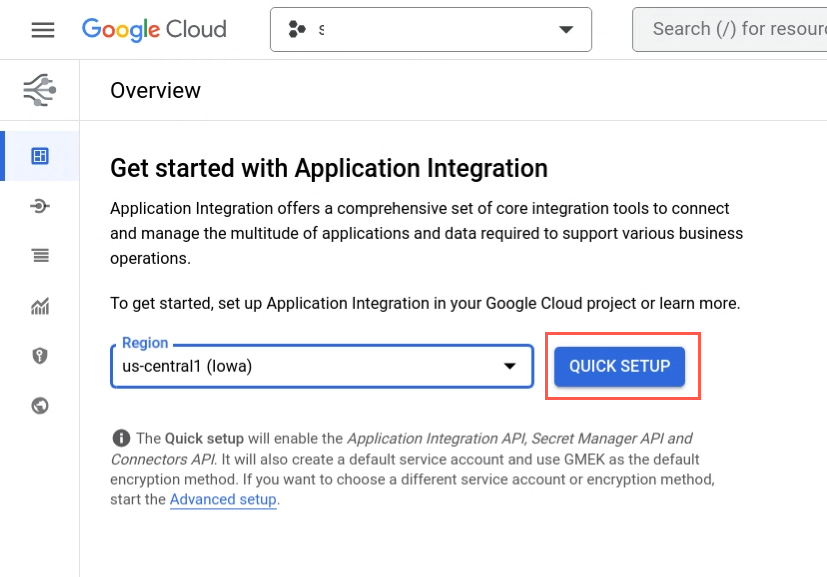
Uma barra de progresso indicando o progresso da configuração é exibida. Quando a conclusão for bem-sucedida, você será redirecionado para a página Lista de integrações.
Iniciar a configuração avançada
Use a configuração avançada para selecionar manualmente o método de criptografia que você quer usar para provisionar a Application Integration no seu projeto.
Para iniciar a configuração avançada, faça o seguinte:
- Abra o console Google Cloud e faça login com sua conta do Google Cloud.
- Acesse a página Application Integration.
- Selecione o projeto do Google Cloud em que você quer configurar o Application Integration.
A página Visão geral é exibida.
- Clique em Configuração avançada.
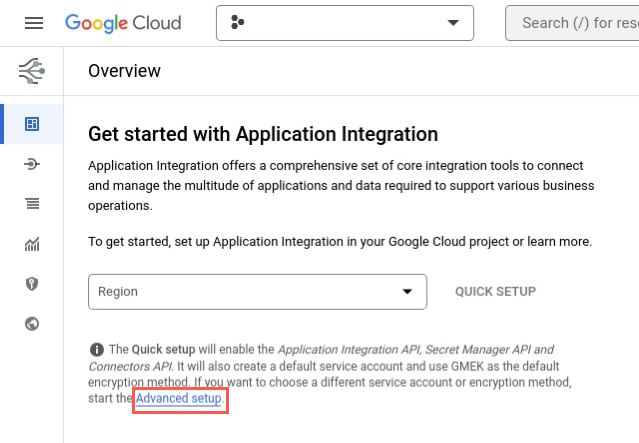
A página Configurar o Application Integration é exibida.
Para configurar o Application Integration, siga estas etapas na página Configurar o Application Integration:
Ativar APIs
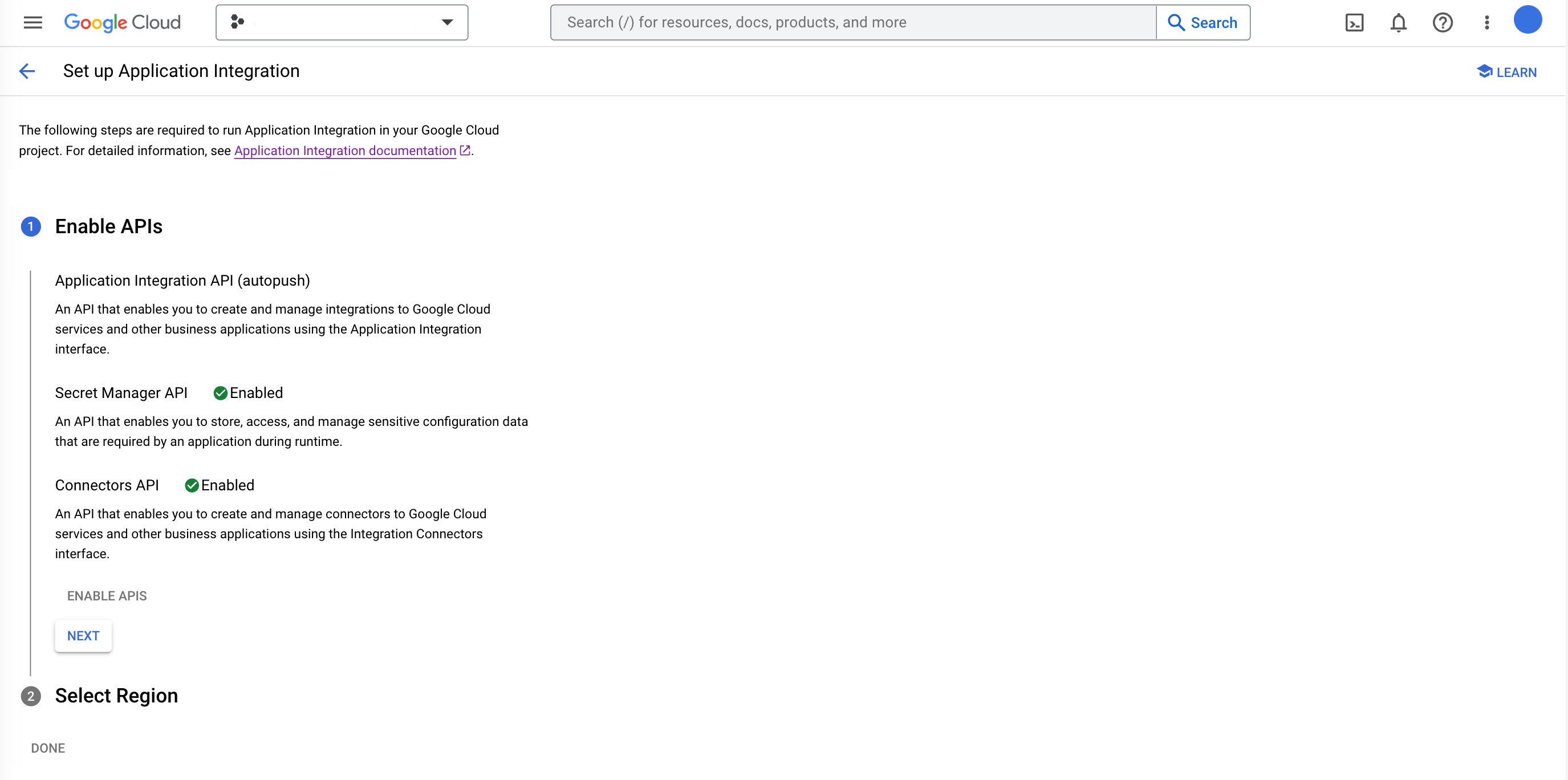
A seção Ativar APIs mostra o conjunto de APIs que precisam ser ativadas para o Application Integration como parte do processo de configuração. Só siga para a próxima etapa quando todas as APIs estiverem ativadas.
É possível ativar todas as APIs necessárias com um único clique:
- Clique em Ativar APIs e aguarde alguns minutos para que as APIs necessárias sejam ativadas automaticamente.
As APIs a seguir serão ativadas, se ainda não estiverem, como parte desta etapa:
Nome da API Local Descrição API Application Integration integrations.googleapis.com Permite que os usuários criem e gerenciem integrações com serviços do Google Cloud e outros aplicativos de negócios usando a interface do Application Integration. API Secret Manager secretmanager.googleapis.com Armazena dados sensíveis, como chaves de API, senhas e certificados. Ele traz conveniência e melhora a segurança. API Connectors connectors.googleapis.com Permite que os usuários criem e gerenciem conexões com serviços do Google Cloud e outros aplicativos de negócios usando a interface do Integration Connectors. API Cloud KMS cloudkms.googleapis.com Permite o uso de chaves de criptografia gerenciadas pelo cliente (CMEK) para criptografia de dados. Isso permite que os dados de integração sejam criptografados com suas próprias chaves em vez de Google-owned and Google-managed encryption keys.
Para mais informações sobre CMEK, consulte Chaves de criptografia gerenciadas pelo cliente. - Clique em Próxima quando a página Application Integration indicar que todas as APIs foram ativadas com sucesso, conforme mostrado na figura a seguir.
Selecionar região e método de criptografia
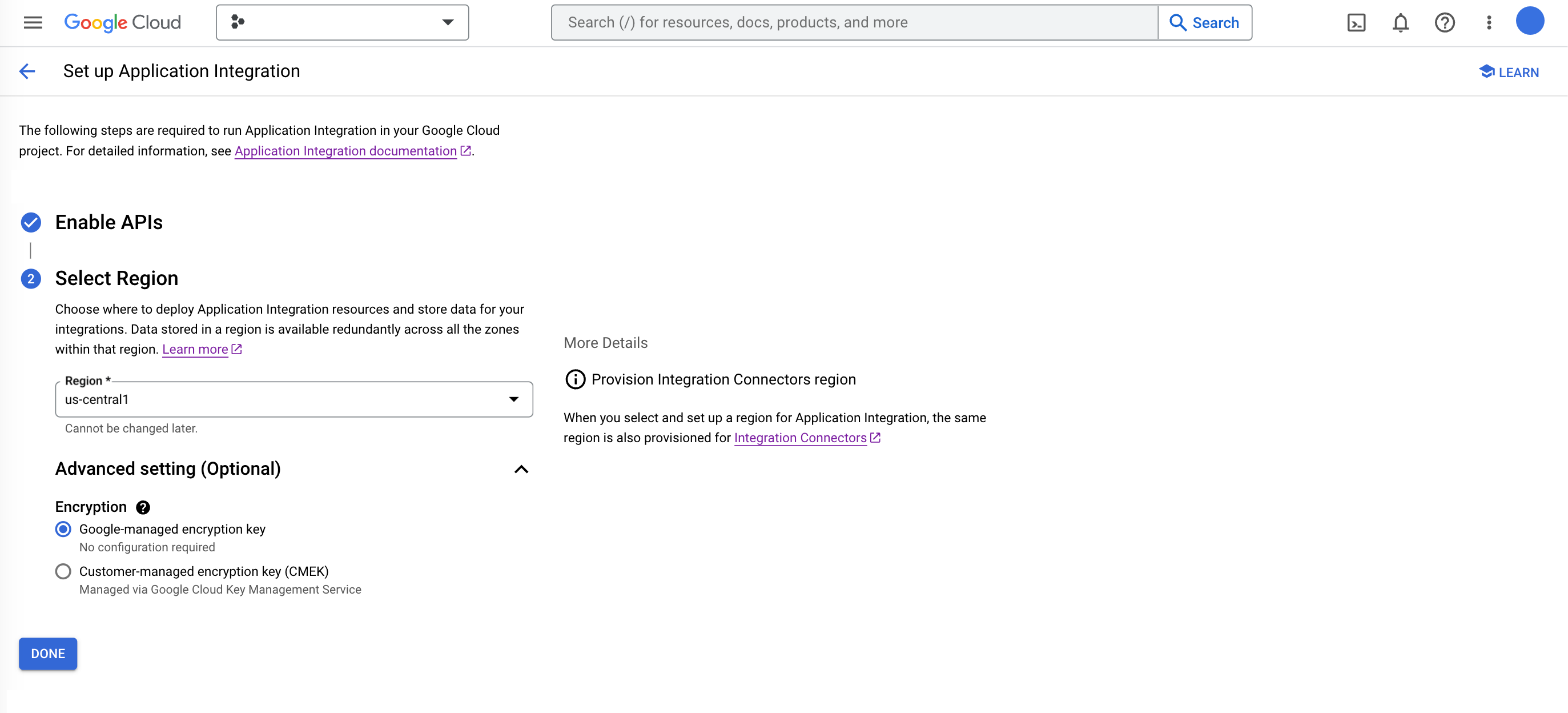
Nesta etapa, você vai selecionar a região para implantar o Application Integration e escolher o método de criptografia para a região selecionada.
Siga estas etapas na seção Selecionar região:
-
Região:selecione o local regional em que você quer implantar recursos do Application Integration e armazenar dados para suas integrações.
Os dados armazenados em uma região estão disponíveis de forma redundante em todas as zonas dessa região.
Para informações sobre as regiões compatíveis com o Application Integration, consulte Locais do Application Integration.
-
Configurações avançadas:se quiser, expanda e selecione o método de criptografia que você quer usar na região selecionada. Você pode escolher um dos seguintes métodos:
- Google-managed encryption key:é o método de criptografia padrão. Use esse método se quiser que o Google gerencie as chaves de criptografia que protegem seus dados na região selecionada.
- Chave de criptografia gerenciada pelo cliente (CMEK): use esse método se você quiser controlar e gerenciar as chaves de criptografia que protegem seus dados na região selecionada.
- Clique em Selecionar uma chave gerenciada pelo cliente e escolha uma chave CMEK disponível na região selecionada. Você também pode criar uma chave ou usar o ID do recurso de chave da sua chave atual.
- Clique em Verificar para conferir se a conta de serviço padrão tem acesso à chave criptográfica da chave de CMEK selecionada.
- Se a verificação da chave de CMEK selecionada falhar, clique em Conceder para atribuir o papel do IAM Criptografador/Descriptografador de CryptoKey à conta de serviço padrão.
- Clique em Concluído para terminar a configuração do Application Integration.
A seguir
- Teste a integração de amostra pré-configurada.
- Inicie um guia de início rápido.
- Entenda melhor os conceitos fundamentais do Application Integration.
- Consulte Cotas e limites do Application Integration.