


Configurer Application Integration
Cette page décrit les différentes approches et étapes requises pour configurer ou provisionner Application Integration dans votre projet Google Cloud .
Préparer et planifier
Avant de configurer Application Integration, procédez comme suit :
-
Dans la console Google Cloud , accédez à la page de sélection du projet.
-
Sélectionnez ou créez un projet Google Cloud .
Rôles requis pour sélectionner ou créer un projet
- Sélectionnez un projet : la sélection d'un projet ne nécessite pas de rôle IAM spécifique. Vous pouvez sélectionner n'importe quel projet pour lequel un rôle vous a été attribué.
-
Créer un projet : pour créer un projet, vous devez disposer du rôle Créateur de projet (
roles/resourcemanager.projectCreator), qui contient l'autorisationresourcemanager.projects.create. Découvrez comment attribuer des rôles.
-
Vérifiez que la facturation est activée pour votre projet Google Cloud .
Rôles requis
Pour obtenir les autorisations nécessaires afin de configurer Application Integration, demandez à votre administrateur de vous accorder les rôles IAM suivants sur votre projet :
- Éditeur de projet Google Cloud (
roles/editor) - Administrateur Cloud KMS (
roles/cloudkms.admin) - Administrateur Application Integration (
roles/integrations.integrationAdmin) - Administrateur de connecteurs (
roles/connectors.admin)
Pour en savoir plus sur l'attribution de rôles, consultez Gérer l'accès aux projets, aux dossiers et aux organisations.
Vous pouvez également obtenir les autorisations requises avec des rôles personnalisés ou d'autres rôles prédéfinis.
Méthodes de configuration d'Application Integration
Vous pouvez configurer Application Integration dans votre projet Google Cloud de différentes manières :
- Configuration rapide
La configuration rapide est un processus automatisé en un clic qui provisionne Application Integration sans que vous ayez à vous soucier des configurations. Consultez Démarrer la configuration rapide.
- Configuration avancée
La configuration avancée est un processus manuel qui vous permet de choisir la méthode de chiffrement que vous souhaitez utiliser pour configurer Application Integration dans votre projet Google Cloud. Consultez Démarrer la configuration avancée.
Démarrer la configuration rapide
La configuration rapide est une opération en un clic qui provisionne automatiquement Application Integration avec les configurations par défaut nécessaires pour commencer à utiliser le produit. Les configurations par défaut incluent l'activation des API (API Application Integration, API Secret Manager et API Connectors), la création d'un compte de service par défaut et l'utilisation de Google-owned and Google-managed encryption keys comme méthode de chiffrement pour la région sélectionnée.
Pour démarrer la configuration rapide :
- Ouvrez la console Google Cloud et connectez-vous avec votre compte Google Cloud.
- Accédez à la page Application Integration.
- Sélectionnez le projet Google Cloud dans lequel vous souhaitez configurer Application Integration.
- Sur la page Présentation, sélectionnez la région dans laquelle vous souhaitez déployer Application Integration, puis cliquez sur Configuration rapide.
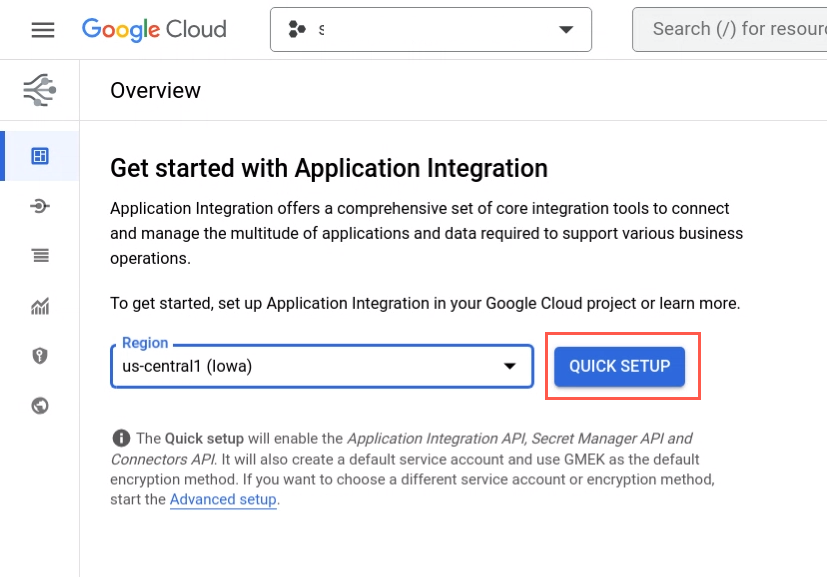
Une barre de progression indiquant l'état de la configuration s'affiche. Une fois l'opération terminée, vous êtes redirigé vers la page Liste des intégrations.
Démarrer la configuration avancée
Utilisez la configuration avancée pour sélectionner manuellement la méthode de chiffrement que vous souhaitez utiliser pour provisionner Application Integration dans votre projet.
Pour démarrer la configuration avancée :
- Ouvrez la console Google Cloud et connectez-vous avec votre compte Google Cloud.
- Accédez à la page Application Integration.
- Sélectionnez le projet Google Cloud dans lequel vous souhaitez configurer Application Integration.
La page Présentation s'affiche.
- Cliquez sur Configuration avancée.
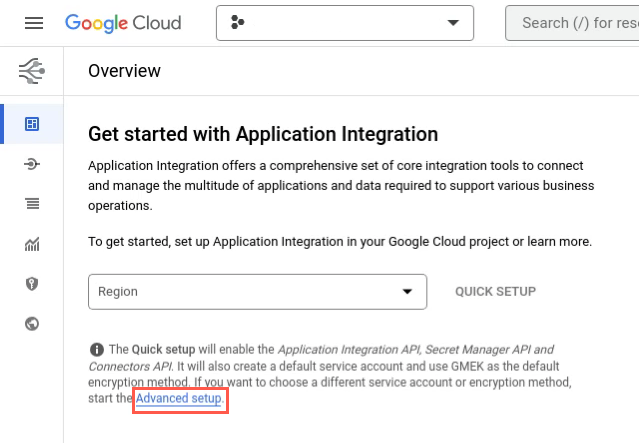
La page Configurer Application Integration s'affiche.
Pour configurer correctement Application Integration, procédez comme suit sur la page Configurer Application Integration :
Activer les API
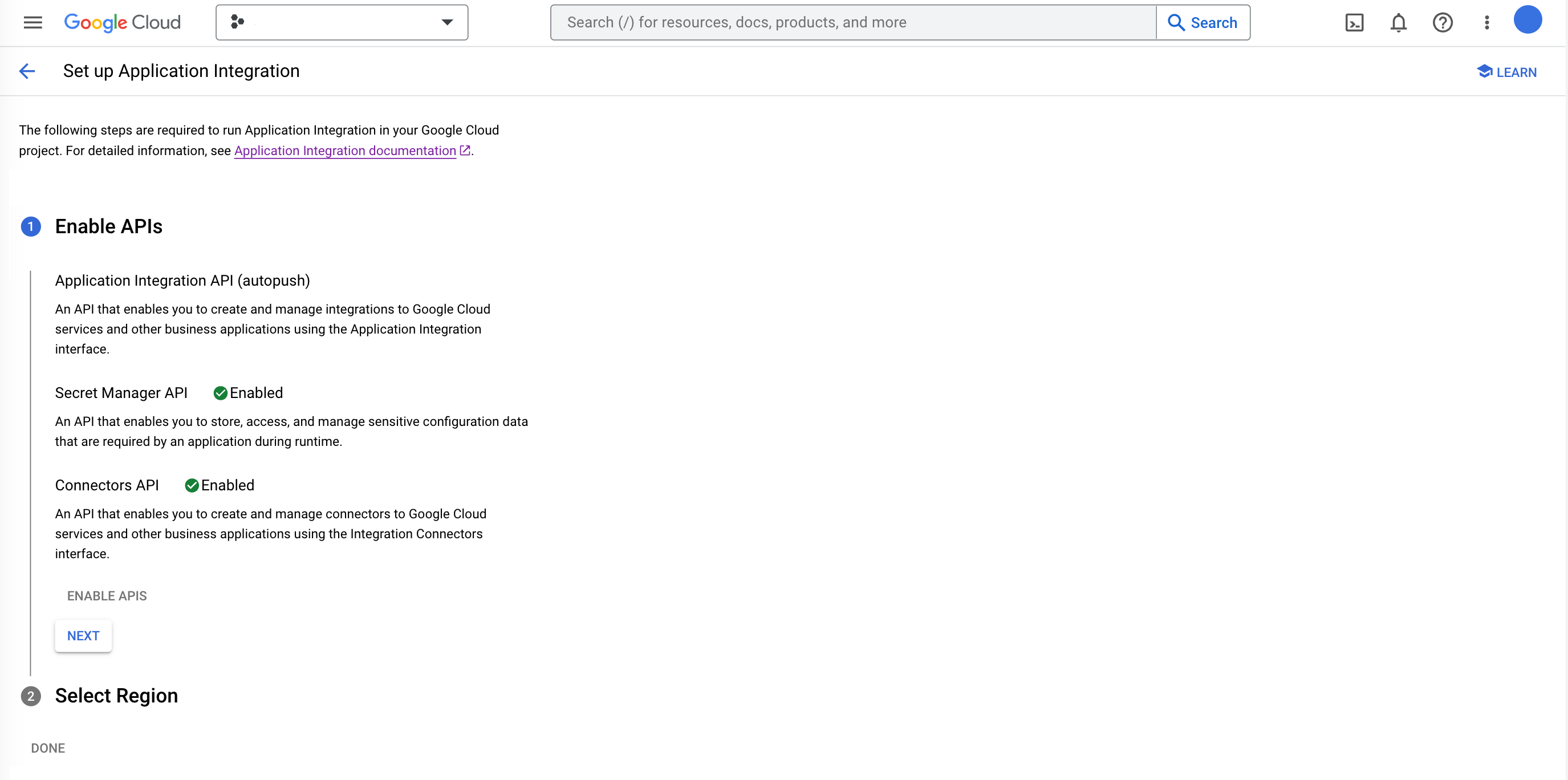
La section Activer les API affiche l'ensemble des API qui seront activées pour Application Integration lors du processus de configuration. Vous ne pouvez passer à l'étape suivante que lorsque toutes les API sont activées.
Vous pouvez activer facilement toutes les API requises en un seul clic :
- Cliquez sur Activer les API et attendez quelques minutes que les API requises soient activées automatiquement.
Les API suivantes sont activées lors de cette étape :
Nom d'API Emplacement Description API Application Integration integrations.googleapis.com Cette API permet aux utilisateurs de créer et de gérer des intégrations aux services Google Cloud et à d'autres applications métier à l'aide de l'interface Application Integration. API Secret Manager secretmanager.googleapis.com Cette API stocke des données sensibles telles que les clés API, les mots de passe et les certificats. Elle offre plus de commodité tout en renforçant la sécurité. API Connectors connectors.googleapis.com Cette API permet aux utilisateurs de créer et de gérer des connexions aux services Google Cloud et à d'autres applications métier à l'aide de l'interface Integration Connectors. API Cloud KMS cloudkms.googleapis.com Permet d'utiliser des clés de chiffrement gérées par le client (CMEK) pour chiffrer les données. Cela permet de chiffrer les données d'intégration avec vos propres clés au lieu de Google-owned and Google-managed encryption keys.
Pour en savoir plus sur les CMEK, consultez Clés de chiffrement gérées par le client. - Cliquez sur Suivant une fois que la page Configurer Application Integration indique que toutes les API sont activées, comme illustré dans la figure suivante.
Sélectionner la région et la méthode de chiffrement
Dans cette étape, vous allez sélectionner la région dans laquelle déployer Application Integration et choisir la méthode de chiffrement pour la région sélectionnée.
Procédez comme suit dans la section Sélectionner une région :
-
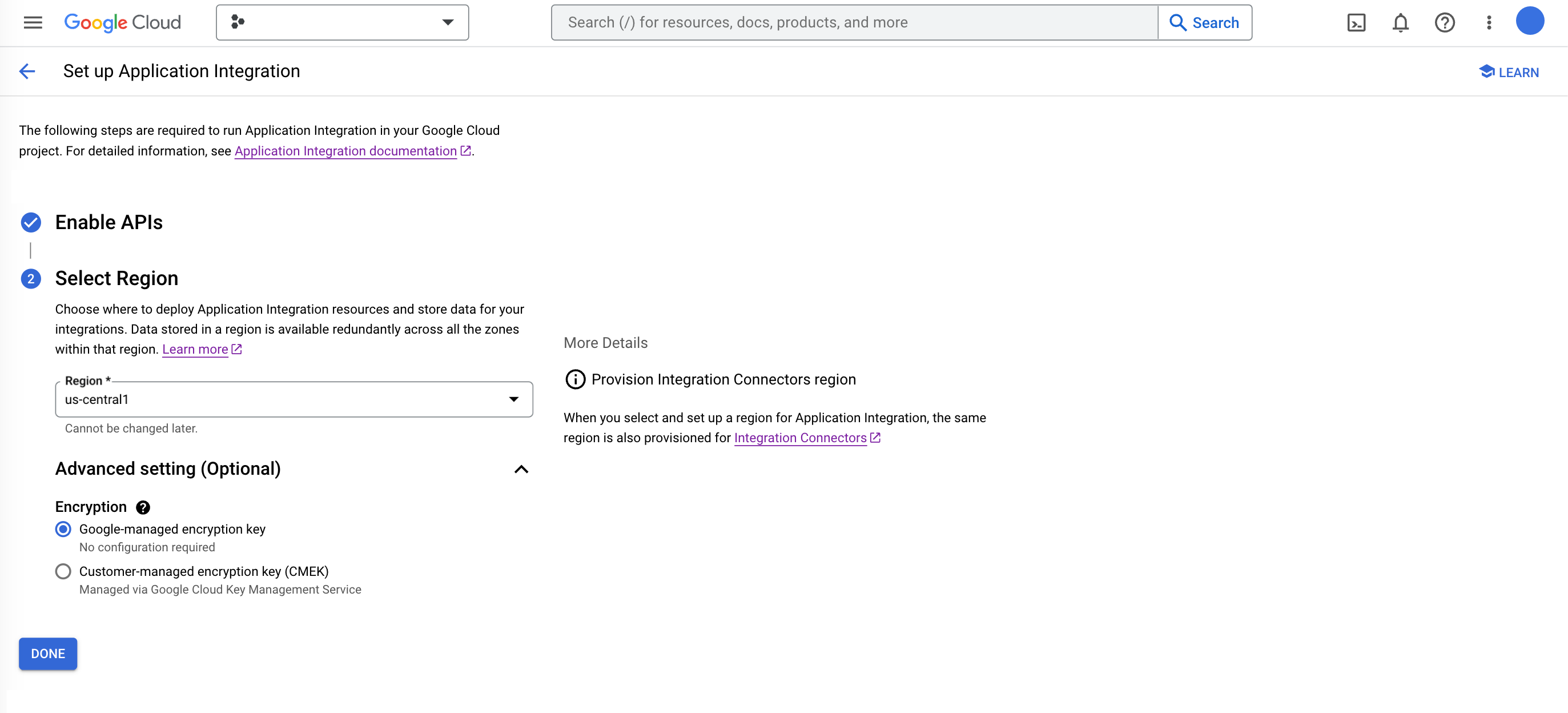
Région : sélectionnez la région dans laquelle vous souhaitez déployer les ressources Application Integration et stocker les données de vos intégrations.
Les données stockées dans une région sont disponibles de manière redondante dans toutes les zones de cette région.
Pour en savoir plus sur les régions compatibles avec Application Integration, consultez Emplacements Application Integration.
-
Paramètres avancés : vous pouvez éventuellement développer et sélectionner la méthode de chiffrement que vous souhaitez utiliser dans la région sélectionnée. Vous pouvez choisir l'une des méthodes suivantes :
- Google-managed encryption key : il s'agit de la méthode de chiffrement par défaut. Utilisez cette méthode si vous souhaitez que Google gère les clés de chiffrement qui protègent vos données dans la région sélectionnée.
- Clé de chiffrement gérée par le client (CMEK) : utilisez cette méthode si vous souhaitez contrôler et gérer les clés de chiffrement qui protègent vos données dans la région sélectionnée.
- Cliquez sur Sélectionner une clé gérée par le client et choisissez une clé CMEK existante disponible dans la région sélectionnée. Vous pouvez également créer une clé ou utiliser l'ID de ressource de clé de votre clé existante.
- Cliquez sur Valider pour vérifier si votre compte de service par défaut a accès à la clé de chiffrement de la clé CMEK sélectionnée.
- Si la validation de la clé CMEK sélectionnée échoue, cliquez sur Accorder pour attribuer le rôle IAM Chiffreur/Déchiffreur de CryptoKeys au compte de service par défaut.
- Cliquez sur OK pour terminer la configuration d'Application Integration.
Étapes suivantes
- Essayez l'exemple d'intégration préconfiguré.
- Commencez un guide de démarrage rapide.
- Approfondissez vos connaissances sur les concepts fondamentaux d'Application Integration.
- Consultez Quotas et limites d'Application Integration.