


Application Integration einrichten
Auf dieser Seite werden die verschiedenen Ansätze und Schritte beschrieben, die erforderlich sind, um Application Integration in Ihrem Google Cloud -Projekt einzurichten oder bereitzustellen.
Vorbereiten und planen
Führen Sie die folgenden Schritte aus, bevor Sie Application Integration einrichten:
-
Rufen Sie in der Google Cloud Console die Seite für die Projektauswahl auf.
-
Wählen Sie ein Google Cloud Projekt aus oder erstellen Sie eines.
Rollen, die zum Auswählen oder Erstellen eines Projekts erforderlich sind
- Projekt auswählen: Für die Auswahl eines Projekts ist keine bestimmte IAM-Rolle erforderlich. Sie können jedes Projekt auswählen, für das Ihnen eine Rolle zugewiesen wurde.
-
Projekt erstellen: Zum Erstellen eines Projekts benötigen Sie die Rolle „Projektersteller“ (
roles/resourcemanager.projectCreator), die die Berechtigungresourcemanager.projects.createenthält. Weitere Informationen zum Zuweisen von Rollen
-
Prüfen Sie, ob die Abrechnung für Ihr Google Cloud Projekt aktiviert ist.
Erforderliche Rollen
Bitten Sie Ihren Administrator, Ihnen die folgenden IAM-Rollen für das Projekt zuzuweisen, damit Sie die nötigen Berechtigungen für die Einrichtung von Application Integration haben:
- Google Cloud-Projektbearbeiter (
roles/editor) - Cloud KMS-Administrator (
roles/cloudkms.admin) - Administrator von Anwendungsintegrationen (
roles/integrations.integrationAdmin) - Connector-Administrator (
roles/connectors.admin)
Weitere Informationen zum Zuweisen von Rollen finden Sie unter Zugriff auf Projekte, Ordner und Organisationen verwalten.
Sie können die erforderlichen Berechtigungen auch über benutzerdefinierte Rollen oder andere vordefinierte Rollen erhalten.
Möglichkeiten zum Einrichten von Application Integration
Sie können Application Integration in Ihrem Google Cloud-Projekt auf folgende Arten einrichten:
- Schnelle Einrichtung
Die Schnellkonfiguration ist ein automatisierter Prozess, der mit einem Klick ausgeführt wird und Application Integration bereitstellt, ohne dass Sie sich um Einrichtungskonfigurationen kümmern müssen. Weitere Informationen finden Sie unter Schnelle Einrichtung starten.
- Erweiterte Einrichtung
Die erweiterte Einrichtung ist ein manueller Prozess, bei dem Sie die Verschlüsselungsmethode auswählen können, die Sie für die Einrichtung von Application Integration in Ihrem Google Cloud-Projekt verwenden möchten. Weitere Informationen
Schnelleinrichtung starten
Die Schnellkonfiguration ist ein Vorgang, der mit einem Klick ausgeführt wird und Application Integration automatisch mit den Standardkonfigurationen bereitstellt, die für den Einstieg in das Produkt erforderlich sind. Die Standardkonfigurationen umfassen das Aktivieren von APIs (Application Integration API, Secret Manager API und Connectors API), das Erstellen eines Standarddienstkontos und die Verwendung von Google-owned and Google-managed encryption keys als Verschlüsselungsmethode für die ausgewählte Region.
So starten Sie die Schnelle Einrichtung:
- Öffnen Sie die Google Cloud Console und melden Sie sich mit Ihrem Google Cloud-Konto an.
- Rufen Sie die Seite Application Integration auf.
- Wählen Sie das Google Cloud-Projekt aus, in dem Sie Application Integration einrichten möchten.
- Wählen Sie auf der Seite Übersicht die Region aus, in der Sie Application Integration bereitstellen möchten, und klicken Sie auf Schnelle Einrichtung.
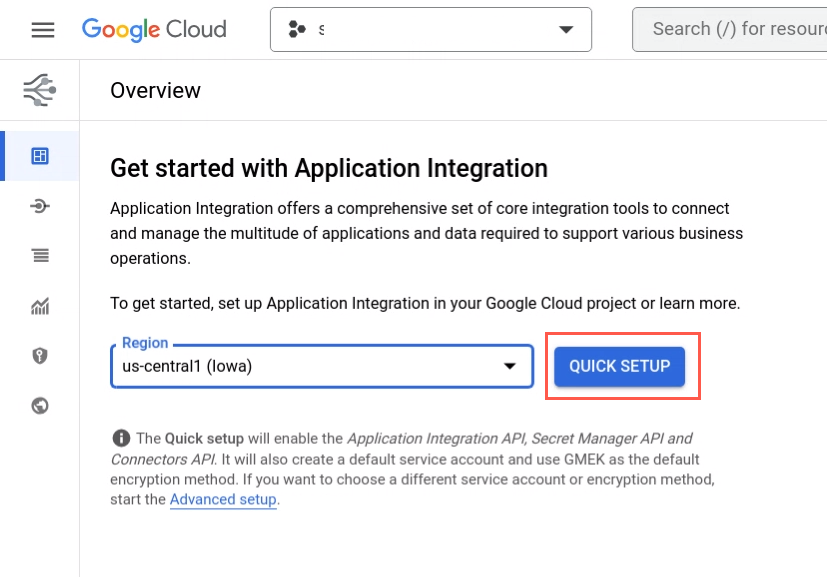
Eine Fortschrittsanzeige für die Einrichtung wird eingeblendet. Nach erfolgreicher Ausführung werden Sie zur Seite Integrationsliste weitergeleitet.
Erweiterte Einrichtung starten
Verwenden Sie die erweiterte Einrichtung, um die Verschlüsselungsmethode manuell auszuwählen, die Sie für die Bereitstellung von Application Integration in Ihrem Projekt verwenden möchten.
So starten Sie die erweiterte Einrichtung:
- Öffnen Sie die Google Cloud Console und melden Sie sich mit Ihrem Google Cloud-Konto an.
- Rufen Sie die Seite Application Integration auf.
- Wählen Sie das Google Cloud-Projekt aus, in dem Sie Application Integration einrichten möchten.
Die Seite Übersicht wird angezeigt.
- Klicken Sie auf Erweiterte Einrichtung.
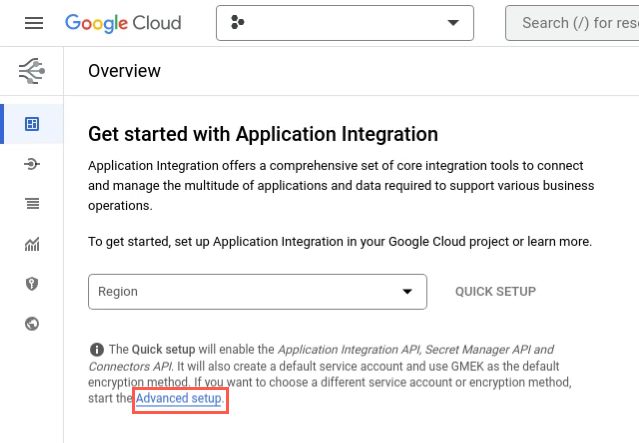
Die Seite Application Integration einrichten wird angezeigt.
Führen Sie die folgenden Schritte auf der Seite Application Integration einrichten aus, um die Einrichtung der Anwendungsintegration abzuschließen:
APIs aktivieren
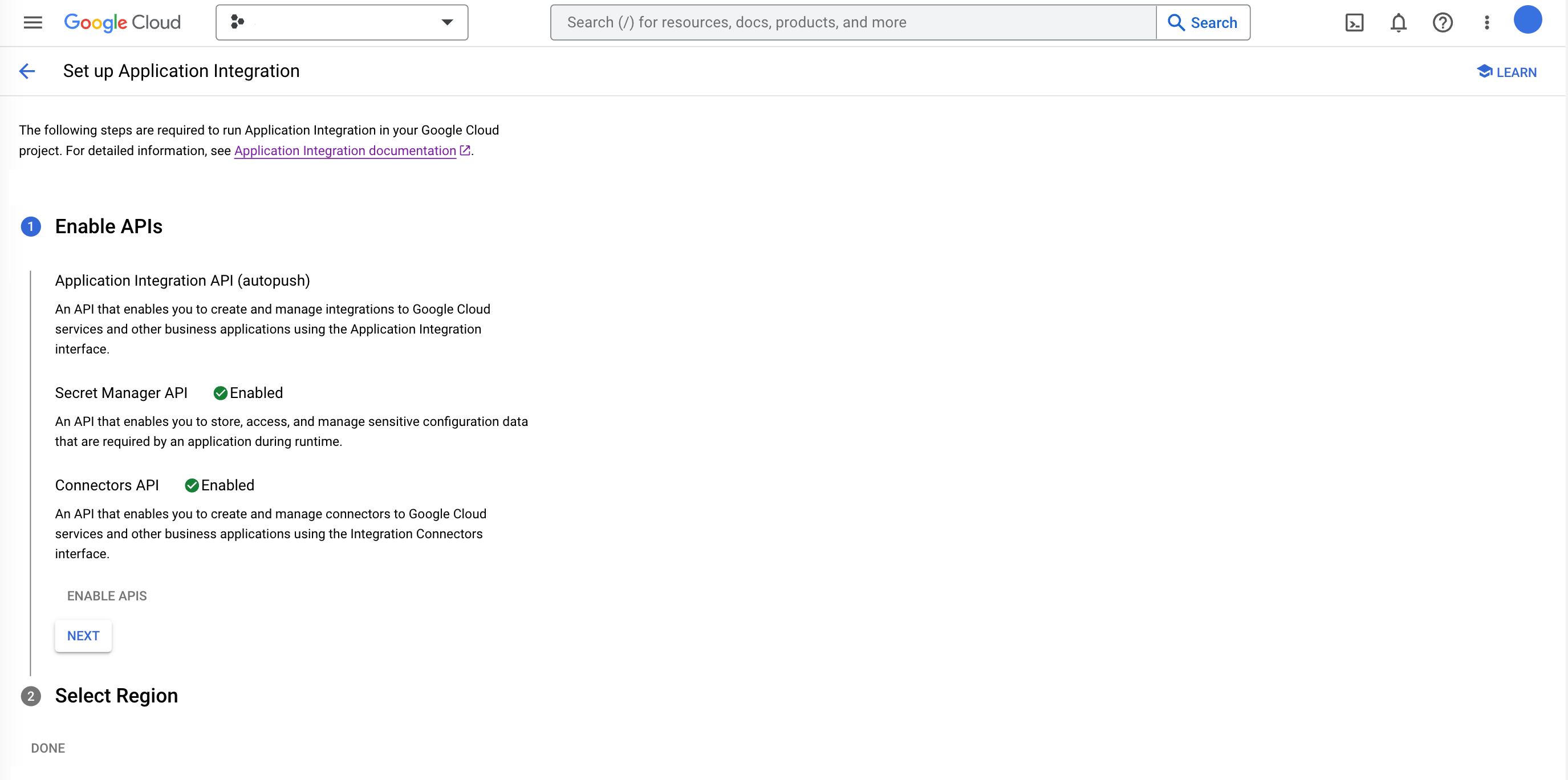
Im Bereich APIs aktivieren wird die Gruppe von APIs angezeigt, die für Application Integration im Rahmen des Einrichtungsprozesses aktiviert werden müssen. Sie können erst mit dem nächsten Schritt fortfahren, wenn alle APIs aktiviert sind.
Sie können alle erforderlichen APIs mit einem einzigen Klick aktivieren:
- Klicken Sie auf APIs aktivieren. Es dauert einige Minuten, bis die erforderlichen APIs automatisch aktiviert werden.
Die folgenden APIs werden in diesem Schritt aktiviert, sofern sie nicht bereits aktiviert sind:
API-Name Ort Beschreibung Application Integration API integrations.googleapis.com Ermöglicht es Nutzern, Integrationen in Google Cloud-Dienste und andere Geschäftsanwendungen über die Application Integration-Oberfläche zu erstellen und zu verwalten. Secret Manager API secretmanager.googleapis.com Speichert sensible Daten wie API-Schlüssel, Passwörter und Zertifikate. Bietet Komfort und verbessert die Sicherheit. Connectors API connectors.googleapis.com Ermöglicht Nutzern, Verbindungen zu Google Cloud-Diensten und anderen Geschäftsanwendungen über die Integration Connectors-Oberfläche zu erstellen und zu verwalten. Cloud KMS API cloudkms.googleapis.com Ermöglicht die Verwendung von vom Kunden verwalteten Verschlüsselungsschlüsseln (Customer-Managed Encryption Keys, CMEK) für die Datenverschlüsselung. Dadurch können Integrationsdaten mit Ihren eigenen Schlüsseln anstelle von Google-owned and Google-managed encryption keysverschlüsselt werden.
Weitere Informationen zu CMEK finden Sie unter Kundenverwaltete Verschlüsselungsschlüssel. - Klicken Sie auf Weiter, sobald auf der Seite Application Integration einrichten angezeigt wird, dass alle APIs erfolgreich aktiviert wurden (siehe Abbildung unten).
Region und Verschlüsselungsmethode auswählen
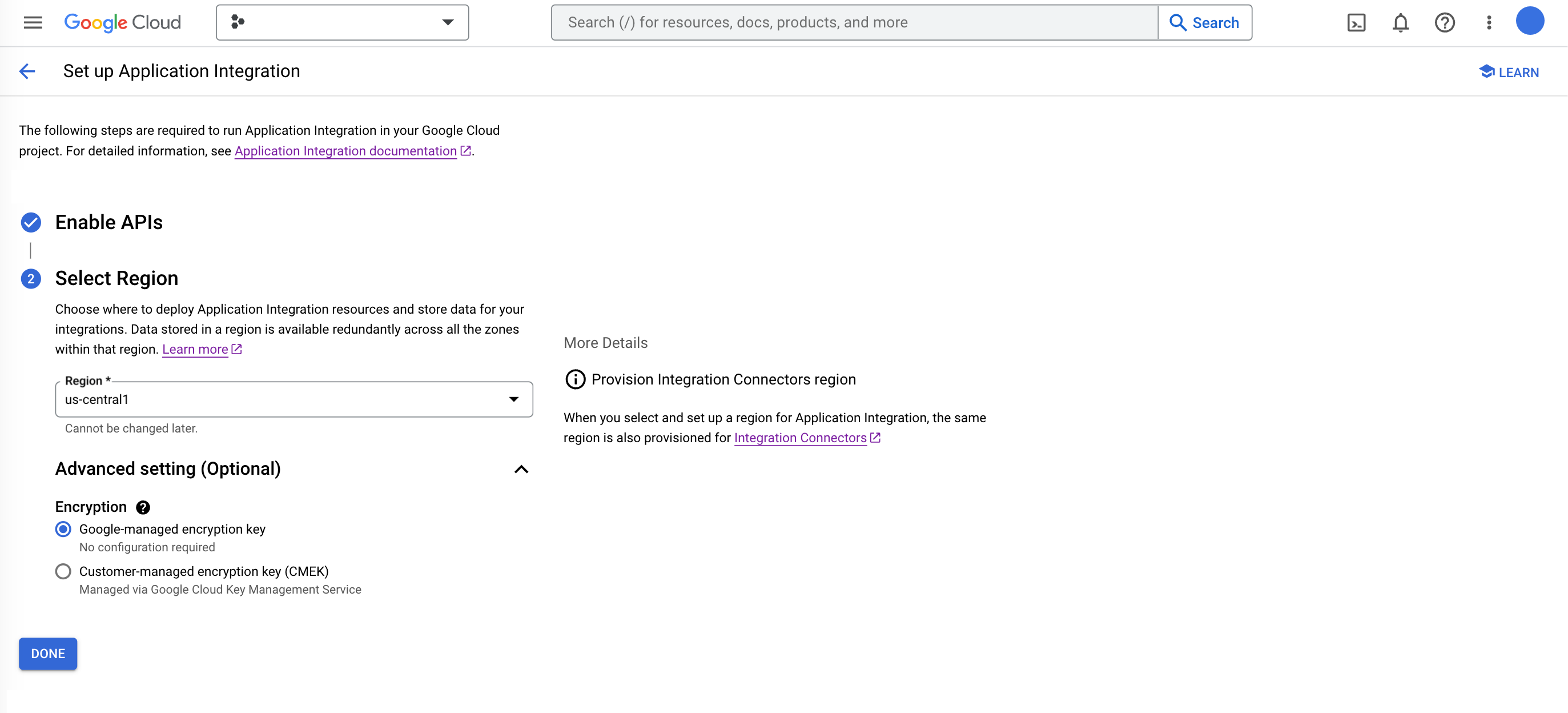
In diesem Schritt wählen Sie die Region für die Bereitstellung von Application Integration aus und legen die Verschlüsselungsmethode für die ausgewählte Region fest.
Führen Sie im Abschnitt Region auswählen die folgenden Schritte aus:
-
Region:Wählen Sie den regionalen Standort aus, an dem Sie Application Integration-Ressourcen bereitstellen und Daten für Ihre Integrationen speichern möchten.
In einer Region gespeicherte Daten sind redundant in allen Zonen dieser Region verfügbar.
Informationen zu den unterstützten Application Integration-Regionen finden Sie unter Application Integration-Standorte.
-
Erweiterte Einstellungen:Optional können Sie die Verschlüsselungsmethode auswählen, die Sie in der ausgewählten Region verwenden möchten. Sie haben folgende Möglichkeiten:
- Google-managed encryption key:Dies ist die Standardverschlüsselungsmethode. Verwenden Sie diese Methode, wenn Google die Verschlüsselungsschlüssel verwalten soll, mit denen Ihre Daten in der ausgewählten Region geschützt werden.
- Kundenverwalteter Verschlüsselungsschlüssel (CMEK): Verwenden Sie diese Methode, wenn Sie die Verschlüsselungsschlüssel steuern und verwalten möchten, mit denen Ihre Daten in der ausgewählten Region geschützt werden.
- Klicken Sie auf Vom Kunden verwalteten Schlüssel auswählen und wählen Sie einen vorhandenen CMEK-Schlüssel aus, der in der ausgewählten Region verfügbar ist. Sie können auch einen neuen Schlüssel erstellen oder die Schlüsselressourcen-ID Ihres vorhandenen Schlüssels verwenden.
- Klicken Sie auf Bestätigen, um zu prüfen, ob Ihr Standarddienstkonto Zugriff auf den ausgewählten CMEK-Schlüssel hat.
- Wenn die Überprüfung für den ausgewählten CMEK-Schlüssel fehlschlägt, klicken Sie auf Erteilen, um dem Standarddienstkonto die IAM-Rolle CryptoKey Encrypter/Decrypter zuzuweisen.
- Klicken Sie auf Fertig, um die Einrichtung von Application Integration abzuschließen.
Nächste Schritte
- Probieren Sie die vorkonfigurierte Beispielintegration aus.
- Kurzanleitung starten
- Weitere Informationen zu grundlegenden Konzepten von Application Integration
- Weitere Informationen finden Sie unter Kontingente und Limits in Application Integration.