


Configura Application Integration
Questa pagina descrive i diversi approcci e passaggi necessari per configurare o eseguire il provisioning di Application Integration nel tuo progetto Google Cloud .
Prepararsi e pianificare
Prima di configurare Application Integration, segui questi passaggi:
-
Nella console Google Cloud , vai alla pagina di selezione del progetto.
-
Seleziona o crea un Google Cloud progetto.
Ruoli richiesti per selezionare o creare un progetto
- Seleziona un progetto: la selezione di un progetto non richiede un ruolo IAM specifico. Puoi selezionare qualsiasi progetto per il quale ti è stato concesso un ruolo.
-
Crea un progetto: per creare un progetto, devi disporre del ruolo Autore progetto
(
roles/resourcemanager.projectCreator), che contiene l'autorizzazioneresourcemanager.projects.create. Scopri come concedere i ruoli.
-
Verifica che la fatturazione sia attivata per il tuo progetto Google Cloud .
Ruoli obbligatori
Per ottenere le autorizzazioni necessarie per configurare Application Integration, chiedi all'amministratore di concederti i seguenti ruoli IAM sul progetto:
- Editor progetto Google Cloud (
roles/editor) - Cloud KMS Admin (
roles/cloudkms.admin) - Amministratore di Application Integration (
roles/integrations.integrationAdmin) - Connector Admin (
roles/connectors.admin)
Per saperne di più sulla concessione dei ruoli, consulta Gestisci l'accesso a progetti, cartelle e organizzazioni.
Potresti anche riuscire a ottenere le autorizzazioni richieste tramite i ruoli personalizzati o altri ruoli predefiniti.
Modi per configurare Application Integration
Puoi configurare Application Integration nel tuo progetto Google Cloud utilizzando i seguenti metodi:
- Configurazione rapida
La configurazione rapida è un processo automatizzato con un solo clic che esegue il provisioning di Application Integration senza che tu debba preoccuparti di configurazioni. Consulta Avvia la configurazione rapida.
- Configurazione avanzata
La configurazione avanzata è una procedura manuale in cui puoi scegliere il metodo di crittografia che vuoi utilizzare per configurare Application Integration nel tuo progetto Google Cloud. Consulta Avvia la configurazione avanzata.
Avviare la configurazione rapida
La configurazione rapida è un'operazione con un solo clic che esegue automaticamente il provisioning di Application Integration con le configurazioni predefinite necessarie per iniziare a utilizzare il prodotto. Le configurazioni predefinite includono l'abilitazione delle API (API Application Integration, API Secret Manager e API Connectors), la creazione di un service account predefinito e l'utilizzo di Google-owned and Google-managed encryption keys come metodo di crittografia per la regione selezionata.
Per avviare la configurazione rapida:
- Apri la Google Cloud console e accedi con il tuo account Google Cloud.
- Vai alla pagina Application Integration.
- Seleziona il progetto Google Cloud in cui vuoi configurare Application Integration.
- Nella pagina Panoramica, seleziona la regione in cui vuoi eseguire il deployment di Application Integration e fai clic su Configurazione rapida.
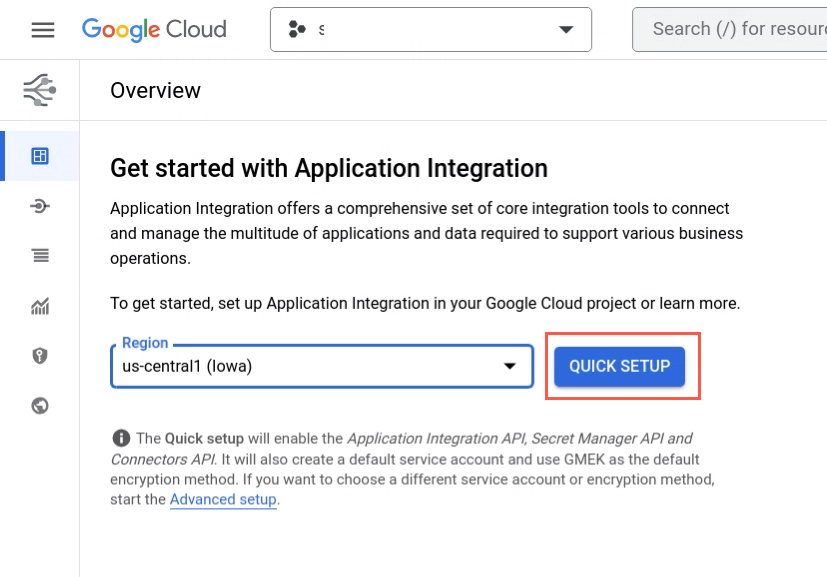
Viene visualizzata una barra di avanzamento che indica l'avanzamento della configurazione. Al termine dell'operazione, viene visualizzata la pagina Elenco integrazioni.
Avvia la configurazione avanzata
Utilizza la configurazione avanzata per selezionare manualmente il metodo di crittografia che vuoi utilizzare per il provisioning di Application Integration nel tuo progetto.
Per avviare la configurazione avanzata:
- Apri la Google Cloud console e accedi con il tuo account Google Cloud.
- Vai alla pagina Application Integration.
- Seleziona il progetto Google Cloud in cui vuoi configurare Application Integration.
Viene visualizzata la pagina Panoramica.
- Fai clic su Configurazione avanzata.
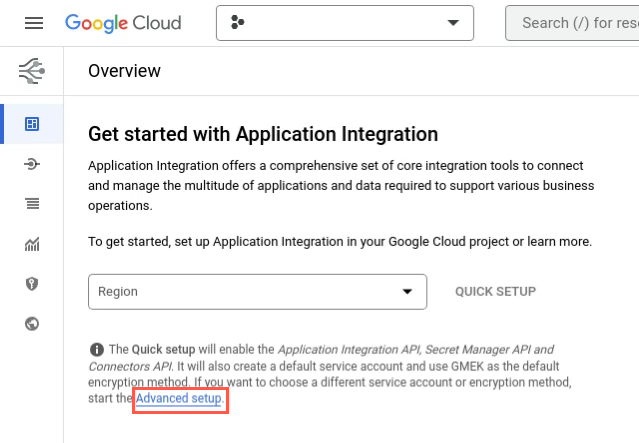
Viene visualizzata la pagina Configura Application Integration.
Per configurare correttamente Application Integration, completa i seguenti passaggi nella pagina Configura Application Integration:
Abilita API
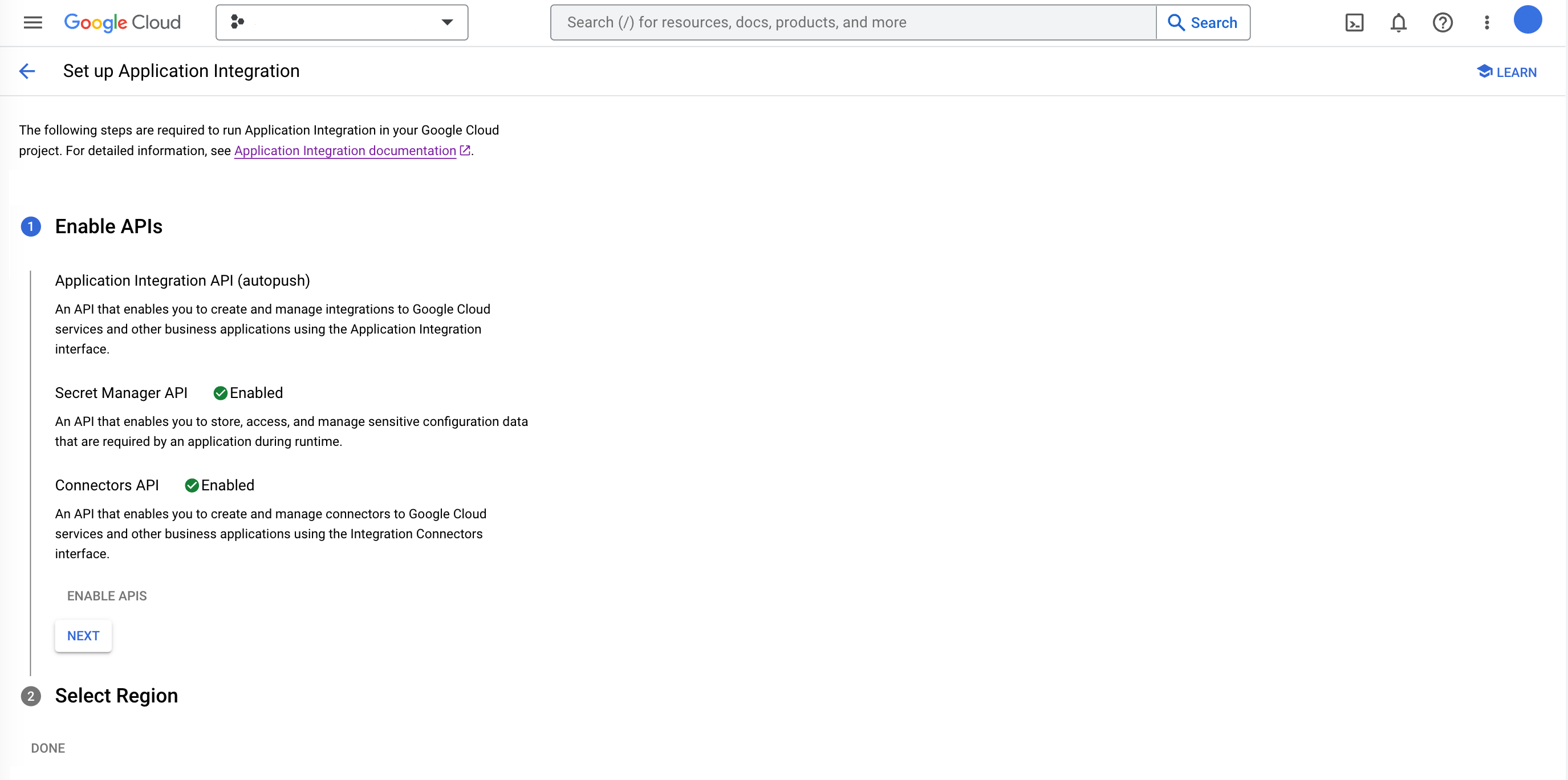
La sezione Abilita API mostra l'insieme di API che devono essere abilitate per Application Integration nell'ambito della procedura di configurazione. Puoi passare al passaggio successivo solo quando tutte le API sono abilitate.
Puoi abilitare facilmente tutte le API richieste con un solo clic:
- Fai clic su Abilita API e attendi alcuni minuti per l'abilitazione automatica delle API richieste.
Nell'ambito di questo passaggio, vengono abilitate le seguenti API, se non lo sono già:
Nome API Località Descrizione API Application Integration integrations.googleapis.com Consente agli utenti di creare e gestire integrazioni con i servizi Google Cloud e altre applicazioni aziendali utilizzando l'interfaccia di Application Integration. API Secret Manager secretmanager.googleapis.com Archivia dati sensibili come chiavi API, password e certificati. Offre praticità e al contempo migliora la sicurezza. API Connectors connectors.googleapis.com Consente agli utenti di creare e gestire connessioni ai servizi Google Cloud e ad altre applicazioni aziendali utilizzando l'interfaccia di Integration Connectors. API Cloud KMS cloudkms.googleapis.com Consente l'utilizzo delle chiavi di crittografia gestite dal cliente (CMEK) per la crittografia dei dati. In questo modo, i dati di integrazione possono essere criptati con le tue chiavi anziché con Google-owned and Google-managed encryption keys.
Per saperne di più sulle chiavi CMEK, consulta Chiavi di crittografia gestite dal cliente. - Fai clic su Avanti quando la pagina Configura Application Integration indica che tutte le API sono state abilitate correttamente, come mostrato nella figura seguente.
Seleziona la regione e il metodo di crittografia
In questo passaggio, seleziona la regione in cui eseguire il deployment di Application Integration e scegli il metodo di crittografia per la regione selezionata.
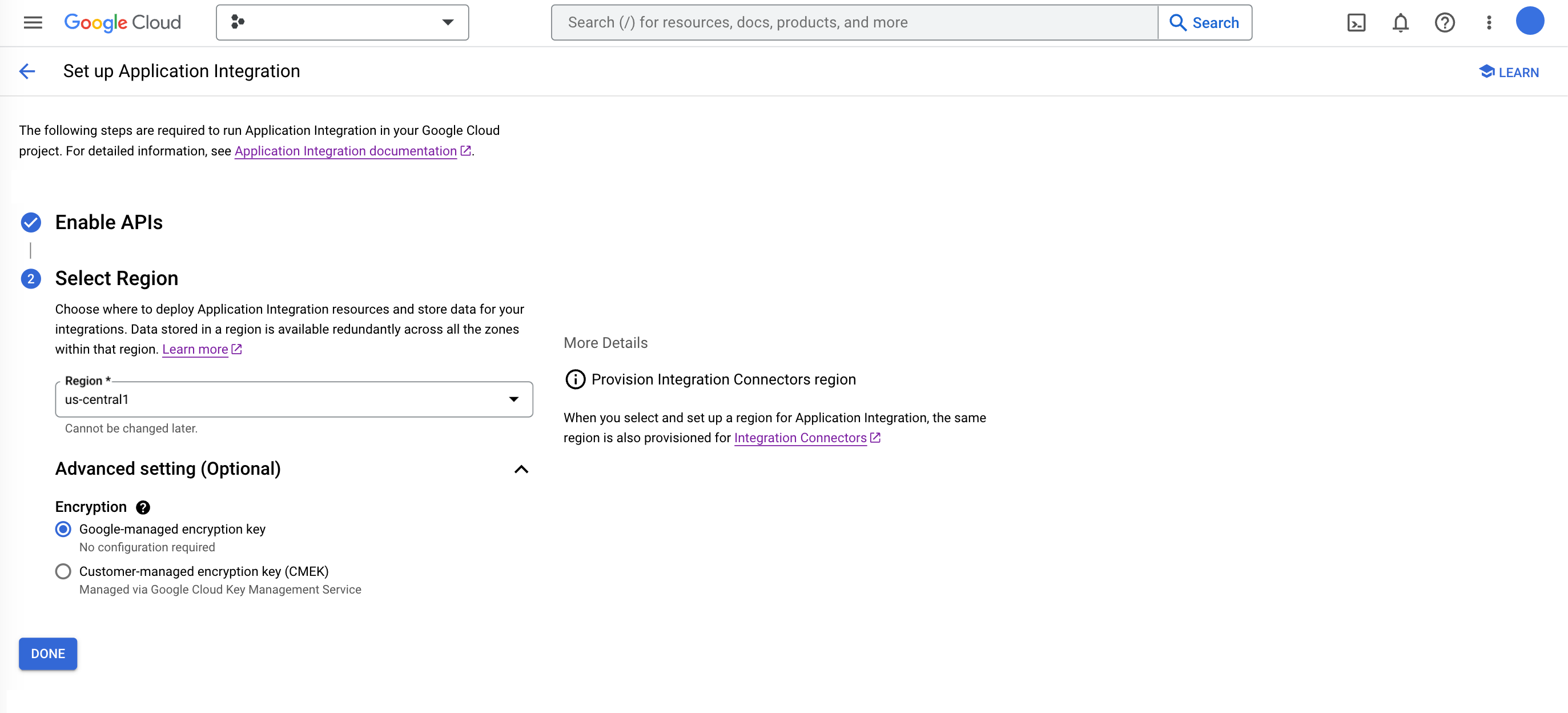
Nella sezione Seleziona regione, segui questi passaggi:
-
Regione:seleziona la posizione regionale in cui vuoi eseguire il deployment delle risorse di Application Integration e archiviare i dati per le tue integrazioni.
I dati archiviati in una regione sono disponibili in modo ridondante in tutte le zone all'interno di quella regione.
Per informazioni sulle regioni di Application Integration supportate, consulta Località di Application Integration.
-
Impostazioni avanzate:se vuoi, espandi e seleziona il metodo di crittografia che vuoi utilizzare nella regione selezionata. Puoi scegliere uno dei seguenti metodi:
- Google-managed encryption key: questo è il metodo di crittografia predefinito. Utilizza questo metodo se vuoi che Google gestisca le chiavi di crittografia che proteggono i tuoi dati nella regione selezionata.
- Chiave di crittografia gestita dal cliente (CMEK): utilizza questo metodo se vuoi controllare e gestire le chiavi di crittografia che proteggono i tuoi dati nella regione selezionata.
- Fai clic su Seleziona una chiave gestita dal cliente e scegli una chiave CMEK esistente disponibile nella regione selezionata. Puoi anche creare una nuova chiave o utilizzare l'ID risorsa chiave della chiave esistente.
- Fai clic su Verifica per controllare se il account di servizio predefinito ha accesso alla chiave di crittografia alla chiave CMEK selezionata.
- Se la verifica della chiave CMEK selezionata non va a buon fine, fai clic su Concedi per assegnare il ruolo IAM Autore crittografia/decriptazione CryptoKey al account di servizio predefinito.
- Fai clic su Fine per completare la configurazione di Application Integration.
Passaggi successivi
- Prova l'integrazione di esempio preconfigurata.
- Inizia una guida rapida.
- Comprendi meglio i concetti fondamentali di Application Integration.
- Consulta Quote e limiti di Application Integration.