


Configurar o Application Integration
Esta página descreve as diferentes abordagens e etapas necessárias para configurar ou provisionar o Application Integration no seu Google Cloud projeto.
Preparar e planejar
Antes de configurar o Application Integration, siga estas etapas:
-
No Google Cloud console do, acesse a página Seletor de Projetos.
-
Selecione ou crie um Google Cloud projeto do.
Funções necessárias para selecionar ou criar um projeto
- Selecionar um projeto: a seleção de um projeto não exige um papel específico do IAM. Você pode selecionar qualquer projeto em que tenha recebido um papel.
-
Criar um projeto: para criar um projeto, você precisa do papel de criador de projetos
(
roles/resourcemanager.projectCreator), que contém aresourcemanager.projects.createpermissão. Saiba como conceder papéis.
-
Verifique se o faturamento está ativado para o Google Cloud projeto.
Funções exigidas
Para receber as permissões necessárias para configurar o Application Integration, peça ao administrador para conceder a você os seguintes papéis do IAM no projeto:
- Editor de projetos do Google Cloud (
roles/editor) - Administrador do Cloud KMS (
roles/cloudkms.admin) - Administrador do Application Integration (
roles/integrations.integrationAdmin) - Administrador de conectores (
roles/connectors.admin)
Para mais informações sobre a concessão de papéis, consulte Gerenciar o acesso a projetos, pastas e organizações.
Também é possível conseguir as permissões necessárias usando personalizados papéis ou outros predefinidos papéis.
Maneiras de configurar o Application Integration
Você pode configurar o Application Integration no seu projeto na nuvem do Google Cloud das seguintes maneiras:
- Configuração rápida
A configuração rápida é um processo automatizado de um clique que provisiona o Application Integration sem que você precise se preocupar com as configurações. Consulte Iniciar a configuração rápida.
- Configuração avançada
A configuração avançada é um processo manual em que você pode escolher o método de criptografia que quer usar para configurar o Application Integration no projeto do Google Cloud. Consulte Iniciar a configuração avançada.
Iniciar a configuração rápida
A configuração rápida é uma operação de um clique que provisiona automaticamente o Application Integration com as configurações padrão necessárias para começar a usar o produto. As configurações padrão incluem a ativação de APIs (API Application Integration, API Secret Manager e API Connectors), a criação de uma conta de serviço padrão e o uso de Google-owned and Google-managed encryption keys como o método de criptografia da região selecionada.
Para iniciar a configuração rápida:
- Abra o Google Cloud console e faça login com sua conta do Google Cloud.
- Acesse a página Application Integration.
- Selecione o projeto do Google Cloud em que você quer configurar o Application Integration.
- Na página Visão geral, selecione a região em que você quer implantar o Application Integration e clique em Configuração rápida.
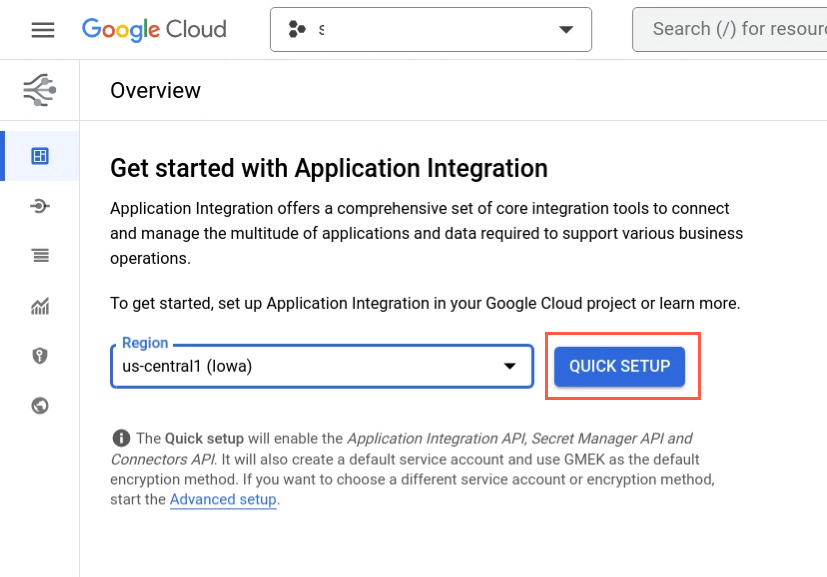
Uma barra de progresso indicando o progresso da configuração é exibida. Quando a conclusão for bem-sucedida, você será redirecionado para a página Lista de integrações.
Iniciar a configuração avançada
Use a configuração avançada para selecionar manualmente o método de criptografia que você quer usar para provisionar o Application Integration no seu projeto.
Para iniciar a configuração avançada:
- Abra o Google Cloud console e faça login com sua conta do Google Cloud.
- Acesse a página Application Integration.
- Selecione o projeto do Google Cloud em que você quer configurar o Application Integration.
A página Visão geral aparece.
- Clique em Configuração avançada.
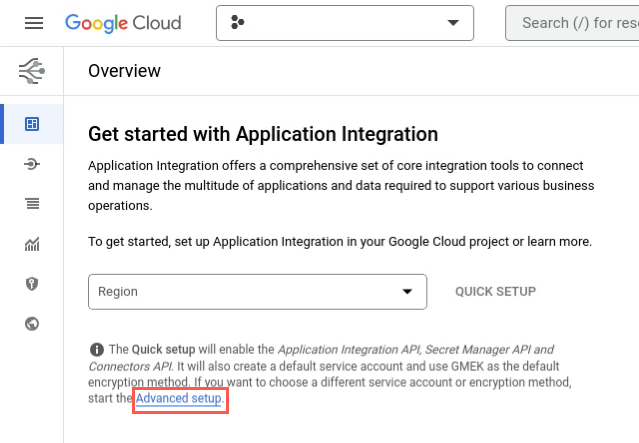
A página Configurar o Application Integration aparece.
Para configurar o Application Integration, conclua as etapas a seguir na página Configurar o Application Integration:
Ativar APIs
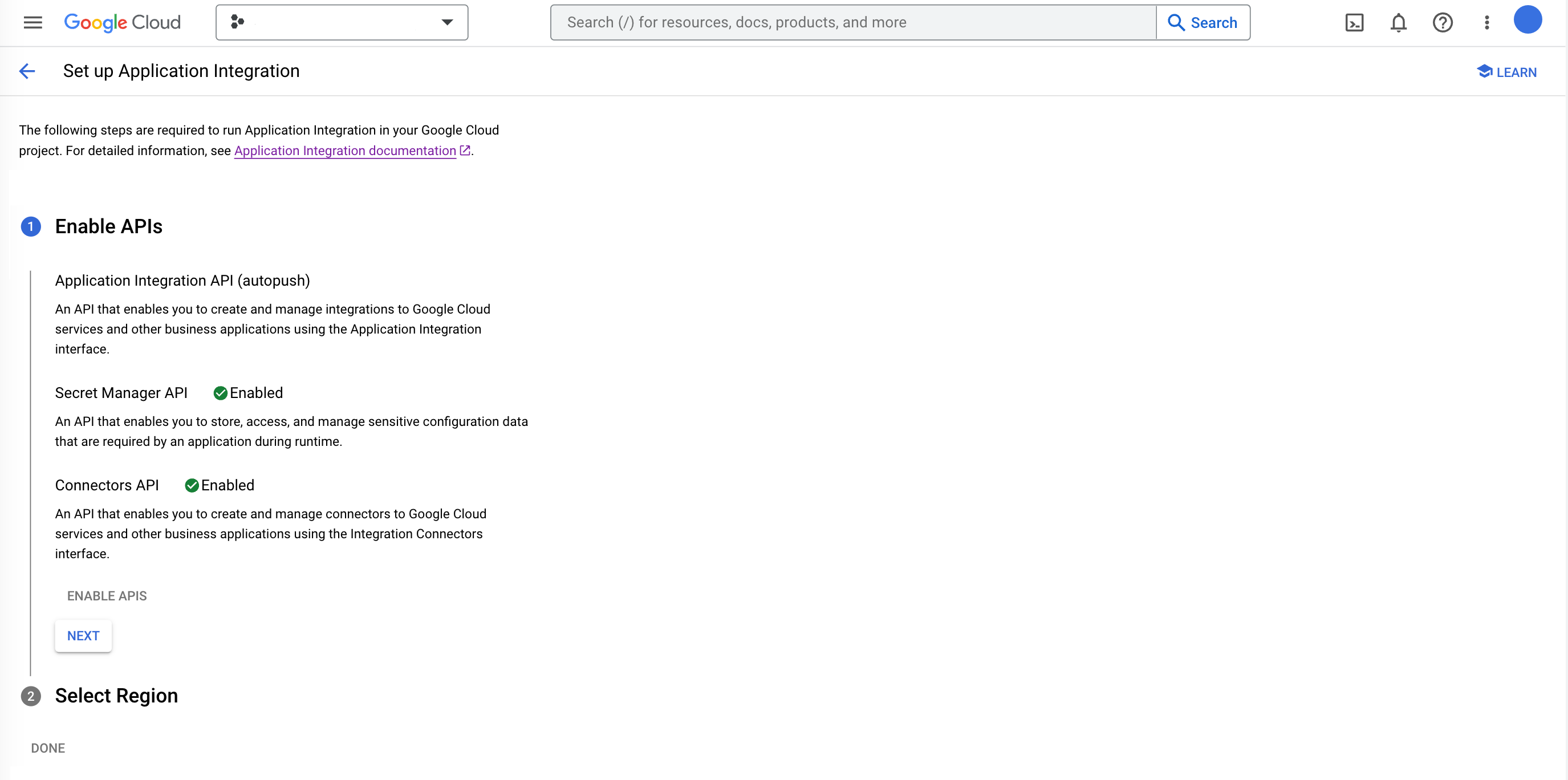
A seção Ativar APIs mostra o conjunto de APIs que serão ativadas para o Application Integration como parte do processo de configuração. Você só poderá acessar a próxima etapa quando todas as APIs estiverem ativadas.
É possível ativar todas as APIs necessárias com um único clique:
- Clique em Ativar APIs e aguarde alguns minutos para que as APIs necessárias sejam
ativadas automaticamente.
As APIs a seguir são ativadas como parte desta etapa:
Nome da API Local Descrição API Application Integration integrations.googleapis.com Permite que os usuários criem e gerenciem integrações com serviços do Google Cloud e outros aplicativos comerciais usando a interface do Application Integration. API Secret Manager secretmanager.googleapis.com Armazena dados sensíveis, como chaves de API, senhas e certificados. Oferece conveniência e melhora a segurança. API Connectors connectors.googleapis.com Permite que os usuários criem e gerenciem conexões com serviços do Google Cloud e outros aplicativos comerciais usando a interface do Integration Connectors. API Cloud KMS cloudkms.googleapis.com Permite o uso de chaves de criptografia gerenciadas pelo cliente (CMEK) para criptografia de dados. Isso permite que os dados de integração sejam criptografados com suas próprias chaves em vez de Google-owned and Google-managed encryption keys.
Para mais informações sobre a CMEK, consulte Chaves de criptografia gerenciadas pelo cliente. - Clique em Próxima quando a página Configurar o Application Integration indicar que todas as APIs forem ativadas, conforme mostrado na figura a seguir.
Selecionar a região e o método de criptografia
Nesta etapa, você vai selecionar a região para implantar o Application Integration e escolher o método de criptografia para a região selecionada.
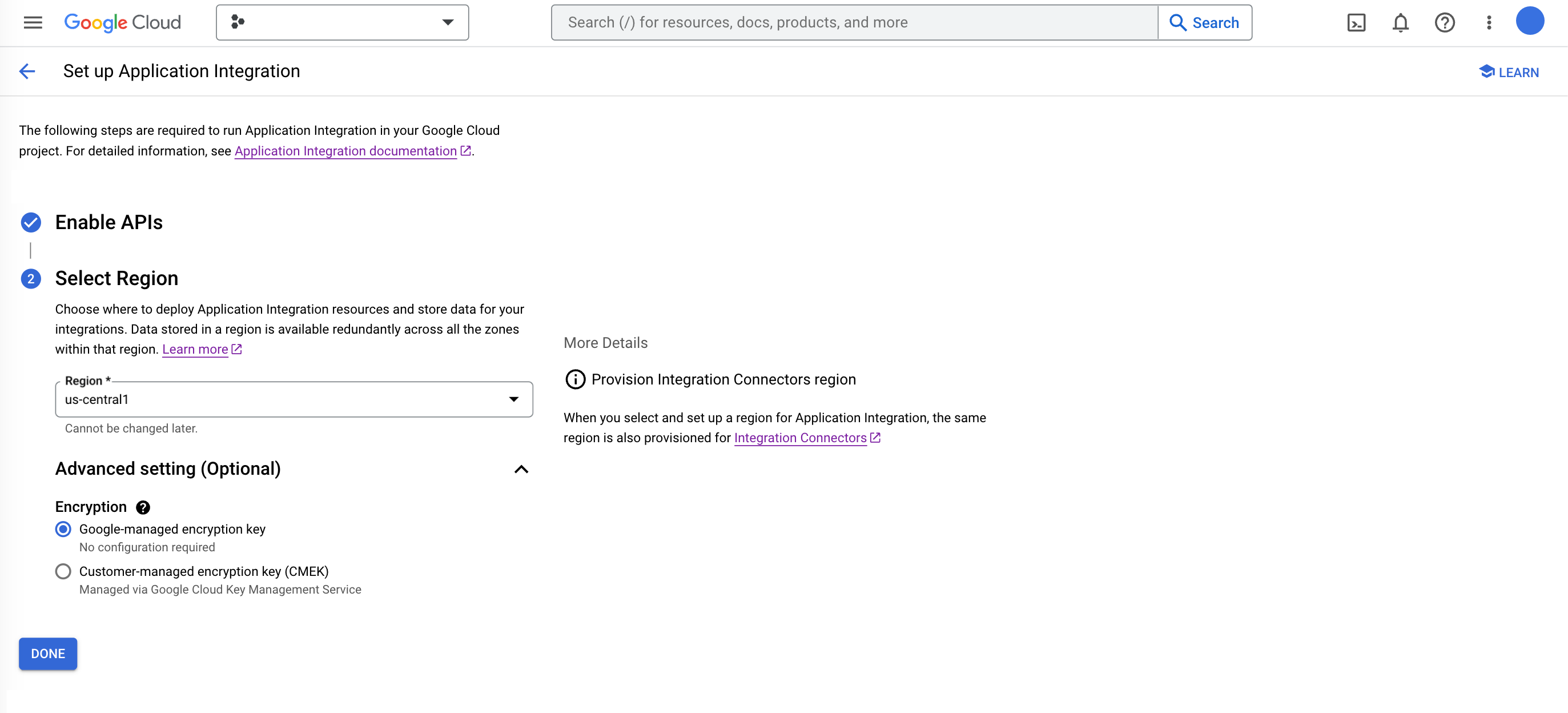
Siga as etapas abaixo na seção Selecionar região:
-
Região:selecione o local regional em que você quer implantar os recursos do Application Integration e armazenar dados para suas integrações.
Os dados armazenados em uma região estão disponíveis de forma redundante em todas as zonas dessa região.
Para informações sobre as regiões com suporte do Application Integration, consulte Locais do Application Integration.
-
Configurações avançadas: opcionalmente, expanda e selecione o método de criptografia que você quer usar na região selecionada. É possível escolher um dos seguintes métodos:
- Google-managed encryption key: este é o método de criptografia padrão. Use esse método se quiser que o Google gerencie as chaves de criptografia que protegem seus dados na região selecionada.
- Chave de criptografia gerenciada pelo cliente (CMEK) : use esse método se você quiser controlar e gerenciar as chaves de criptografia que protegem seus dados na região selecionada.
- Clique em Selecionar uma chave gerenciada pelo cliente e escolha uma chave CMEK disponível na região selecionada. Também é possível criar uma nova chave ou usar o ID do recurso de chave da chave atual.
- Clique em Verificar para conferir se a conta de serviço padrão tem acesso à chave de criptografia à chave CMEK selecionada.
- Se a verificação da chave CMEK selecionada falhar, clique em Conceder para atribuir o papel do IAM de CryptoKey Encrypter/Decrypter à conta de serviço padrão.
- Clique em Concluído para finalizar a configuração do Application Integration.
A seguir
- Teste a integração de amostra pré-configurada .
- Inicie um guia de início rápido.
- Entenda melhor os conceitos fundamentais do Application Integration.
- Consulte Cotas e limites do Application Integration.