


שימוש בלוח הבקרה Application Integration
בדף Monitoring ב-Application Integration מוצג לוח בקרה מוגדר מראש למעקב אחרי חלק ממדדי הביצועים והשימוש העיקריים של השילובים בפרויקט בענן של Google Cloud. כל המדדים שמוצגים בלוח הבקרה המוגדר מראש נלקחים מ-Cloud Monitoring.
בדף מעקב אפשר:
- צפייה במדדי ביצועים ושימוש מרכזיים ומעקב אחריהם, גם ברמת השילוב וגם ברמת הפרויקט.
- לנתח את היסטוריית הביצועים.
- מסננים את המדדים על סמך המאפיינים הזמינים.
- הצגת מדדים עבור משך זמן ספציפי.
- יצירת מרכזי בקרה של מדדים בהתאמה אישית.
שימוש בלוח הבקרה המוגדר מראש
לוח הבקרה המוגדר מראש מכיל קבוצה של ווידג'טים ותרשימים שנבחרו בקפידה כדי לעזור לכם לקבל תצוגה מקיפה של ביצועי השילוב ושל שימוש בחבילת הגלישה. במאמר התאמה אישית של מרכז בקרה מוסבר איך להתאים אישית את מרכז הבקרה המוגדר מראש.
כדי להציג את מרכז הבקרה המוגדר מראש:
- במסוף Google Cloud, עוברים לדף Application Integration.
- בתפריט הניווט, לוחצים על Monitoring (מעקב).
- בדף Monitoring, לוחצים על התפריט הנפתח Dashboard ובוחרים באפשרות Predefined.
מרכז הבקרה המוגדר מראש מוצג עם התרשימים המוגדרים מראש.
תרשימים שהוגדרו מראש
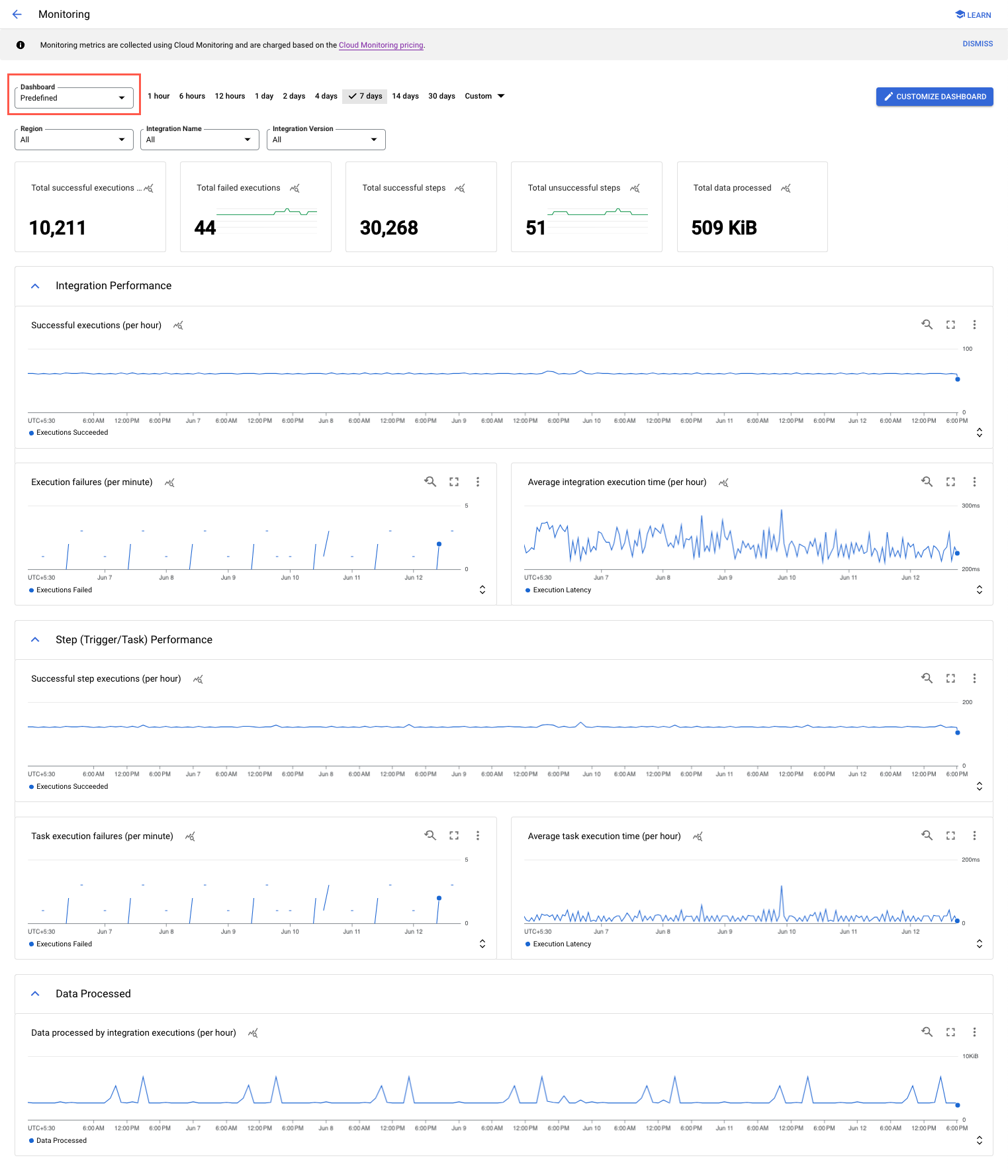
במרכז הבקרה המוגדר מראש תוכלו לראות את הווידג'טים והתרשימים הבאים:
| קטגוריית תרשימים | שם התרשים | תיאור |
|---|---|---|
| ביצועי השילוב | הפעלות מוצלחות (לשעה) | מספר ההפעלות של השילוב שהושלמו בהצלחה בכל שעה. |
| כשלים בהרצה (לדקה) | מספר הכשלים בהפעלת השילוב בדקה. | |
| זמן הביצוע הממוצע של השילוב (לשעה) | הזמן הממוצע, באלפיות השנייה (ms), שנדרש לשילוב כדי להשלים ביצוע. זמני האחזור של ההפעלה מחושבים לפי דקה. | |
| ביצועים של שלב (טריגר/משימה) | הפעלות מוצלחות של שלבים (לשעה) | מספר ההפעלות המוצלחות של שלב (משימה/טריגר) בשעה. |
| כשלים בהפעלת משימות (לדקה) | מספר ההפעלות של משימות שנכשלו בדקה. | |
| זמן הביצוע הממוצע של המשימה (לשעה) | הזמן הממוצע, באלפיות השנייה (ms), שנדרש למשימה כדי להשלים את ההפעלה. זמני האחזור של ביצוע המשימות מחושבים לפי דקה. | |
| הנתונים שעוברים עיבוד | נתונים שעובדו על ידי הפעלות של שילובים (לשעה) | כמות הנתונים שעובדו במהלך הפעלות של שילובים. |
בתמונה הבאה מוצגת דוגמה ללוח בקרה מוגדר מראש:
מרכזי בקרה בהתאמה אישית
כדי להתאים אישית את לוח הבקרה המוגדר מראש ב-Application Integration, מבצעים את השלבים הבאים:
- במסוף Google Cloud, עוברים לדף Application Integration > Monitoring.
- לוחצים על התאמה אישית של מרכז הבקרה.
תועברו לדף Cloud Monitoring > Dashboards שמאוכלס מראש בווידג'טים ובתרשימים מוגדרים מראש מתוך Application Integration.
- התאמה אישית של לוח הבקרה באמצעות התרשימים והווידג'טים שזמינים בספריית התרשימים.
- לוחצים על Save.
אחרי השמירה, לוח הבקרה המותאם אישית מיוצא אל Application Integration. כדי לראות את לוח הבקרה המותאם אישית, חוזרים לדף Application Integration >Application Integration> Monitoring, לוחצים על התפריט הנפתח Dashboard ובוחרים באפשרות Customized.
צפייה במדדים ב-Metrics Explorer
כדי לראות את אחד מתרשימי המדדים ב-Metric Explorer של Cloud Monitoring, עוברים לתרשים הרצוי, לוחצים על (תפריט הפעולות) ובוחרים באפשרות View in Metrics Explorer (הצגה ב-Metrics Explorer).
באמצעות Metrics Explorer, אתם יכולים ליצור תרשימי מדדים זמניים כדי להמחיש את מדדי המשאבים הזמינים בפרויקט בענן שלכם ב-Google Cloud. אחרי שיוצרים תרשים מדדים, אפשר גם לשמור אותו בלוח בקרה מותאם אישית למעקב.
אפשר גם לבחור מסננים, לקבץ לפי תוויות מדדים, לבצע צבירות ולבחור אפשרויות לצפייה בתרשים באמצעות כלי המחקר למדדים. מידע נוסף זמין במאמר יצירת תרשימים באמצעות Metrics Explorer.
מסננים וטווח זמן
בדף מעקב אפשר לסנן את המדדים לפי אחד או יותר מהמאפיינים הבאים:
- אזור: האזור שבו מתבצע השילוב.
- שם השילוב: שם השילוב.
- גרסת השילוב: גרסת השילוב.
אפשר להגדיר את לוח הבקרה כך שיוצגו בו מדדים לטווח זמן ספציפי. לדוגמה, אפשר לבחור להציג את המדדים שנאספו בשעות האחרונות, בימים האחרונים או בפרק זמן מותאם אישית.
כדי להגדיר את טווח הזמן, אפשר לבחור את פרקי הזמן הספציפיים, כמו 30 הדקות האחרונות, השעה האחרונה או 6 השעות האחרונות, או ללחוץ על התפריט הנפתח מותאם אישית, לבחור את ערך הזמן הרצוי וללחוץ על החלה.
לתשומת ליבכם
- מדדי המעקב נוצרים רק עבור שילובים שפורסמו.
- מדדי ספירת הביצוע של השלב לא יחושבו למשימות שדילגו עליהן במהלך הביצוע של שילוב.
- כל נתוני מדדי הביצועים שמוצגים בלוחות הבקרה של Monitoring הם למטרות מידע בלבד. יכול להיות שנתוני המדדים המצטברים של הביצועים לא יהיו מדויקים ב-100%.
- אסור להשתמש בערכי מדדים של Cloud Monitoring כדי לחשב עלויות חיוב.