


Mengelola kasus pengujian
Dokumen ini menjelaskan cara mengelola kasus pengujian untuk integrasi Anda. Anda dapat mengelola kasus pengujian dengan cara berikut:
- Mencantumkan kasus pengujian
- Mengedit kasus pengujian
- Menyalin kasus pengujian
- Menghapus kasus pengujian
Sebelum memulai
-
Guna mendapatkan izin yang diperlukan untuk mengelola kasus pengujian, minta administrator untuk memberi Anda peran IAM Application Integration Editor (
roles/integrations.integrationEditor) di project Anda. Untuk mengetahui informasi selengkapnya tentang cara memberikan peran, lihat Mengelola akses ke project, folder, dan organisasi.Peran yang telah ditentukan ini berisi izin yang diperlukan untuk mengelola kasus pengujian. Untuk melihat izin yang benar-benar diperlukan, perluas bagian Izin yang diperlukan:
Izin yang diperlukan
Izin berikut diperlukan untuk mengelola kasus pengujian:
-
Mencantumkan kasus pengujian:
integrations.googleapis.com/testCases.get -
Menyalin kasus pengujian:
-
integrations.googleapis.com/testCases.get -
integrations.googleapis.com/testCases.create
-
-
Menghapus kasus pengujian:
integrations.googleapis.com/testCases.delete
Anda mungkin juga bisa mendapatkan izin ini dengan peran khusus atau peran bawaan lainnya.
-
Mencantumkan kasus pengujian:
- Pastikan integrasi Anda dalam status
DRAFT. Jika integrasi Anda dalam statusPUBLISHED, klik Enable Editing. Versi baru dalam statusDRAFTakan dibuat di integrasi untuk Anda. Gambar berikut menunjukkan kunci edit di editor integrasi.
- Pastikan Anda memiliki kasus pengujian dalam integrasi. Untuk mengetahui informasi tentang cara membuat kasus pengujian, lihat Membuat Kasus Pengujian.
Kunci edit Kasus Pengujian
Di Application Integration, kasus pengujian adalah entitas waktu desain yang sering dikembangkan berkolaborasi dengan beberapa penulis. Meskipun kasus pengujian hanya dapat diedit secara aktif oleh satu penulis dalam satu waktu, tim dapat berkolaborasi dalam kasus pengujian.
Jika Anda membuka kasus pengujian yang sedang diedit oleh pengguna lain, pesan berikut akan muncul di editor integrasi karena hanya satu pengguna yang dapat memperbarui kasus pengujian pada waktu tertentu:
test-user@gmail.com is currently editing the test case. Edit features are temporarily disabled.
Untuk mengedit kasus pengujian, klik Take Over. Gambar berikut menunjukkan kunci edit.

Mencantumkan kasus pengujian
Untuk mencantumkan kasus pengujian, pilih salah satu opsi berikut:
Konsol
- Di Google Cloud konsol, buka halaman Application Integration.
- Di menu navigasi, klik Integrations.
Halaman Integrations akan muncul dan mencantumkan semua integrasi yang tersedia di Google Cloud project.
- Pilih integrasi yang ada yang berisi kasus pengujian.
Tindakan ini akan membuka integrasi di editor integrasi.
- Klik Test Case , lalu klik Open test cases. Panel Test Cases akan muncul dengan daftar kasus pengujian untuk versi integrasi saat ini.
API
Panggil metode projects.locations.integrations.versions.testCases.list dan berikan parameter yang relevan. Contoh:
GET https://integrations.googleapis.com/v1/{parent=projects/PROJECT_ID/locations/LOCATION/integrations/INTEGRATION_NAME/versions/INTEGRATION_VERSION}/testCases
Ganti kode berikut:
PROJECT_ID: ID Google Cloud projectLOCATION: region tempat integrasi beradaINTEGRATION_NAME: nama integrasiINTEGRATION_VERSION: versi integrasi
Mengedit kasus pengujian
Untuk mengedit kasus pengujian, ikuti langkah-langkah berikut:
- Di Google Cloud konsol, buka halaman Application Integration.
- Di menu navigasi, klik Integrations.
Halaman Integrations akan muncul dan mencantumkan semua integrasi yang tersedia di Google Cloud project.
- Pilih integrasi yang ada yang berisi kasus pengujian.
Tindakan ini akan membuka integrasi di editor integrasi.
- Klik Test Case , lalu klik Open test cases. Panel Test Cases akan muncul dengan daftar kasus pengujian untuk versi integrasi saat ini.
- Pilih kasus pengujian yang ingin Anda edit.
Di halaman editor Integrasi, kanvas desainer menampilkan Test case mode is active.
Jika tugas dalam integrasi dihapus, kasus pengujian akan menjadi tidak valid seperti yang ditunjukkan pada gambar berikut:
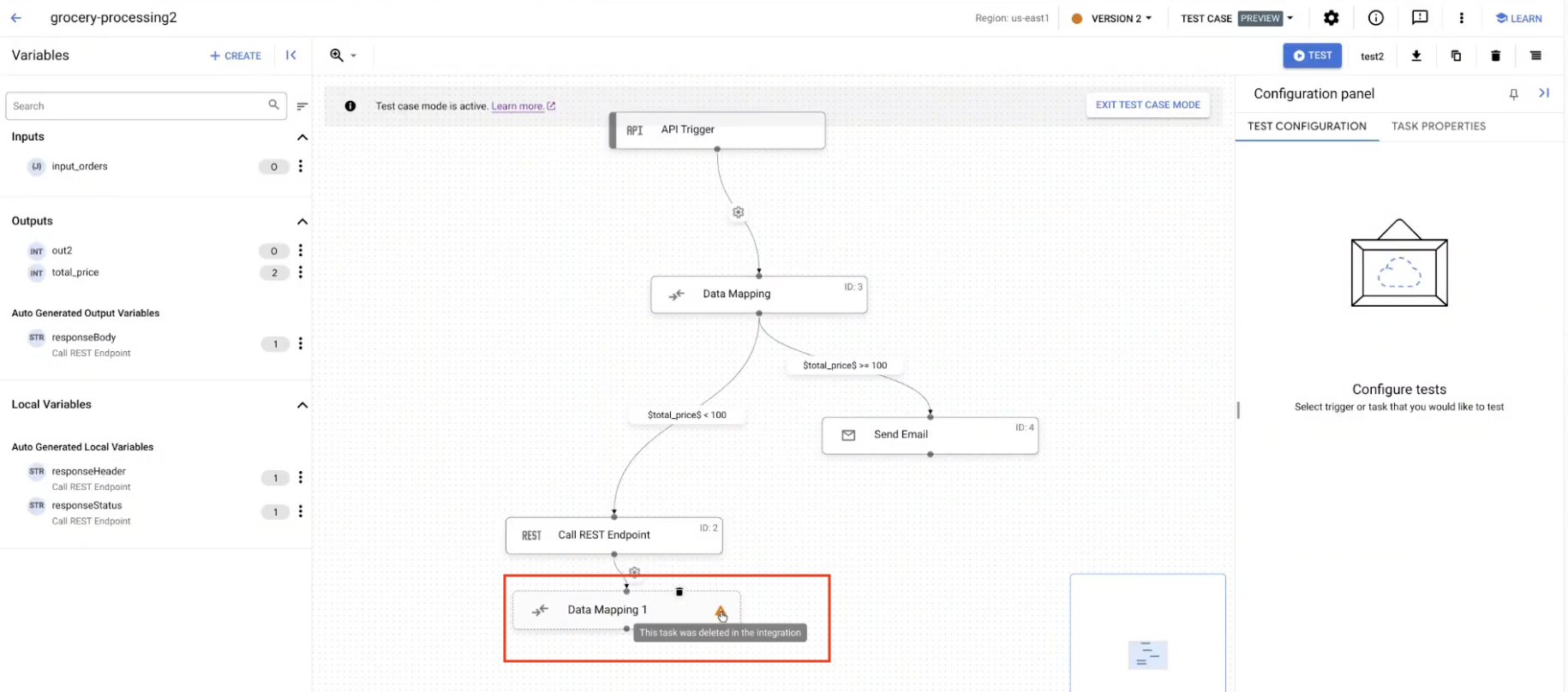
- Jika tugas dalam integrasi dihapus, klik Delete untuk memperbarui kasus pengujian.
- Perbarui detail konfigurasi kasus pengujian dan jalankan kasus pengujian.
Menyalin kasus pengujian
Untuk membuat salinan kasus pengujian dalam integrasi yang sama, pilih salah satu opsi berikut:
Konsol
- Di Google Cloud konsol, buka halaman Application Integration.
- Di menu navigasi, klik Integrations.
Halaman Integrations akan muncul dan mencantumkan semua integrasi yang tersedia di Google Cloud project.
- Pilih integrasi yang ada yang berisi kasus pengujian.
Tindakan ini akan membuka integrasi di editor integrasi.
- Klik Test Case , lalu klik Open test cases. Panel Test Cases akan muncul dengan daftar kasus pengujian untuk versi integrasi saat ini.
- Pilih kasus pengujian yang ingin Anda salin.
Di halaman editor Integrasi, kanvas desainer menampilkan Test case mode is active.
- Klik Duplicate. Halaman Duplicate the test case akan muncul. Kemudian, lakukan hal berikut:
- Di kolom Test name, masukkan nama kasus pengujian.
- Secara opsional, di kolom Description, masukkan deskripsi kasus pengujian.
- Klik Create. Kasus pengujian akan dibuat dalam integrasi yang sama.
API
Ikuti langkah-langkah berikut:
- Panggil metode
projects.locations.integrations.versions.testCases.getdan berikan parameter yang relevan. Contoh:GET https://integrations.googleapis.com/v1/{parent=projects/PROJECT_ID/locations/LOCATION/integrations/INTEGRATION_NAME/versions/INTEGRATION_VERSION}/testCases/TEST_CASE_IDGanti kode berikut:
PROJECT_ID: ID Google Cloud projectLOCATION: region tempat integrasi beradaINTEGRATION_NAME: nama integrasiINTEGRATION_VERSION: versi integrasiTEST_CASE_ID: ID kasus pengujian
- Panggil metode
projects.locations.integrations.versions.testCases.createdan berikan proto teks yang Anda salin pada langkah sebelumnya.Contoh:
POST https://integrations.googleapis.com/v1/{parent=projects/PROJECT_ID/locations/LOCATION/integrations/INTEGRATION_NAME/versions/INTEGRATION_VERSION}/testCases
Dalam respons output, salin proto teks kasus pengujian.
Menghapus kasus pengujian
Untuk menghapus kasus pengujian, pilih salah satu opsi berikut:
Konsol
- Di Google Cloud konsol, buka halaman Application Integration.
- Di menu navigasi, klik Integrations.
Halaman Integrations akan muncul dan mencantumkan semua integrasi yang tersedia di Google Cloud project.
- Pilih integrasi yang ada yang ingin Anda buat pengujiannya.
Tindakan ini akan membuka integrasi di editor integrasi.
- Klik Test Case , lalu klik Open test cases. Panel Test Cases akan muncul dengan daftar kasus pengujian untuk versi integrasi saat ini.
- Pilih kasus pengujian yang ingin Anda hapus.
Di halaman editor Integrasi, kanvas desainer menampilkan Test case mode is active.
- Klik Delete.
API
Panggil metode projects.locations.integrations.versions.testCases.delete. Contoh:
DELETE https://integrations.googleapis.com/v1/projects/PROJECT_ID/locations/LOCATION/integrations/INTEGRATION_NAME/versions/INTEGRATION_VERSION/testCases/TEST_CASE_ID
Ganti kode berikut:
PROJECT_ID: ID Google Cloud projectLOCATION: region tempat integrasi beradaINTEGRATION_NAME: nama integrasiINTEGRATION_VERSION: versi integrasiTEST_CASE_ID: ID kasus pengujian yang ingin Anda hapus
Langkah berikutnya
- Pelajari tentang kasus pengujian.
Pelajari cara melakukan hal berikut: