


Administra casos de prueba
En este documento, se describe cómo administrar los casos de prueba de tus integraciones. Puedes administrar tus casos de prueba de las siguientes maneras:
Para obtener información sobre los casos de prueba, las configuraciones de prueba admitidas y sus limitaciones, consulta Introducción a los casos de prueba.Antes de comenzar
-
Para obtener los permisos que necesitas para administrar los casos de prueba, pídele a tu administrador que te otorgue el rol de IAM de editor de Application Integration (
roles/integrations.integrationEditor) en tu proyecto. Para obtener más información sobre cómo otorgar roles, consulta Administra el acceso a proyectos, carpetas y organizaciones.Este rol predefinido contiene los permisos necesarios para administrar los casos de prueba. Para ver los permisos exactos que son necesarios, expande la sección Permisos requeridos:
Permisos necesarios
Se requieren los siguientes permisos para administrar los casos de prueba:
-
Enumera los casos de prueba:
integrations.googleapis.com/testCases.get -
Copia un caso de prueba:
-
integrations.googleapis.com/testCases.get -
integrations.googleapis.com/testCases.create
-
-
Borra un caso de prueba:
integrations.googleapis.com/testCases.delete
También puedes obtener estos permisos con roles personalizados o otros roles predefinidos.
-
Enumera los casos de prueba:
- Asegúrate de que tu integración esté en el estado
DRAFT. Si tu integración está en el estadoPUBLISHED, haz clic en Habilitar edición. Se creará una versión nueva en el estadoDRAFTen la integración. En la siguiente figura, se muestra el bloqueo de edición en el editor de integración.
- Asegúrate de tener un caso de prueba en la integración. Para obtener información sobre cómo crear un caso de prueba, consulta Crea casos de prueba.
Bloqueos de edición de casos de prueba
En Application Integration, los casos de prueba son entidades de tiempo de diseño que suelen desarrollarse en colaboración con varios autores. Aunque un caso de prueba solo puede editarse de manera activa a la vez por parte de un autor, los equipos pueden colaborar en un caso de prueba.
Si abres el caso de prueba que está editando otro usuario, aparecerá el siguiente mensaje en el editor de integración porque solo un usuario puede actualizar el caso de prueba en un momento determinado:
test-user@gmail.com is currently editing the test case. Edit features are temporarily disabled.
Para editar el caso de prueba, haz clic en Tomar el control. En la siguiente figura, se muestra el bloqueo de edición.

Enumera los casos de prueba
Para enumerar los casos de prueba, selecciona una de las siguientes opciones:
Console
- En la Google Cloud consola de, ve a la página Application Integration.
- En el menú de navegación, haz clic en Integraciones.
Aparecerá la página Integraciones con todas las integraciones disponibles en el Google Cloud proyecto.
- Selecciona una integración existente que contenga casos de prueba.
Esto abrirá la integración en el editor de integración.
- Haz clic en Caso de prueba y, luego, en Abrir casos de prueba. Aparecerá el panel Casos de prueba con una lista de casos de prueba para la versión actual de la integración.
API
Llama al método projects.locations.integrations.versions.testCases.list y proporciona los parámetros relevantes. Por ejemplo:
GET https://integrations.googleapis.com/v1/{parent=projects/PROJECT_ID/locations/LOCATION/integrations/INTEGRATION_NAME/versions/INTEGRATION_VERSION}/testCases
Reemplaza lo siguiente:
PROJECT_ID: Es el ID del Google Cloud proyecto.LOCATION: Es la región en la que se encuentra la integración.INTEGRATION_NAME: Es el nombre de la integración.INTEGRATION_VERSION: Es la versión de la integración.
Edita un caso de prueba
Para editar un caso de prueba, sigue estos pasos:
- En la Google Cloud consola de, ve a la página Application Integration.
- En el menú de navegación, haz clic en Integraciones.
Aparecerá la página Integraciones con todas las integraciones disponibles en el Google Cloud proyecto.
- Selecciona una integración existente que contenga casos de prueba.
Esto abrirá la integración en el editor de integración.
- Haz clic en Caso de prueba y, luego, en Abrir casos de prueba. Aparecerá el panel Casos de prueba con una lista de casos de prueba para la versión actual de la integración.
- Selecciona el caso de prueba que quieres editar.
En la página del editor de integración, el lienzo del diseñador muestra El modo de caso de prueba está activo.
Si se borra una tarea en la integración, el caso de prueba deja de ser válido, como se muestra en la siguiente imagen:
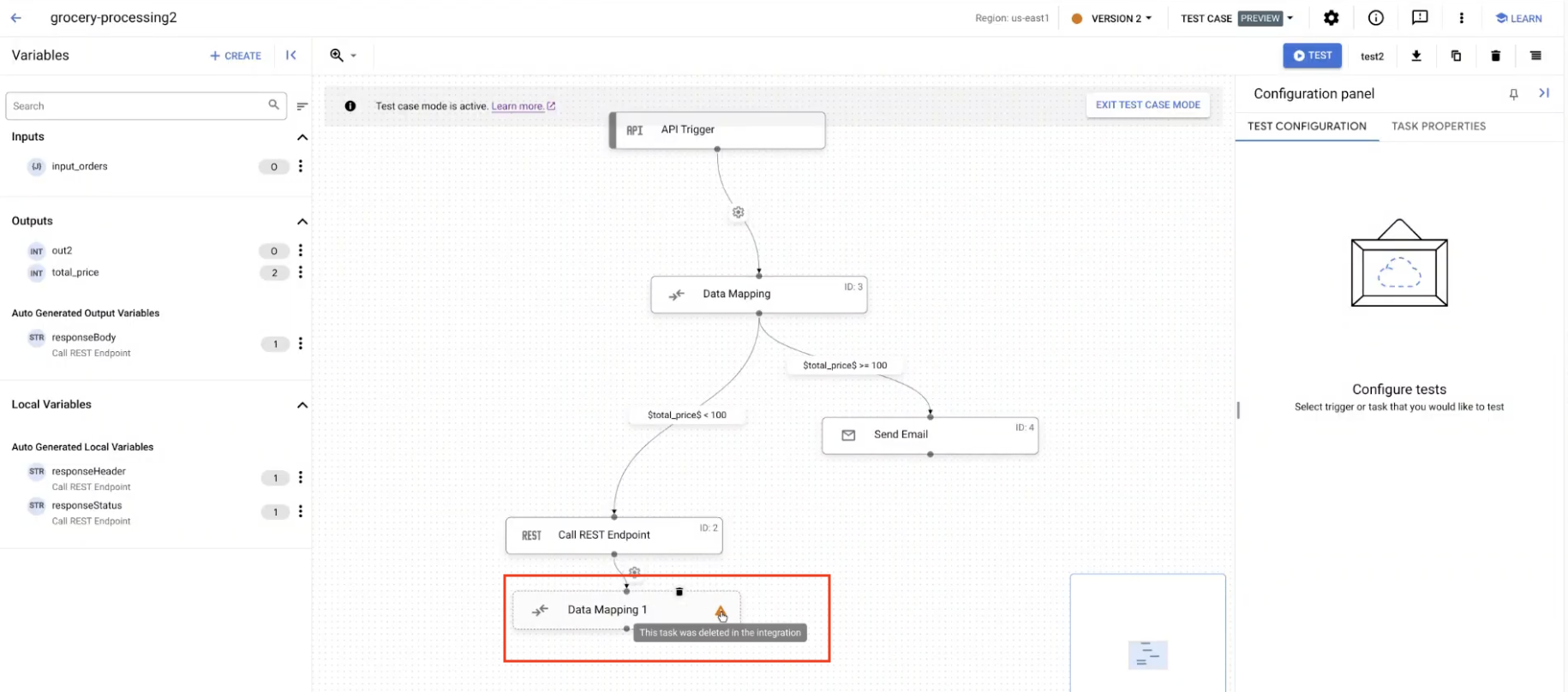
- Si se borra una tarea en la integración, haz clic en Borrar para actualizar el caso de prueba.
- Actualiza los detalles de configuración del caso de prueba y ejecútalo.
Copia un caso de prueba
Para crear una copia de un caso de prueba en la misma integración, selecciona una de las siguientes opciones:
Console
- En la Google Cloud consola de, ve a la página Application Integration.
- En el menú de navegación, haz clic en Integraciones.
Aparecerá la página Integraciones con todas las integraciones disponibles en el Google Cloud proyecto.
- Selecciona una integración existente que contenga casos de prueba.
Esto abrirá la integración en el editor de integración.
- Haz clic en Caso de prueba y, luego, en Abrir casos de prueba. Aparecerá el panel Casos de prueba con una lista de casos de prueba para la versión actual de la integración.
- Selecciona el caso de prueba que quieres copiar.
En la página del editor de integración, el lienzo del diseñador muestra El modo de caso de prueba está activo.
- Haz clic en Duplicar. Aparecerá la página Duplicar el caso de prueba. A continuación, sigue estos pasos:
- En el campo Nombre de la prueba, ingresa el nombre del caso de prueba.
- De manera opcional, en el campo Descripción, ingresa una descripción del caso de prueba.
- Haz clic en Crear. El caso de prueba se crea en la misma integración.
API
Lleva a cabo los pasos siguientes:
- Llama al método
projects.locations.integrations.versions.testCases.gety proporciona los parámetros relevantes. Por ejemplo:GET https://integrations.googleapis.com/v1/{parent=projects/PROJECT_ID/locations/LOCATION/integrations/INTEGRATION_NAME/versions/INTEGRATION_VERSION}/testCases/TEST_CASE_IDReemplaza lo siguiente:
PROJECT_ID: Es el ID del Google Cloud proyecto.LOCATION: Es la región en la que se encuentra la integración.INTEGRATION_NAME: Es el nombre de la integración.INTEGRATION_VERSION: Es la versión de la integración.TEST_CASE_ID: Es el ID del caso de prueba.
- Llama al método
projects.locations.integrations.versions.testCases.createy proporciona el proto de texto que copiaste en el paso anterior.Por ejemplo:
POST https://integrations.googleapis.com/v1/{parent=projects/PROJECT_ID/locations/LOCATION/integrations/INTEGRATION_NAME/versions/INTEGRATION_VERSION}/testCases
En la respuesta de salida, copia el proto de texto del caso de prueba.
Borra un caso de prueba
Para borrar un caso de prueba, selecciona una de las siguientes opciones:
Console
- En la Google Cloud consola de, ve a la página Application Integration.
- En el menú de navegación, haz clic en Integraciones.
Aparecerá la página Integraciones con todas las integraciones disponibles en el Google Cloud proyecto.
- Selecciona una integración existente para la que deseas crear una prueba.
Esto abrirá la integración en el editor de integración.
- Haz clic en Caso de prueba y, luego, en Abrir casos de prueba. Aparecerá el panel Casos de prueba con una lista de casos de prueba para la versión actual de la integración.
- Selecciona el caso de prueba que quieres borrar.
En la página del editor de integración, el lienzo del diseñador muestra El modo de caso de prueba está activo.
- Haz clic en Borrar.
API
Llama al projects.locations.integrations.versions.testCases.delete método. Por ejemplo:
DELETE https://integrations.googleapis.com/v1/projects/PROJECT_ID/locations/LOCATION/integrations/INTEGRATION_NAME/versions/INTEGRATION_VERSION/testCases/TEST_CASE_ID
Reemplaza lo siguiente:
PROJECT_ID: Es el ID del Google Cloud proyecto.LOCATION: Es la región en la que se encuentra la integración.INTEGRATION_NAME: Es el nombre de la integración.INTEGRATION_VERSION: Es la versión de la integración.TEST_CASE_ID: Es el ID del caso de prueba que deseas borrar.
¿Qué sigue?
- Obtén información sobre los casos de prueba.
Aprende a hacer lo siguiente: