


Integrationen verwalten
Sie können eine Integration ändern, indem Sie Aufgaben, Trigger oder Edge-Verbindungen konfigurieren. Sie können auch die Integrationsdetails aktualisieren, z. B. die Einstellung zum Maskieren von Variablen in Protokollen, Cloud Logging und lokaler Protokollierung ändern sowie das Dienstkonto und die Beschreibung Ihrer Integration aktualisieren.
Bearbeitungssperren für Integrationen
Integrationen sind Elemente während der Entwicklung, die häufig in Zusammenarbeit mit mehreren Autoren entwickelt werden. Die Integration kann immer nur von jeweils einem Autor bearbeitet werden. Teams können aber für eine Integration zusammenarbeiten und Änderungen im Status für ihre Versionen verfolgen.
Sie können nur eine DRAFT-Version der Integration bearbeiten und nur die ACTIVE-Version der Integration ausführen. Informationen zu den verschiedenen Integrationsversionen finden Sie unter Integrationsversionen.
Wenn Sie eine Integration öffnen, wird im Integrationseditor möglicherweise eine Meldung wie die folgende angezeigt:
- Wenn Sie die Integration öffnen, die von einem anderen Nutzer bearbeitet wird, wird im Integrationseditor die folgende Meldung angezeigt, da jeweils nur ein Nutzer die Integration aktualisieren kann:
test-user@gmail.com is currently editing the integration. Edit features are temporarily disabled.
Wenn Sie die Integration bearbeiten möchten, klicken Sie auf Übernehmen. In der Integration wird eine neue Version im Status
DRAFTerstellt und die Bearbeitungsfunktion wird für die anderen Nutzer deaktiviert. Die folgende Abbildung zeigt die Bearbeitungssperre im Integrationseditor.
-
Wenn Sie eine veröffentlichte Integration öffnen, befindet sich die Integrationsversion im Status
ACTIVE. Klicken Sie auf Bearbeitung aktivieren, um die Integration zu bearbeiten. Eine neue Version wird mit dem StatusDRAFTerstellt.This version is currently active. Editing features are disabled.
Klicken Sie auf Bearbeitung aktivieren, um die Integration zu bearbeiten. In der Integration wird eine neue Version im Status
DRAFTerstellt. Die folgende Abbildung zeigt die Bearbeitungssperre im Integrationseditor.
Integration bearbeiten
So rufen Sie einen Integrationsablauf auf und bearbeiten ihn:
- Rufen Sie in der Google Cloud Console die Seite Application Integration auf.
- Klicken Sie im Navigationsmenü auf Integrationen.
Die Seite Integrationen wird angezeigt. Dort sind alle Integrationen aufgeführt, die im Google Cloud Projekt verfügbar sind.
- Klicken Sie auf die Integration, die Sie bearbeiten möchten. Dadurch wird die Integration im Integrationseditor geöffnet.
Wenn sich die Integration nicht im Status
DRAFTbefindet, ist sie für die Bearbeitung gesperrt. Informationen zu Bearbeitungssperren finden Sie unter Bearbeitungssperren für Integrationen.
Integrationen löschen
Führen Sie die folgenden Schritte aus, um die Veröffentlichung einer Integration zu löschen:
- Rufen Sie in der Google Cloud Console die Seite Application Integration auf.
- Klicken Sie im linken Navigationsmenü auf Integrations (Integrationen), um die Seite Integrations (Integrationen) zu öffnen.
- Führen Sie einen der folgenden Schritte auf der Seite Integrationsliste aus:
- Klicken Sie für die vorhandene Integration, die Sie löschen möchten, auf Aktionen.
- Wählen Sie im Drop-down-Menü Löschen aus.
Ein Bestätigungsdialog wird geöffnet.
- Klicken Sie auf die vorhandene Integration, die Sie löschen möchten.
Dadurch wird die Integration auf der Seite Integrationseditor geöffnet.
- Klicken Sie in der Symbolleiste des Designers auf (Aktionsmenü) und wählen Sie Integration klonen > Alle Versionen löschen aus.
Ein Bestätigungsdialog wird geöffnet.
- Klicken Sie auf Löschen, um die Integration endgültig zu löschen.
Integrationsdetails verwalten
Sie können die Zusammenfassung der Integration aufrufen und die Einstellungen für die Integration aktualisieren. Die folgende Abbildung zeigt die Symbole für -Integrationseinstellungen und -Integrationsinformationen in der Symbolleiste des Application Integration-Editors:
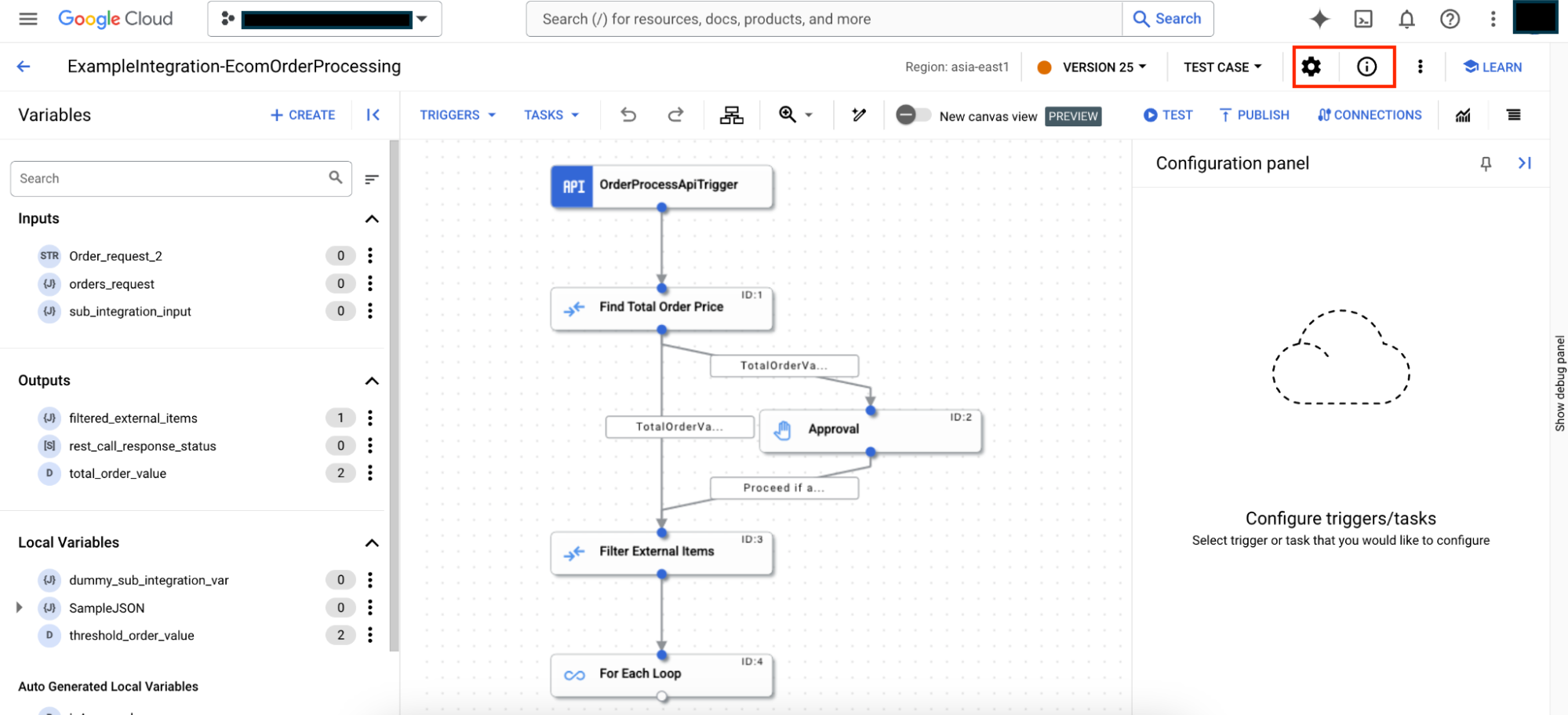
Details zur Integration ansehen
Wenn Sie die Details einer Integration aufrufen möchten, öffnen Sie die Integration im Integrationseditor und klicken Sie in der Symbolleiste des Designers auf (Integrationsinformationen). Die folgende Abbildung zeigt die Integrationsdetails:
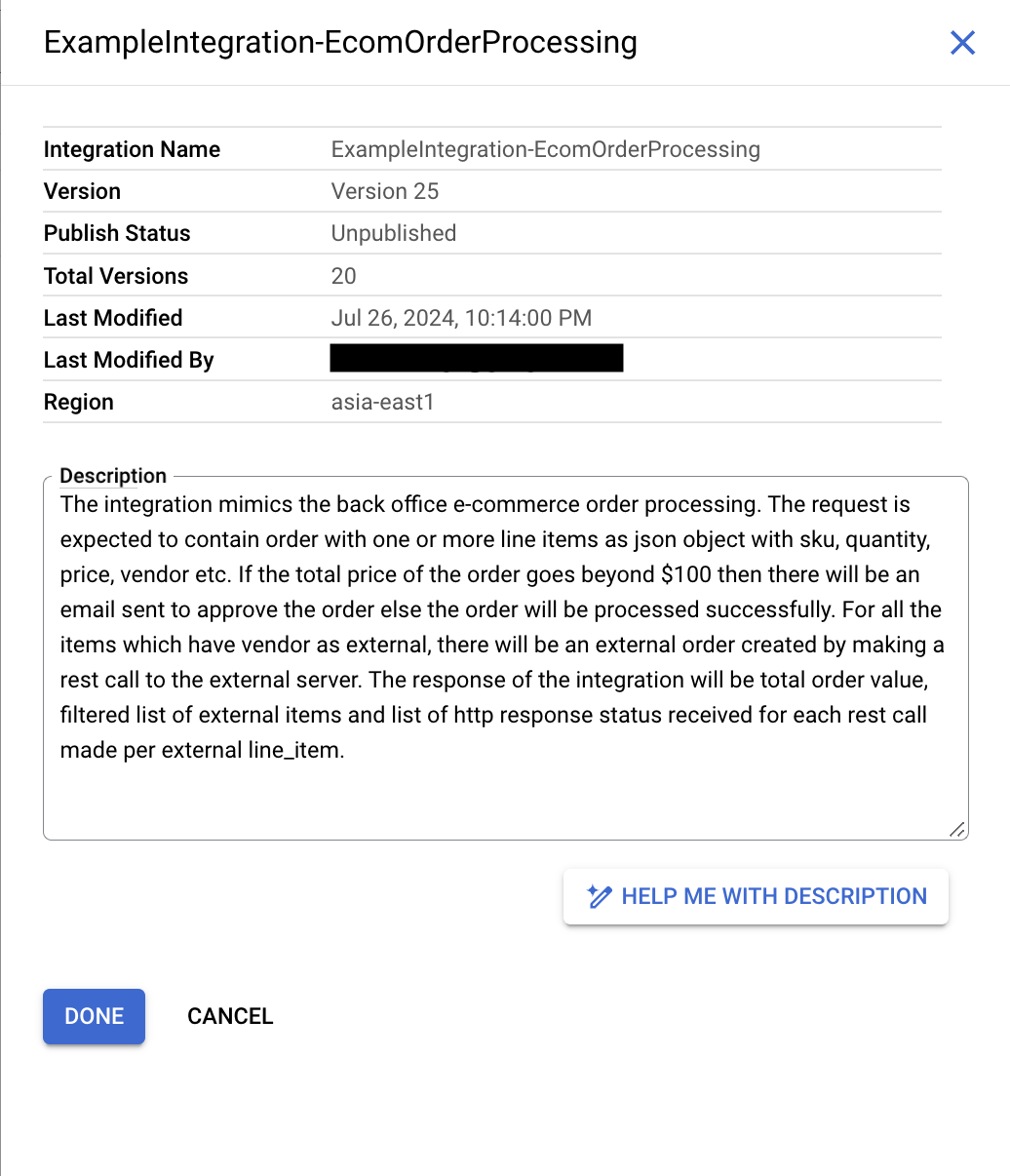

Die Zusammenfassung der Integration enthält die folgenden Informationen:
- Name der Integration:Der Name der Integration.
- Version:Die aktuelle Version der Integration zusammen mit dem Versionsnamen (falls vorhanden). Informationen zur Versionsverwaltung finden Sie unter Versionen.
- Veröffentlichungsstatus: Der Veröffentlichungsstatus der aktuellen Version der Integration: Veröffentlicht oder Nicht veröffentlicht.
- Gesamtzahl der Versionen:Die Gesamtzahl der für die Integration erstellten Integrationsversionen.
- Letzte Änderung:Datum und Uhrzeit der letzten Bearbeitung oder Änderung der aktuellen Integrationsversion.
- Zuletzt geändert von: Der Name des Nutzers, der die Integrationsversion zuletzt bearbeitet oder geändert hat.
- Region:Der regionale Standort, an dem die Integration erstellt wurde.
- Beschreibung:Die Beschreibung der Integration. Informationen zum Generieren einer Integrationsbeschreibung mit Gemini finden Sie unter Integrationen mit Gemini Code Assist erstellen.
Details zur Integration bearbeiten
Wenn Sie die Details einer Integration bearbeiten möchten, öffnen Sie die Integration im Integrationseditor und klicken Sie in der Symbolleiste des Designers auf (Integrationseinstellungen). Die folgende Abbildung zeigt den Bereich Integration Settings (Integrationseinstellungen):
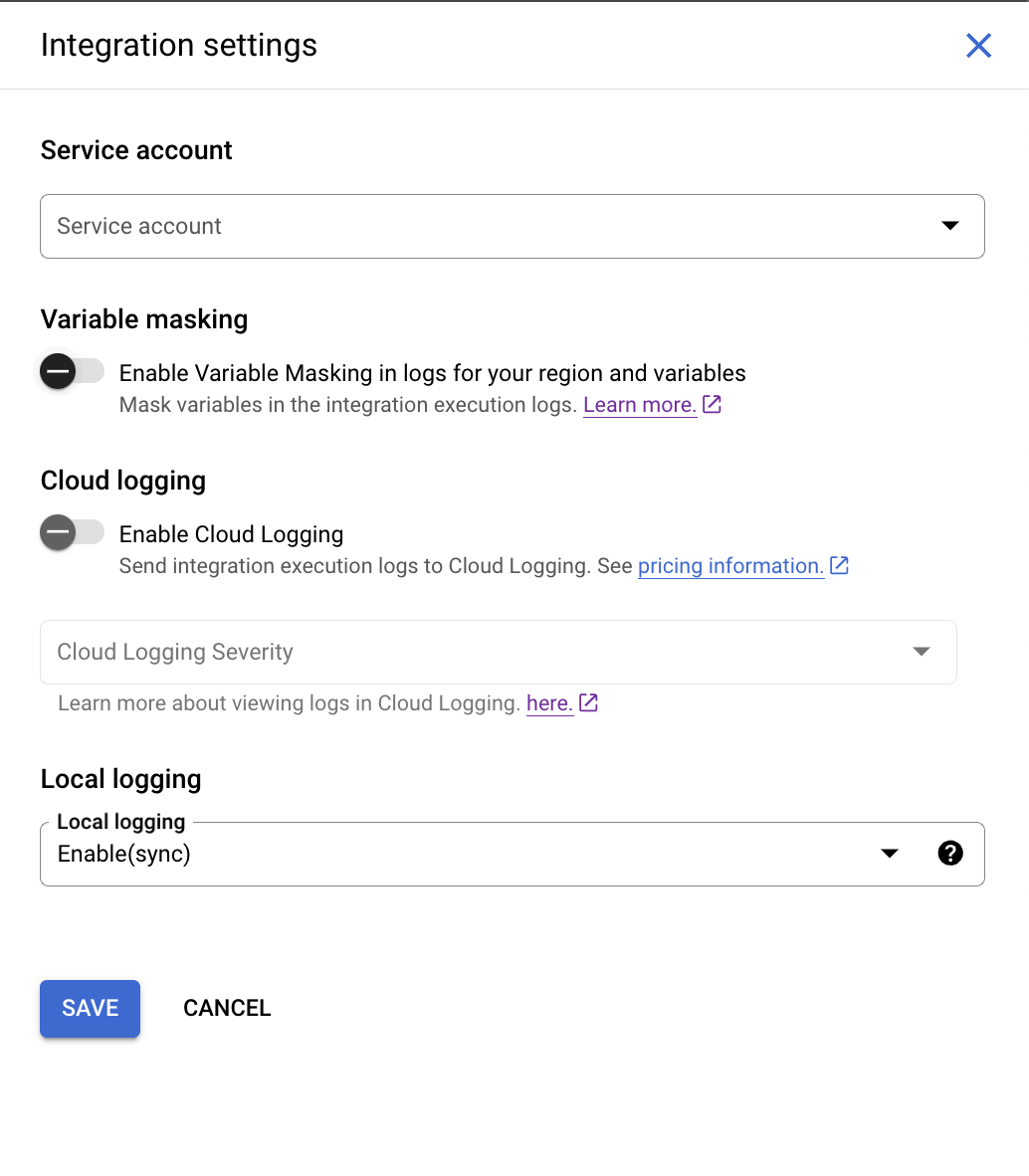
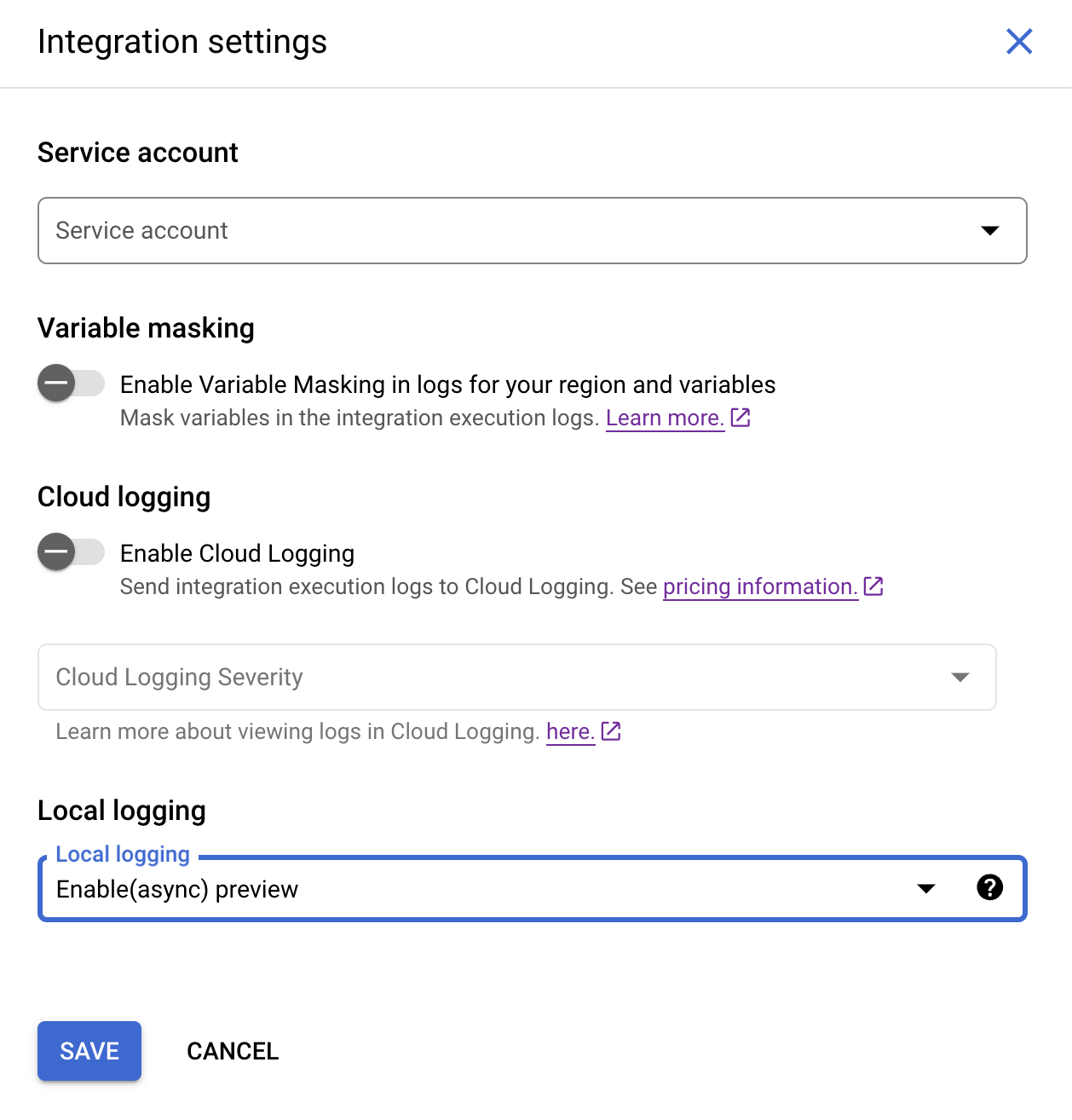
Die Zusammenfassung der Integration enthält die folgenden Informationen:
- Dienstkonto:Das Dienstkonto, das der Integration angehängt ist.
- Variablenmaskierung in Logs aktivieren (Vorschau): Mit dieser Einstellung wird die Maskierung von Variablen in den Ausführungslogs der Integration aktiviert. Wenn Sie die Maskierung für Ihre Integration aktivieren, müssen Sie sie auch auf Regionsebene und Variablenebene aktivieren.
Informationen zum Maskieren finden Sie unter Vertrauliche Daten in Protokollen maskieren.
- Cloud Logging aktivieren:Mit dieser Einstellung können Sie Cloud Logging aktivieren oder deaktivieren. Weitere Informationen finden Sie unter Logs in Cloud Logging ansehen.
- Lokales Logging:Mit dieser Einstellung können Sie festlegen, ob die Daten oder Metadaten der Integration während der Ausführung gespeichert werden sollen. Standardmäßig ist das lokale Logging auf Aktivieren(asynchron) eingestellt. In diesem Modus dauert die Ausführung der Integration im Vergleich zum Modus Aktivieren(synchron) weniger Zeit, da Application Integration die Logdaten während der Ausführung der Integration asynchron schreibt. Dieser Modus sichert jedoch nicht, dass für alle Ausführungen Logs generiert werden. In seltenen Fällen, z. B. bei einem Ausfall eines physischen Servers, kann es vorkommen, dass Logs für eine Einbindungsausführung nicht generiert werden. Weitere Informationen finden Sie unter Lokales Logging.
Nächste Schritte
- Weitere Informationen zum Testen und Veröffentlichen von Integrationen
- Weitere Informationen zum Erstellen einer Integration
- Informationen zum Klonen von Integrationen
- Weitere Informationen zu Logs in Application Integration