


Crea casos de prueba
En este documento, se describe cómo crear casos de prueba para tus integraciones. Para obtener información sobre los casos de prueba, las configuraciones de prueba compatibles y sus limitaciones, consulta Introducción a los casos de prueba.
Antes de comenzar
-
Para obtener los permisos que necesitas para crear casos de prueba, pídele a tu administrador que te otorgue el rol de IAM Editor de Application Integration (
roles/integrations.integrationEditor) en tu proyecto. Para obtener más información sobre cómo otorgar roles, consulta Administra el acceso a proyectos, carpetas y organizaciones.Este rol predefinido contiene el
integrations.googleapis.com/testCases.createpermiso, que se requiere para crear casos de prueba.También puedes obtener este permiso con roles personalizados o otros roles predefinidos.
- Asegúrate de que tu integración esté en el estado
DRAFT. Si tu integración está en el estadoPUBLISHED, haz clic en Enable Editing. Se creará una versión nueva en el estadoDRAFTen la integración. En la siguiente figura, se muestra el bloqueo de edición en el editor de integración.
Crea un caso de prueba
Para crear un caso de prueba, selecciona una de las siguientes opciones:Console
- En la Google Cloud consola de, ve a la página Application Integration.
- En el menú de navegación, haz clic en Integraciones.
Aparecerá la página Integraciones con todas las integraciones disponibles en el Google Cloud proyecto.
- Selecciona una integración existente para la que deseas crear una prueba.
Esto abrirá la integración en el editor de integración.
- Haz clic en Caso de prueba y, luego, en
+ Crear un caso de prueba nuevo. Aparecerá el panel Crear caso de prueba:
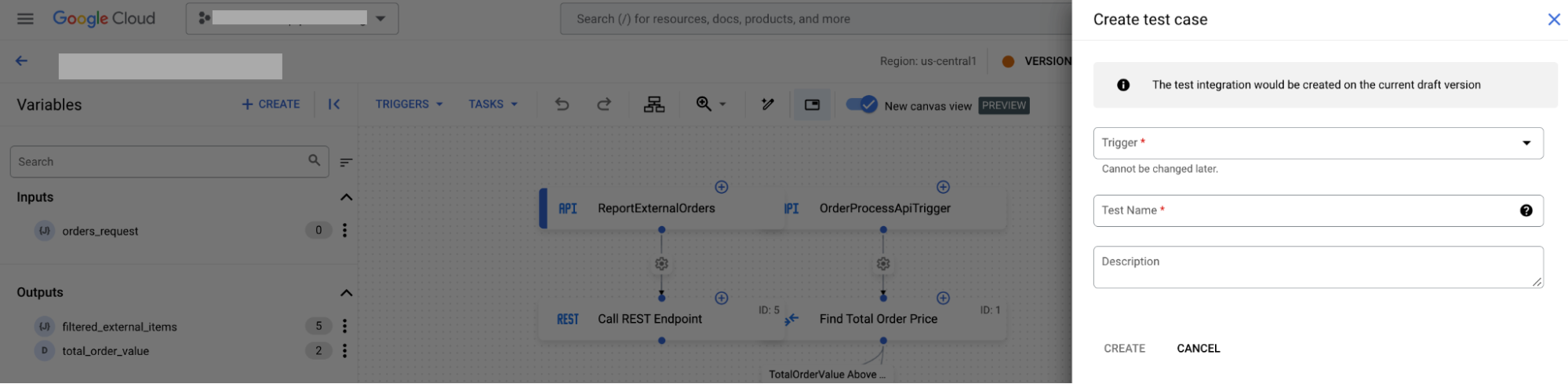
A continuación, sigue estos pasos:
- En la lista Activador, selecciona un activador.
- En el campo Nombre de la prueba, ingresa un nombre para la prueba.
- De manera opcional, en el campo Descripción, ingresa una descripción para la prueba.
- Haz clic en Crear.
En la página del editor de integración, el lienzo del diseñador muestra El modo de caso de prueba está activo.
- Configura la configuración de prueba para tu activador y tus tareas.
API
Llama al método projects.locations.integrations.versions.testCases.create y proporciona los parámetros pertinentes. Por ejemplo:
POST https://integrations.googleapis.com/v1/{parent=projects/PROJECT_ID/locations/LOCATION/integrations/INTEGRATION_NAME/versions/INTEGRATION_VERSION}/testCases
Reemplaza lo siguiente:
PROJECT_ID: el ID del Google Cloud proyectoLOCATION: la región en la que se encuentra la integraciónINTEGRATION_NAME: el nombre de la integraciónINTEGRATION_VERSION: la versión de la integración
El cuerpo de la solicitud contiene el recurso TestCase. Por ejemplo:
{
    "displayName": "example-test-case",
    "triggerId": "api_trigger/example-trigger",
    "testTaskConfigs": [{
      "taskNumber": "1",
      "mockConfig": {
        "mockStrategy": "NO_MOCK_STRATEGY"
      },
      "task": "FieldMappingTask"
    }],
}
Configura las configuraciones de prueba
Después de crear un caso de prueba, puedes configurar las configuraciones de prueba para tus activadores y tareas.
¿Qué sigue?
- Obtén información sobre los casos de prueba.
Aprende a hacer lo siguiente: