


创建测试用例
本文档介绍了如何为集成创建测试用例。如需了解测试用例、支持的测试配置及其限制,请参阅测试用例简介。
准备工作
-
如需获得创建测试用例所需的权限,请让您的管理员向您授予项目的Application Integration Editor (
roles/integrations.integrationEditor) IAM 角色。如需详细了解如何授予角色,请参阅管理对项目、文件夹和组织的访问权限。此预定义角色包含
integrations.googleapis.com/testCases.create权限, 这是创建测试用例所需的 。 - 确保您的集成处于
DRAFT状态。如果您的集成处于PUBLISHED状态,请点击启用修改 。系统会在集成中为您创建一个处于DRAFT状态的新版本。 下图显示了集成编辑器中的修改锁定。
创建测试用例
如需创建测试用例,请选择以下选项之一:控制台
- 在 Google Cloud 控制台中,前往 Application Integration 页面。
- 在导航菜单中,点击 Integrations 。
随即会显示 Integrations 页面,其中列出了项目中的所有可用集成。 Google Cloud
- 选择要为其创建测试的现有集成。
这将在集成编辑器中打开集成。
- 点击 Test Case ,然后点击
+ Create a new test case。随即会显示 Create test case 窗格:
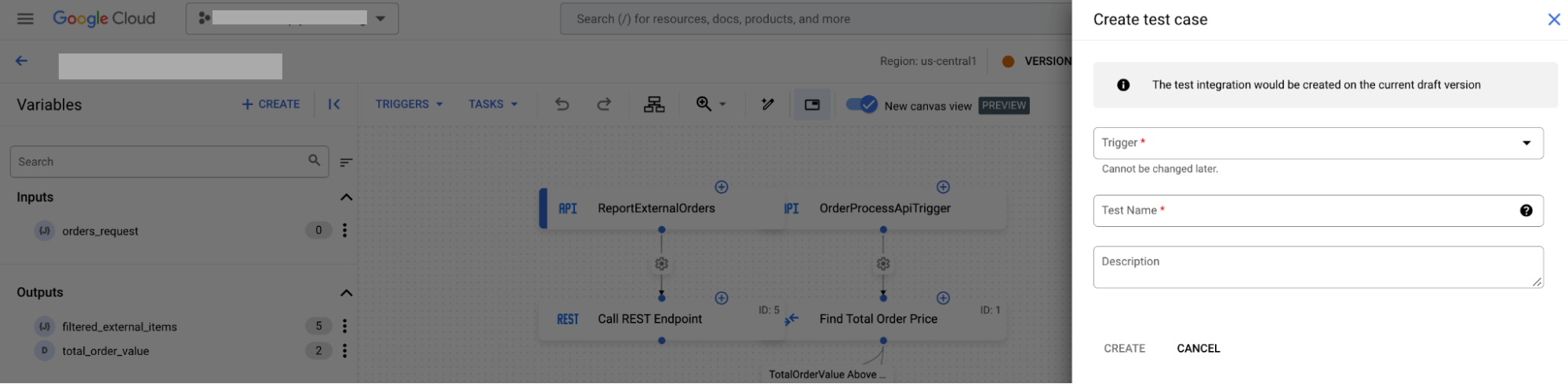
之后,执行以下操作:
- 从 Trigger 列表中,选择一个触发器。
- 在 Test name 字段中,输入测试的名称。
- (可选)在 Description 字段中,输入测试的说明。
- 点击创建 。
在集成编辑器页面中,设计器画布会显示测试用例模式处于活动状态 。
- 为您的 触发器 和 任务 配置测试配置。
API
调用 projects.locations.integrations.versions.testCases.create 方法 并提供任何相关参数。例如:
POST https://integrations.googleapis.com/v1/{parent=projects/PROJECT_ID/locations/LOCATION/integrations/INTEGRATION_NAME/versions/INTEGRATION_VERSION}/testCases
替换以下内容:
PROJECT_ID: Google Cloud 项目的 IDLOCATION:集成所在的区域INTEGRATION_NAME:集成的名称INTEGRATION_VERSION:集成的版本
请求正文包含 TestCase 资源。例如:
{
    "displayName": "example-test-case",
    "triggerId": "api_trigger/example-trigger",
    "testTaskConfigs": [{
      "taskNumber": "1",
      "mockConfig": {
        "mockStrategy": "NO_MOCK_STRATEGY"
      },
      "task": "FieldMappingTask"
    }],
}
配置测试配置
创建测试用例后,您可以为触发器和任务配置测试配置。