


Creare scenari di test
Questo documento descrive come creare scenari di test per le tue integrazioni. Per informazioni sugli scenari di test, sulle configurazioni di test supportate e sulle relative limitazioni, consulta Introduzione agli scenari di test.
Prima di iniziare
-
Per ottenere l'autorizzazione necessaria per creare scenari di test, chiedi all'amministratore di concederti il ruolo IAM Application Integration Editor (
roles/integrations.integrationEditor) nel progetto. Per saperne di più sulla concessione dei ruoli, consulta Gestisci l'accesso a progetti, cartelle e organizzazioni.Questo ruolo predefinito contiene l'autorizzazione
integrations.googleapis.com/testCases.createnecessaria per creare scenari di test.Potresti anche ottenere questa autorizzazione con ruoli personalizzati o altri ruoli predefiniti.
- Assicurati che l'integrazione sia nello stato
DRAFT. Se l'integrazione è nello statoPUBLISHED, fai clic su Attiva modifica. Nell'integrazione viene creata una nuova versione con statoDRAFT. La figura seguente mostra il blocco di modifica nell'editor di integrazione.
Creare uno scenario di test
Per creare uno scenario di test, seleziona una delle seguenti opzioni:Console
- Nella console Google Cloud , vai alla pagina Application Integration.
- Nel menu di navigazione, fai clic su Integrazioni.
Viene visualizzata la pagina Integrazioni, che elenca tutte le integrazioni disponibili nel progetto Google Cloud .
- Seleziona un'integrazione esistente per cui vuoi creare un test.
Si apre l'integrazione nell'editor integrazioni.
- Fai clic su Scenario di test e poi su
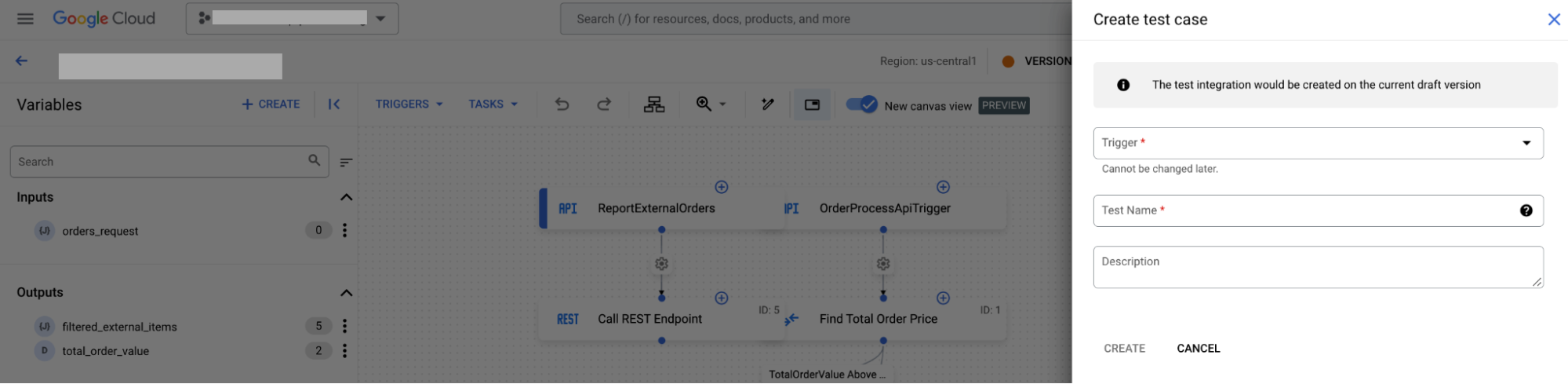
+ Crea un nuovo scenario di test. Viene visualizzato il riquadro Crea scenario di test:
Quindi:
- Seleziona un attivatore dall'elenco Trigger (Attivatore).
- Nel campo Nome test, inserisci un nome per il test.
- (Facoltativo) Nel campo Descrizione, inserisci una descrizione del test.
- Fai clic su Crea.
Nella pagina dell'editor di integrazione, il canvas del designer mostra Modalità scenario di test attiva.
- Configura la configurazione del test per il trigger e le attività.
API
Chiama il metodo projects.locations.integrations.versions.testCases.create e fornisci eventuali parametri pertinenti. Ad esempio:
POST https://integrations.googleapis.com/v1/{parent=projects/PROJECT_ID/locations/LOCATION/integrations/INTEGRATION_NAME/versions/INTEGRATION_VERSION}/testCases
Sostituisci quanto segue:
PROJECT_ID: l'ID del progetto Google CloudLOCATION: la regione in cui si trova l'integrazioneINTEGRATION_NAME: il nome dell'integrazioneINTEGRATION_VERSION: la versione dell'integrazione
Il corpo della richiesta contiene la risorsa TestCase. Ad esempio:
{
    "displayName": "example-test-case",
    "triggerId": "api_trigger/example-trigger",
    "testTaskConfigs": [{
      "taskNumber": "1",
      "mockConfig": {
        "mockStrategy": "NO_MOCK_STRATEGY"
      },
      "task": "FieldMappingTask"
    }],
}
Configurare le configurazioni di test
Dopo aver creato uno scenario di test, puoi configurare le configurazioni di test per i trigger e le attività.
Passaggi successivi
- Scopri di più sugli scenari di test.
Scopri come: