


Mengonfigurasi kasus pengujian
Dokumen ini menjelaskan cara mengonfigurasi kasus pengujian untuk integrasi Anda. Untuk mengetahui informasi tentang kasus pengujian, konfigurasi pengujian yang didukung, dan batasannya, lihat Pengantar kasus pengujian.
Sebelum memulai
-
Untuk mendapatkan izin yang diperlukan untuk mengonfigurasi kasus pengujian, minta administrator untuk memberi Anda peran IAM Editor Integrasi Aplikasi (
roles/integrations.integrationEditor) di project Anda. Untuk mengetahui informasi selengkapnya tentang cara memberikan peran, lihat Mengelola akses ke project, folder, dan organisasi.Peran yang telah ditentukan ini berisi
integrations.googleapis.com/testCases.createizin, yang diperlukan untuk mengonfigurasi kasus pengujian.Anda mungkin juga bisa mendapatkan izin ini dengan peran khusus atau peran bawaan lainnya.
- Pastikan integrasi Anda dalam status
DRAFT. Jika integrasi Anda dalam statusPUBLISHED, klik Enable Editing. Versi baru dalam statusDRAFTakan dibuat di integrasi untuk Anda. Gambar berikut menunjukkan kunci edit di editor integrasi.
- Pastikan Anda memiliki kasus pengujian dalam integrasi. Untuk mengetahui informasi tentang cara membuat kasus pengujian, lihat Membuat Kasus Pengujian.
Mengonfigurasi konfigurasi pengujian untuk pemicu
Untuk mengonfigurasi konfigurasi pengujian untuk pemicu, pilih salah satu opsi berikut:- Di Google Cloud konsol, buka halaman Application Integration.
- Di menu navigasi, klik Integrations.
Halaman Integrations akan muncul dan mencantumkan semua integrasi yang tersedia di Google Cloud project.
- Pilih integrasi yang ada yang ingin Anda buat pengujiannya.
Tindakan ini akan membuka integrasi di editor integrasi.
- Klik Test Case , lalu klik Open test cases. Panel Test Cases akan muncul dengan daftar kasus pengujian untuk versi integrasi saat ini.
- Pilih kasus pengujian dari daftar.
Di halaman Editor integrasi, kanvas desainer menampilkan Test case mode is active. Gambar berikut menunjukkan panel Test configuration untuk pemicu:
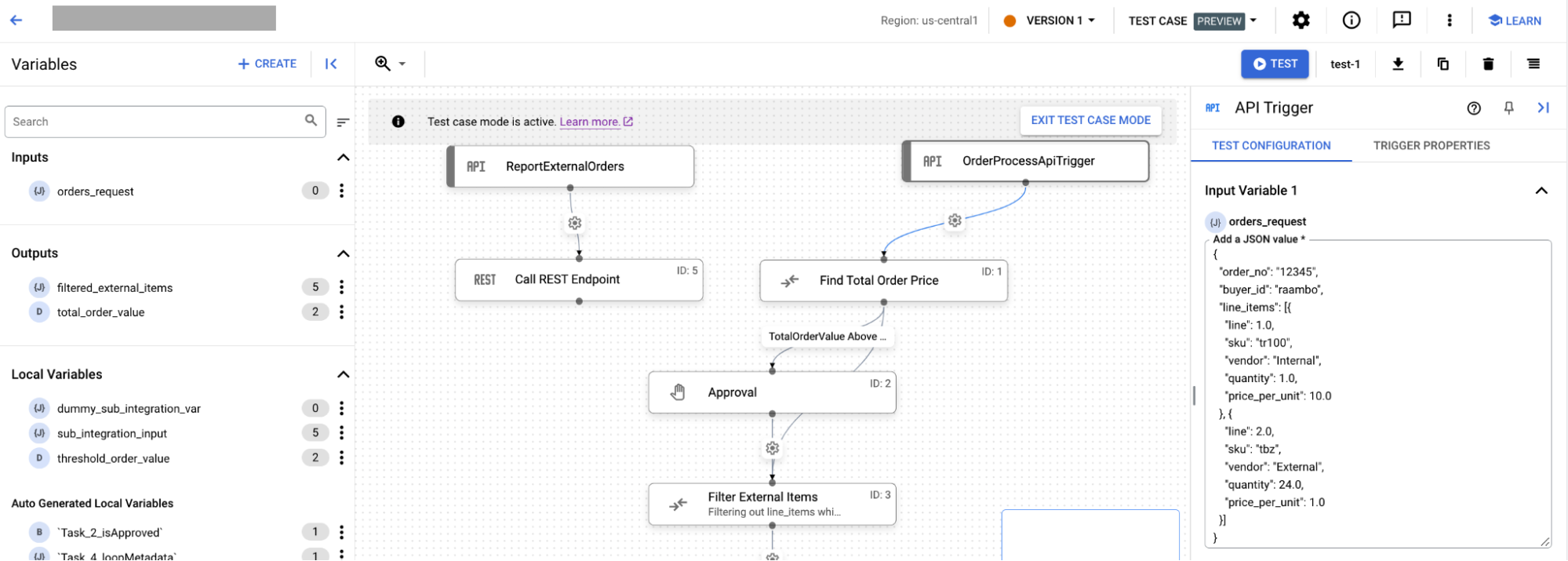
- Di halaman Editor integrasi, klik pemicu untuk membuka panel konfigurasi pemicu. Kemudian, lakukan hal berikut:
- Jika Anda memiliki variabel input untuk integrasi, tab Test configuration akan menampilkan variabel input tersebut. Nilai yang Anda masukkan dalam variabel akan disimpan secara otomatis.
- Untuk melihat properti pemicu, klik tab Trigger properties.
Mengonfigurasi konfigurasi pengujian untuk tugas
Untuk mengonfigurasi properti pengujian untuk tugas integrasi, pilih salah satu opsi berikut:- Di Google Cloud konsol, buka halaman Application Integration.
- Di menu navigasi, klik Integrations.
Halaman Integrations akan muncul dan mencantumkan semua integrasi yang tersedia di Google Cloud project.
- Pilih integrasi yang ada yang ingin Anda buat pengujiannya.
Tindakan ini akan membuka integrasi di editor integrasi.
- Klik Test Case , lalu klik Open test cases. Panel Test Cases akan muncul dengan daftar kasus pengujian untuk versi integrasi saat ini.
- Pilih kasus pengujian dari daftar.
Di halaman Editor integrasi, kanvas desainer menampilkan Test case mode is active.
- Di halaman Editor integrasi, klik tugas untuk membuka panel konfigurasi pengujian. Gambar berikut menunjukkan panel Test configuration untuk tugas:
Di tab Test configuration, ikuti langkah-langkah berikut: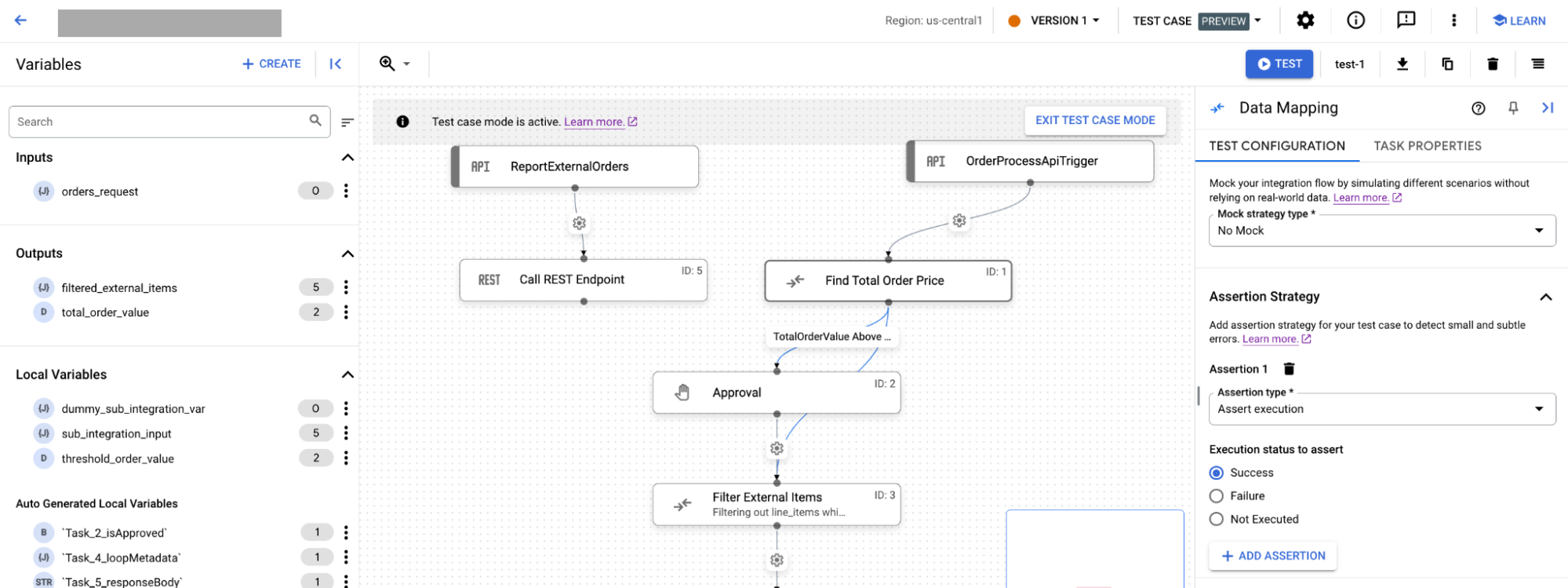
- Dari Mock strategy type, pilih salah satu strategi mock berikut:
- Jika Anda memilih No mock, tugas Anda akan dieksekusi dari integrasi utama seperti yang seharusnya dalam integrasi sebenarnya. Secara default, jenis strategi No mock dipilih untuk tugas.
- Jika Anda memilih Mock execution, untuk Mock execution status, Anda harus memilih salah satu hal berikut:
- Skip: Tugas ditandai sebagai berhasil diselesaikan
- Failure: Tugas ditandai sebagai gagal
- Jika Anda memilih Mock Output, untuk Task Output list, Anda harus memberikan output tugas untuk node berikutnya dalam integrasi.
- Di bagian Assertion strategy, lakukan hal berikut:
- Dari kolom Assertion type, pilih salah satu opsi berikut:
- Jika Anda memilih Assert execution, pilih salah satu opsi berikut untuk Execution status to assert:
- Success
- Failure
- Not executed
- Jika Anda memilih Assert parameters, lakukan hal berikut:
- Dari Parameters to assert , pilih apakah Anda ingin menegaskan parameter termasuk parameter input dan output.
- Pilih Operator untuk membandingkan parameter yang ditegaskan dengan nilai yang dimasukkan. Operasi untuk membandingkan parameter yang ditegaskan dapat berupa salah satu hal berikut:
- Sama dengan
- Tidak sama
- Berisi
- Di kolom Value, masukkan nilai yang ingin Anda bandingkan dengan parameter.
- Jika Anda memilih Assert execution, pilih salah satu opsi berikut untuk Execution status to assert:
- Opsional: Untuk menambahkan lebih banyak pernyataan, klik + Add Assertion.
- Dari kolom Assertion type, pilih salah satu opsi berikut:
- Dari Mock strategy type, pilih salah satu strategi mock berikut:
Langkah berikutnya
- Pelajari tentang kasus pengujian.
Pelajari cara melakukan hal berikut: