


ServiceNow 觸發條件
ServiceNow 觸發條件是連接器事件觸發條件,可讓您根據在 ServiceNow 執行個體業務規則中定義的自訂 ServiceNow 事件,叫用整合功能。
事前準備
如果您打算為 ServiceNow 觸發程序建立或設定新連線,請確認您在專案中具備下列 IAM 角色:
- 連接器管理員 (
roles/connectors.admin)
如要瞭解如何授予角色,請參閱「管理存取權」。
將下列 IAM 角色授予要用於 ServiceNow 觸發程序的服務帳戶:
- Application Integration 叫用者 (
roles/integrations.integrationInvoker)
如要瞭解如何將角色授予服務帳戶,請參閱「管理服務帳戶的存取權」。
新增 ServiceNow 觸發條件
如要將 ServiceNow 觸發條件新增至整合,請按照下列步驟操作:
- 前往 Google Cloud 控制台的「Application Integration」頁面。
- 在導覽選單中,按一下「整合」
系統隨即會顯示「整合清單」頁面,列出 Google Cloud 專案中可用的所有整合功能。
- 選取現有整合,或按一下「建立整合」建立新整合。
如要建立新的整合項目:
- 在「建立整合」窗格中輸入名稱和說明。
- 選取整合作業的區域。
- 選取整合的服務帳戶。如要變更或更新整合的服務帳戶詳細資料,請隨時前往整合工具列的「整合摘要」窗格。
- 點選「建立」。
新建立的整合作業會在整合編輯器中開啟。
- 在整合服務編輯器的導覽列中,按一下「觸發條件」,即可查看可用觸發條件的清單。
- 在整合服務編輯器中,按一下並放置 ServiceNow 觸發條件元素。
如要設定 ServiceNow 觸發條件,您可以使用 Integration Connectors 中現有的 ServiceNow 連線,也可以使用內嵌連線建立選項建立新的 ServiceNow 連線。
使用現有連線設定 ServiceNow 觸發條件
您可以使用 Integration Connectors 中的現有 ServiceNow 連線,設定 ServiceNow 觸發條件。請注意,ServiceNow 觸發條件是連接器事件觸發條件,因此您只能使用已啟用事件訂閱的 ServiceNow 連線來設定觸發條件。
如要瞭解如何使用新的 ServiceNow 連線設定 ServiceNow 觸發條件,請參閱使用新連線設定 ServiceNow 觸發條件
如要使用現有的 ServiceNow 連線設定 ServiceNow 觸發條件,請按照下列步驟操作:
- 在整合服務編輯器中,按一下「ServiceNow trigger」(ServiceNow 觸發條件) 元素,開啟觸發條件設定窗格。
- 按一下「設定觸發條件」。
- 在「連結器事件觸發條件編輯器」頁面中,提供下列設定詳細資料:
- 按一下「完成」即可完成觸發條件設定並關閉頁面。
使用新連線設定 ServiceNow 觸發條件
如要使用新的 ServiceNow 連線設定 ServiceNow 觸發程序,請按照下列步驟操作:
- 在整合服務編輯器中,按一下「ServiceNow trigger」(ServiceNow 觸發條件) 元素,開啟觸發條件設定窗格。
- 按一下「設定觸發條件」。
- 略過「Region」(區域) 欄位。
- 按一下「連線」,然後從下拉式選單中選取「建立連線」選項。
- 在「Create Connection」(建立連線) 窗格中完成下列步驟:
- 在「位置」步驟中,選擇新 ServiceNow 連線的位置:
- 區域:從下拉式清單中選取區域。
- 點選「下一步」。
- 在「連線詳細資料」步驟中,提供新的 ServiceNow 連線詳細資料:
- 連接器版本:從下拉式清單中選擇可用的 ServiceNow 連接器版本。
- 連線名稱:輸入 ServiceNow 連線的名稱。
- (選用) 說明: 輸入連線說明。
- (選用) 啟用 Cloud Logging:選取這個核取方塊,即可儲存連線的所有記錄資料。
- 服務帳戶:選取具備 ServiceNow 連線必要 IAM 角色的服務帳戶。
- 啟用事件訂閱:選取這個選項,即可為 ServiceNow 連線建立及啟用新的事件訂閱。您可以只啟用事件訂閱,也可以一併納入連線實體、作業和動作。
- 包含系統資料表:選取要納入報表或連線的系統資料表。
- (選用) 篩選資料表:輸入要納入的系統資料表清單 (開頭為「
sys_」,並以半形逗號分隔)。 - (選用) 展開「進階設定」,設定連線節點。
如要進一步瞭解 ServiceNow 的連線節點設定,請參閱「ServiceNow 連線」說明文件。
- (選用) 按一下「+ 新增標籤」,以鍵/值組合的形式為連線新增標籤。
- 點選「下一步」。
-
在「目的地」步驟中,提供 ServiceNow 執行個體詳細資料:
- 目的地類型:選取「主機位址」。
- 主機:輸入 ServiceNow 執行個體的主機名稱或 IP 位址。
- 點選「下一步」。
-
在「驗證」步驟中,提供 ServiceNow 執行個體的驗證詳細資料:
- 使用者名稱:輸入使用者名稱,存取提供的目的地地址。
- 密碼:選取 Secret Manager 密鑰,內含與 ServiceNow 使用者名稱相關聯的密碼。
- 密鑰版本:選取密鑰版本。
- 點選「下一步」。
如要進一步瞭解如何設定驗證,請參閱「設定驗證」。
-
在「活動訂閱詳細資料」步驟中,提供用於驗證 ServiceNow 權杖酬載的驗證詳細資料:
- 驗證權杖: (選用) 從「Secret Version」下拉式選單中,選取驗證權杖的 Secret Manager 密鑰和對應的密鑰版本。
- HMAC 演算法: (選用) 選取用於加密回應酬載的 HMAC 演算法。
- HMAC 密鑰:如果您選取 HMAC 演算法,請從「密鑰版本」下拉式選單中,選取 HMAC 金鑰的 Secret Manager 密鑰和對應的密鑰版本。
- 點選「下一步」。
- 查看:查看提供的 ServiceNow 連線詳細資料。
- 按一下「建立」,完成建立新的 ServiceNow 連線。
- 在「位置」步驟中,選擇新 ServiceNow 連線的位置:
- 建立 ServiceNow 連線後,您必須前往 ServiceNow 執行個體,手動建立業務規則。
- 事件訂閱類型:輸入要用來觸發整合的事件類型。這些事件類型必須在 ServiceNow 執行個體的業務規則中定義。
- 按一下「完成」,然後關閉頁面。
建立業務規則
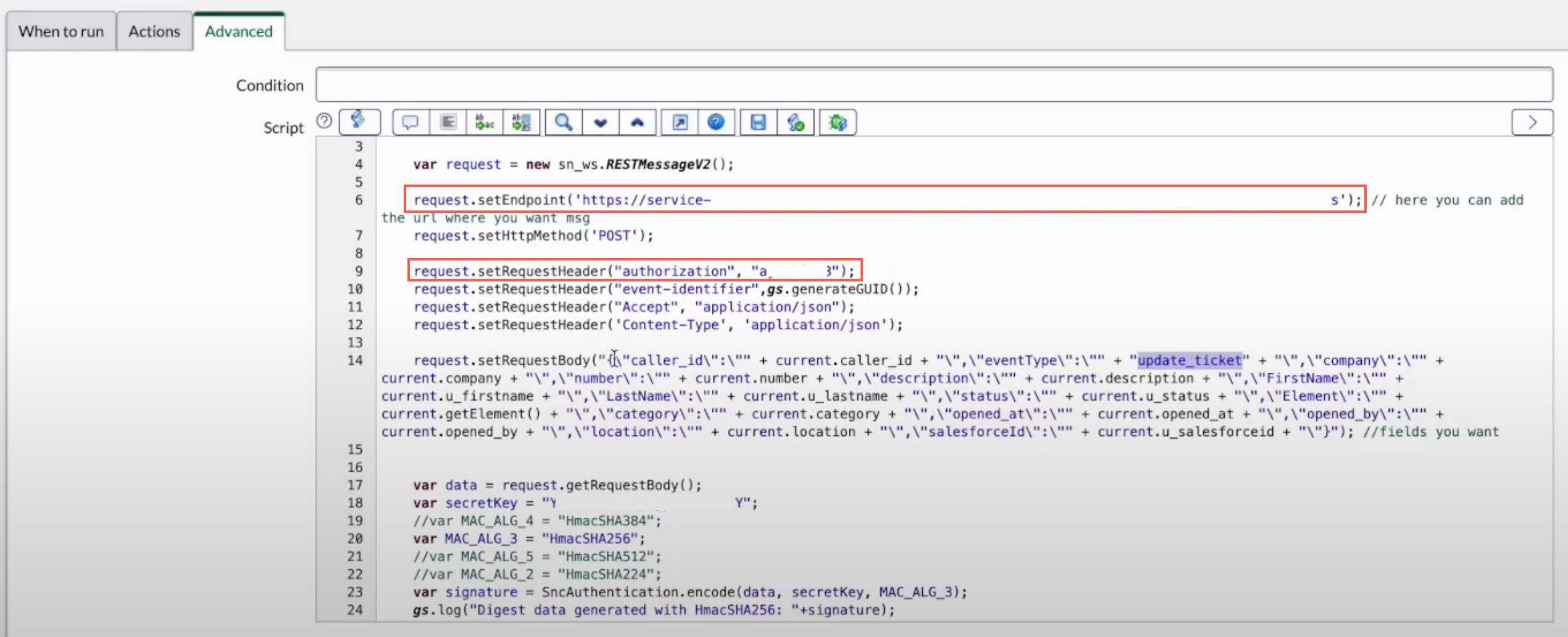
ServiceNow 業務規則是伺服器端邏輯,會在 ServiceNow 執行個體中查詢、更新、插入或刪除資料庫記錄時執行。應用程式整合服務會使用這些業務規則,找出並監聽觸發整合的事件。
如要瞭解如何建立業務規則,請參閱 ServiceNow 說明文件。
下圖顯示含有 update_ticket 事件類型的 ServiceNow 範例業務規則:
觸發輸出
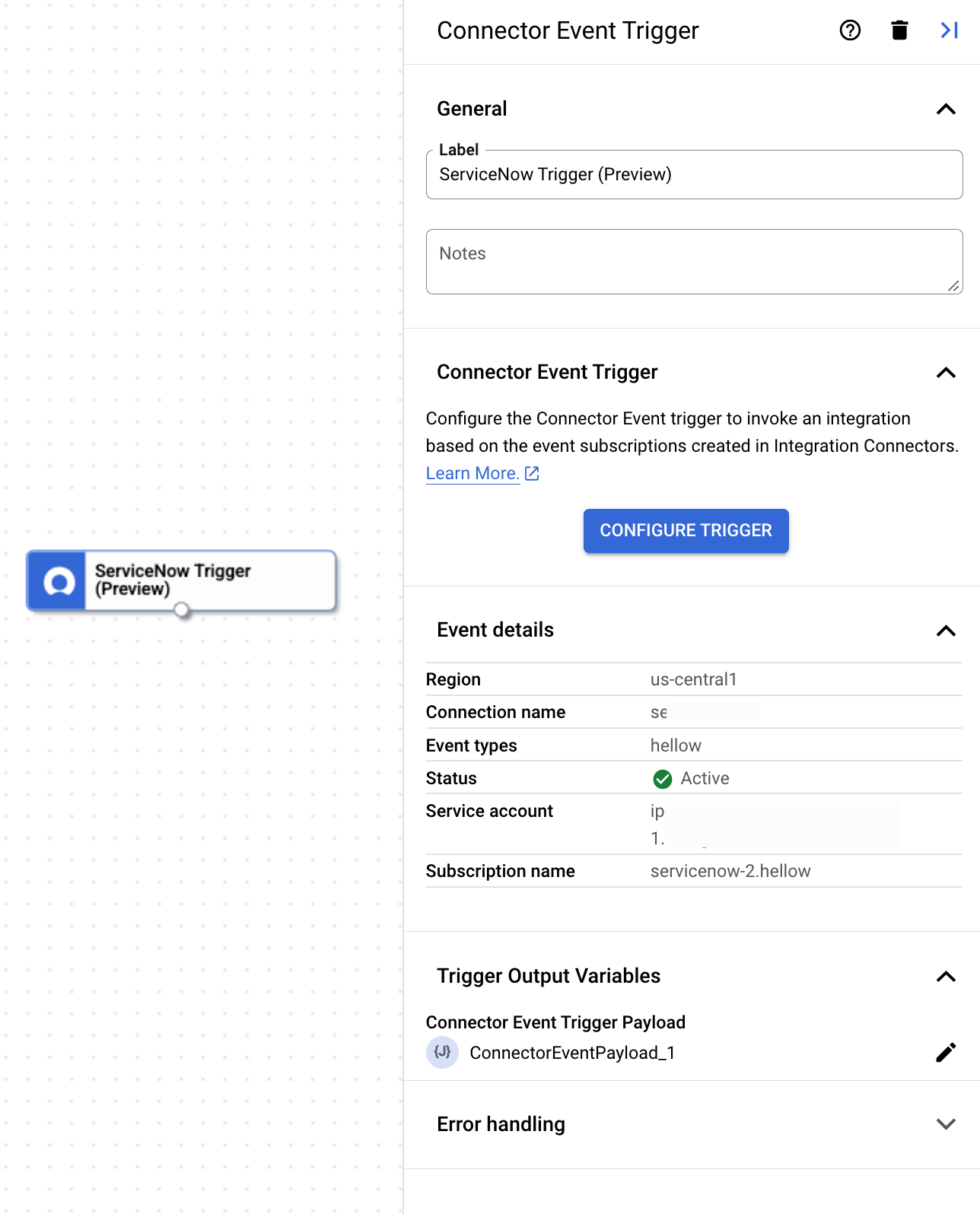
ServiceNow 觸發條件需要幾分鐘才能完成事件訂閱設定。您可以在觸發條件設定窗格的「事件訂閱詳細資料」下方,查看事件訂閱狀態。
ServiceNow 觸發條件會使用下列狀態,指出事件訂閱的狀態:
Creating:表示觸發條件正在訂閱事件訂閱項目。Active:表示觸發條件已成功訂閱事件訂閱項目。Error:表示設定的事件訂閱項目有問題。
除了事件訂閱狀態,「事件訂閱詳細資料」部分也會顯示其他詳細資料,例如連線區域、連線名稱、事件訂閱名稱等。
下圖顯示 ServiceNow 觸發條件設定窗格的版面配置範例:
觸發條件輸出變數
每項事件的 ServiceNow 觸發條件都會產生 ConnectorEventPayload 輸出變數,您可以在下游工作中運用這些變數。輸出變數為 JSON 格式,內含 ServiceNow 輸出酬載結構定義。
查看事件訂閱項目
如要查看及管理與 Integration Connectors 連線相關聯的所有事件訂閱項目,請按照下列步驟操作:
- 前往「整合連接器」>「連線」頁面。
- 按一下要查看訂閱項目的連線。
- 按一下「事件訂閱」分頁標籤。
系統會顯示連線的所有事件訂閱項目。
編輯 ServiceNow 觸發條件
您可以編輯 ServiceNow 觸發程序,變更或更新連線設定和事件訂閱詳細資料。
如要編輯 ServiceNow 觸發程序,請按照下列步驟操作:
- 在整合服務編輯器中,按一下「ServiceNow trigger」(ServiceNow 觸發條件) 元素,開啟觸發條件設定窗格。
- 按一下「設定 ServiceNow 觸發條件」。
- 在「Connector Event Trigger Editor」(連接器事件觸發條件編輯器) 頁面中執行下列操作:
- 如要保留先前設定的事件訂閱項目,請按一下「保留」,否則請按一下「刪除」。
- 視需要更新連線設定和事件訂閱詳細資料。
- 按一下 [完成]。
您可以在「事件訂閱詳細資料」下方的觸發條件設定窗格中,查看更新後的連線和事件訂閱詳細資料。
配額與限制
如要瞭解配額和限制,請參閱「配額與限制」。