


Trigger HubSpot
Il trigger HubSpot è un trigger di eventi del connettore che ti consente di richiamare un'integrazione in base agli eventi personalizzati di HubSpot che hai definito nella tua istanza di HubSpot.
Prima di iniziare
Se prevedi di creare o configurare una nuova connessione per il trigger HubSpot, assicurati di disporre del seguente ruolo IAM (Identity and Access Management) nel progetto:
- Connector Admin (
roles/connectors.admin)
Per informazioni sulla concessione dei ruoli, consulta Gestisci l'accesso.
Concedi i seguenti ruoli IAM al account di servizio che vuoi utilizzare per il trigger HubSpot:
- Application Integration Invoker (
roles/integrations.integrationInvoker)
Per informazioni sulla concessione dei ruoli a un account di servizio, consulta Gestire l'accesso ai service account.
Tipi di eventi supportati
Con le sottoscrizioni webhook puoi selezionare gli eventi che la tua app riceverà. Sono supportati i seguenti tipi di sottoscrizione:
deal.creationdeal.propertyChangedeal.deletioncontact.creationcontact.propertyChangecontact.deletion
Aggiungere il trigger HubSpot
Per aggiungere un trigger HubSpot all'integrazione:
- Nella Google Cloud console, vai alla pagina Application Integration.
- Nel menu di navigazione, fai clic su Integrazioni.
Viene visualizzata la pagina Elenco integrazioni con tutte le integrazioni disponibili nel progetto Google Cloud.
- Seleziona un'integrazione esistente o fai clic su Crea integrazione per crearne una nuova.
Se stai creando una nuova integrazione:
- Inserisci un nome e una descrizione nel riquadro Crea integrazione.
- Seleziona una regione per l'integrazione.
- Seleziona un account di servizio per l'integrazione. Puoi modificare o aggiornare i dettagli del account di servizio di un'integrazione in qualsiasi momento dal Riepilogo integrazione riquadro delle informazioni nella barra degli strumenti dell'integrazione.
- Fai clic su Crea.
La nuova integrazione viene aperta nell'editor integrazioni.
- Nella barra di navigazione dell'editor integrazioni, fai clic su Trigger per visualizzare l'elenco dei trigger disponibili.
- Fai clic sull'elemento Trigger HubSpot e posizionalo nell'editor integrazioni.
Per configurare il trigger HubSpot, puoi utilizzare una connessione HubSpot esistente disponibile in Integration Connectors o creare una nuova connessione HubSpot utilizzando l'opzione di creazione di connessioni in linea.
Configurare il trigger HubSpot utilizzando una connessione esistente
Puoi configurare il trigger HubSpot utilizzando una connessione HubSpot esistente in Integration Connectors. Il trigger HubSpot è un trigger di eventi del connettore, pertanto puoi utilizzare solo una connessione HubSpot con la sottoscrizione all'evento abilitata per configurare il trigger.
Per informazioni su come configurare un trigger HubSpot utilizzando una nuova connessione HubSpot, consulta Configurare il trigger HubSpot utilizzando una nuova connessione
Per configurare un trigger HubSpot utilizzando una connessione HubSpot esistente:
- Fai clic sull'elemento Trigger HubSpot nell'editor integrazioni per aprire il riquadro di configurazione del trigger.
- Fai clic su Configura trigger.
- Fornisci i seguenti dettagli di configurazione nella pagina Editor trigger eventi connettore :
- Regione: seleziona la regione della tua connessione HubSpot.
- Connessione: seleziona la connessione HubSpot che vuoi utilizzare.
Application Integration mostra solo le connessioni HubSpot attive e con una sottoscrizione all'evento abilitata.
- Tipo di evento: seleziona il tipo di evento che vuoi utilizzare per attivare l'integrazione. Per un elenco dei tipi di eventi supportati, consulta Tipi di eventi supportati.
- Service Account: seleziona un account di servizio con i ruoli IAM richiesti per il trigger HubSpot.
- Fai clic su Fine per completare la configurazione del trigger e chiudere la pagina.
Configurare il trigger HubSpot utilizzando una nuova connessione
Per configurare il trigger HubSpot utilizzando una nuova connessione HubSpot:
- Fai clic sull'elemento Trigger HubSpot nell'editor integrazioni per aprire il riquadro di configurazione del trigger.
- Fai clic su Configura trigger.
- Salta il campo Regione.
- Fai clic su Connessione e seleziona l'opzione Crea connessione dal menu a discesa.
- Completa i seguenti passaggi nel riquadro Crea connessione :
- Nel passaggio Località, scegli la località per la nuova connessione HubSpot:
- Regione: seleziona una regione dall'elenco a discesa.
- Fai clic su Avanti.
- Nella sezione Dettagli connessione, completa quanto segue:
- Connettore: seleziona HubSpot dall'elenco a discesa dei connettori disponibili.
- Versione connettore: seleziona la versione del connettore dall'elenco a discesa delle versioni disponibili.
- Nel campo Nome connessione, inserisci un nome per l'istanza di connessione.
I nomi delle connessioni devono soddisfare i seguenti criteri:
- I nomi delle connessioni possono contenere lettere, numeri o trattini.
- Le lettere devono essere minuscole.
- I nomi delle connessioni devono iniziare con una lettera e terminare con una lettera o un numero.
- I nomi delle connessioni non possono contenere più di 49 caratteri.
- Per i connettori che supportano la sottoscrizione all'evento, i nomi delle connessioni non possono iniziare con il prefisso "goog".
- (Facoltativo) Inserisci una Descrizione per l'istanza di connessione.
- Service Account: seleziona un account di servizio con i ruoli richiesti.
- Per utilizzare la connessione per le sottoscrizioni agli eventi, seleziona Abilita sottoscrizione all'evento. Se selezioni
questa opzione, vengono visualizzate le seguenti opzioni:
- Abilita sottoscrizione all'evento con entità e azioni: seleziona questa opzione per utilizzare la connessione sia per la sottoscrizione all'evento sia per le operazioni del connettore (entità e azioni).
- Abilita solo sottoscrizione all'evento: seleziona questa opzione per utilizzare la connessione solo per la sottoscrizione all'evento. Se selezioni questa opzione, fai clic su Avanti e poi configura la sottoscrizione all'evento.
- Schema: specifica la versione dell'API HubSpot da utilizzare. HubSpotV4 è la nuova API.
- BrowsableSchemas: questa proprietà limita gli schemi segnalati a un sottoinsieme degli schemi disponibili. Ad esempio, BrowsableSchemas=SchemaA,SchemaB,SchemaC.
-
Proprietà contatti: inserisci i nomi dei campi separati da virgole dell'entità
Contactsche vuoi selezionare dall'operazione dell'entitàList. Ad esempio,fieldA, fieldB, fieldC -
Proprietà aziende: inserisci i nomi dei campi separati da virgole dell'entità
Companiesche vuoi selezionare dall'operazione dell'entitàList. Ad esempio,fieldA, fieldB, fieldC -
Proprietà opportunità: inserisci i nomi dei campi separati da virgole dell'entità
Dealsche vuoi selezionare dall'operazione dell'entitàList. Ad esempio,fieldA, fieldB, fieldC - Usa proxy: seleziona questa casella di controllo per configurare un server proxy per la connessione.
- Schema di autenticazione proxy: il tipo di autenticazione da utilizzare per l'autenticazione al proxy ProxyServer.
- Utente proxy: un nome utente da utilizzare per l'autenticazione al proxy ProxyServer.
- Password proxy: una password da utilizzare per l'autenticazione al proxy ProxyServer.
- Tipo SSL proxy: il tipo di SSL da utilizzare per la connessione al proxy ProxyServer.
- (Facoltativo) Configura le Impostazioni nodo di connessione:
- Numero minimo di nodi: inserisci il numero minimo di nodi di connessione.
- Numero massimo di nodi: inserisci il numero massimo di nodi di connessione.
Un nodo è un'unità (o una replica) di una connessione che elabora le transazioni. Sono necessari più nodi per elaborare più transazioni per una connessione e, viceversa, sono necessari meno nodi per elaborare meno transazioni. Per capire in che modo i nodi influiscono sui prezzi dei connettori, consulta Prezzi dei nodi di connessione. Se non inserisci alcun valore, per impostazione predefinita i nodi minimi sono impostati su 2 (per una maggiore disponibilità) e i nodi massimi su 50.
- (Facoltativo) Fai clic su + Aggiungi etichetta per aggiungere un'etichetta alla connessione sotto forma di coppia chiave-valore.
- Fai clic su Avanti.
- Nella sezione Destinazioni, inserisci i dettagli dell'host remoto (sistema di backend) a cui vuoi connetterti.
- Tipo di destinazione: puoi specificare i dettagli della destinazione come indirizzo host o come collegamento al servizio. Seleziona uno dei seguenti tipi di destinazione:
- Indirizzo host: se vuoi specificare il nome host o l'indirizzo IP della destinazione.
- Collegamento al servizio: se vuoi specificare l'endpoint privato per i tuoi indirizzi IP interni. Il collegamento al servizio ti consente di nascondere i tuoi indirizzi IP interni dalla rete esterna. Puoi creare un collegamento al servizio in Google Cloud utilizzando la funzionalità Private Service Connect. Per informazioni sulla configurazione di Private Service Connect, consulta Pubblicare servizi gestiti.
In base alla selezione del tipo di destinazione, inserisci l'indirizzo host o il nome del collegamento al servizio.
Per inserire altre destinazioni, fai clic su +Aggiungi destinazione.
- Fai clic su Avanti.
- Tipo di destinazione: puoi specificare i dettagli della destinazione come indirizzo host o come collegamento al servizio. Seleziona uno dei seguenti tipi di destinazione:
-
Nella sezione Autenticazione, inserisci i dettagli di autenticazione.
- Seleziona un Tipo di autenticazione e inserisci i dettagli pertinenti.
La connessione HubSpot supporta i seguenti tipi di autenticazione:
- Token di accesso all'app privata: seleziona il secret di Secret Manager contenente il token di accesso all'app privata.
Le app private ti consentono di utilizzare le API di HubSpot per accedere a dati specifici del tuo account HubSpot. Puoi autorizzare ciò che ogni app privata può richiedere o modificare nel tuo account, il che genererà un token di accesso univoco per la tua app privata. Nella tua app privata, assicurati di aver fornito almeno l'autorizzazione di lettura ai seguenti ambiti:
- crm.schemas.line_items.read
- crm.schemas.quotes.read
- crm.schemas.deals.read
- crm.schemas.companies.read
- crm.schemas.custom.read
- crm.schemas.contacts.read
Per ulteriori informazioni, consulta App private.
- Token di accesso all'app privata: seleziona il secret di Secret Manager contenente il token di accesso all'app privata.
- Fai clic su Avanti.
- Seleziona un Tipo di autenticazione e inserisci i dettagli pertinenti.
-
Se hai abilitato la sottoscrizione all'evento, nella pagina di creazione della connessione viene visualizzata la sezione Dettagli sottoscrizione all'evento. Nel passaggio Dettagli sottoscrizione all'evento, fornisci i dettagli di autenticazione che verranno utilizzati per convalidare il payload del token HubSpot:
- Client secret: (facoltativo) seleziona il secret di Secret Manager del client secret della tua app privata e la versione del secret corrispondente dall'elenco a discesa Versione secret.
- Seleziona Abilita connettività privata per una connettività sicura tra l'applicazione di backend e la connessione. Se selezioni questa opzione, devi eseguire passaggi di configurazione aggiuntivi dopo aver creato la connessione. Per ulteriori informazioni, consulta Connettività privata per la sottoscrizione all'evento.
- Inserisci la configurazione della coda di messaggi non recapitabili. Se configuri la coda di messaggi non recapitabili, la connessione scrive
gli eventi non elaborati nell'argomento Pub/Sub specificato. Inserisci i seguenti dettagli:
- ID progetto coda di messaggi non recapitabili: l'ID progetto Google Cloud in cui hai configurato l'argomento Pub/Sub della coda di messaggi non recapitabili.
- Argomento messaggi non recapitabili: l'argomento Pub/Sub in cui vuoi scrivere i dettagli dell'evento non elaborato.
- Fai clic su Avanti.
Per ulteriori informazioni, consulta App private.
- Esamina: esamina i dettagli della connessione e dell'autenticazione.
- Fai clic su Crea.
- Nel passaggio Località, scegli la località per la nuova connessione HubSpot:
Creare e modificare le sottoscrizioni webhook
Per completare la configurazione della sottoscrizione all'evento, devi registrare l'URL webhook con la tua applicazione HubSpot. Pertanto, dopo aver creato la connessione, esegui i seguenti passaggi aggiuntivi:
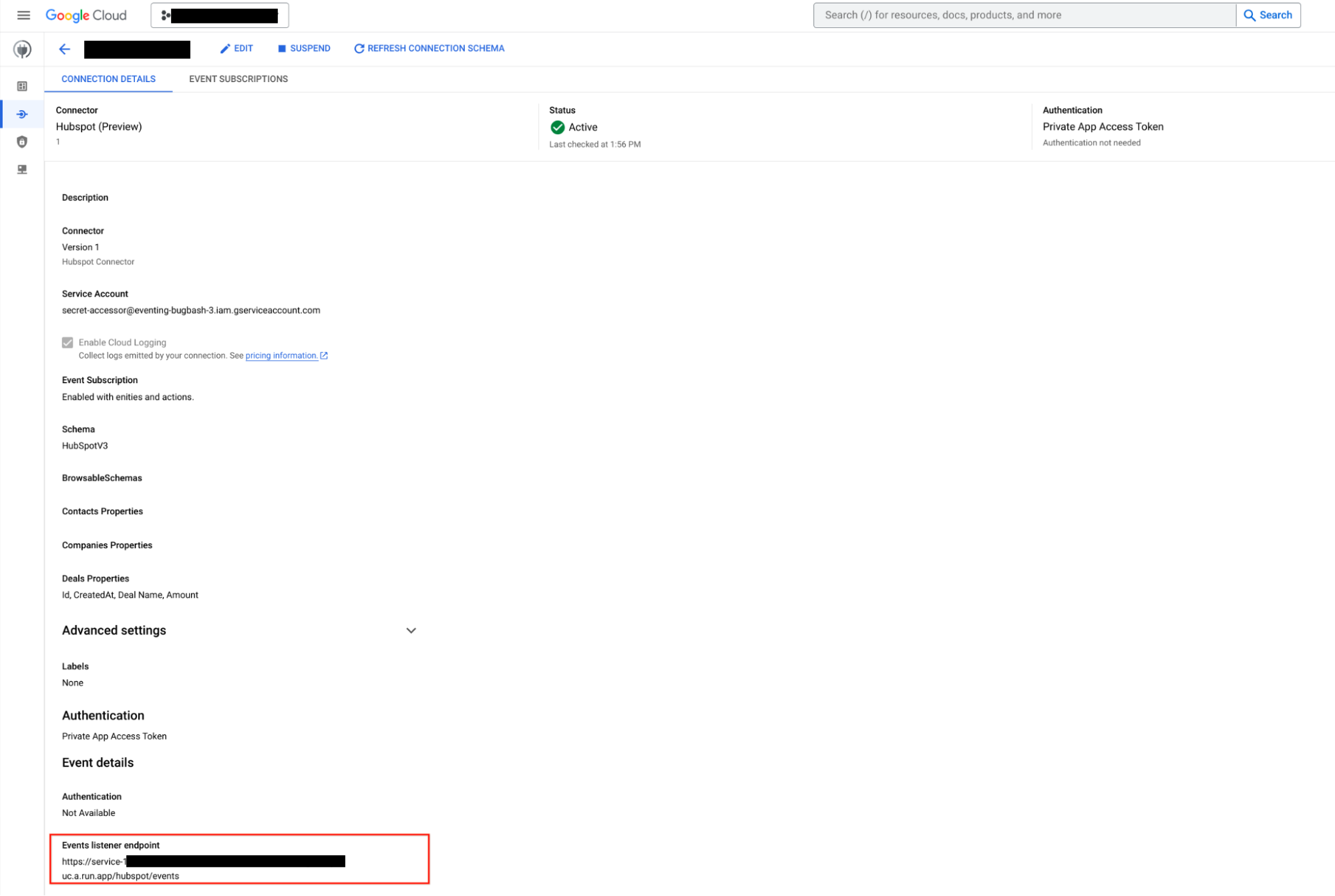
- Vai alla pagina dei dettagli della connessione appena creata e copia l'URL webhook per la sottoscrizione all'evento. L'URL webhook è obbligatorio quando crei una sottoscrizione webhook nel passaggio successivo.
L'immagine seguente mostra il campo Endpoint listener eventi nella pagina dei dettagli della connessione HubSpot:
- Segui i passaggi per creare e modificare le sottoscrizioni webhook in HubSpot.
Output del trigger
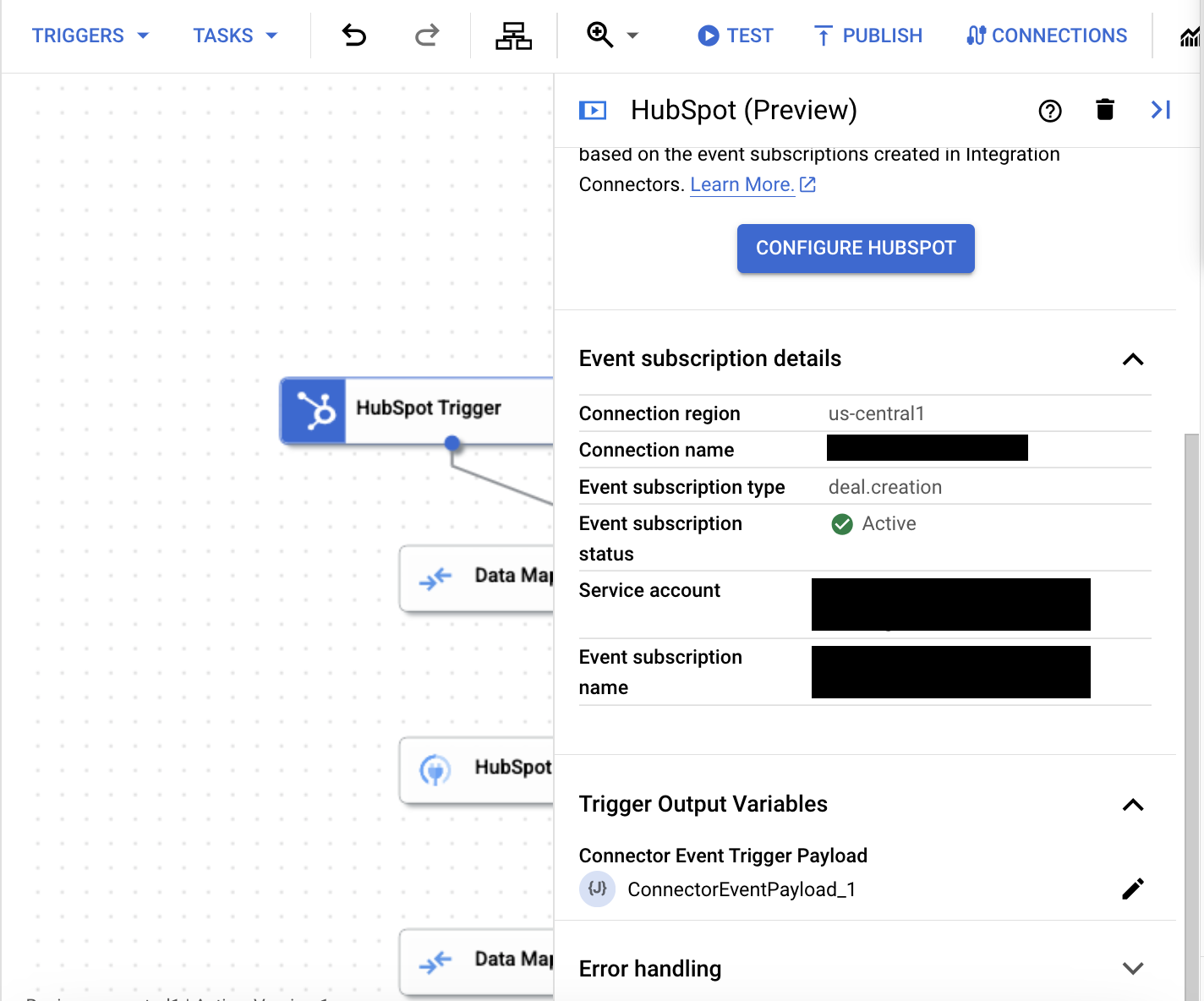
Il trigger HubSpot richiede alcuni minuti per completare la configurazione della sottoscrizione all'evento. Puoi visualizzare lo stato della sottoscrizione all'evento nel riquadro di configurazione del trigger in Dettagli sottoscrizione all'evento.
Il trigger HubSpot indica lo stato di una sottoscrizione all'evento utilizzando i seguenti stati:
Creating: indica che il trigger sta sottoscrivendo la sottoscrizione all'evento.Active: indica che il trigger ha sottoscritto correttamente una sottoscrizione all'evento.Error: indica che si è verificato un problema con la sottoscrizione all'evento configurata.
Oltre allo stato della sottoscrizione all'evento, la sezione Dettagli sottoscrizione all'evento mostra anche altri dettagli, come la regione della connessione, il nome della connessione, il nome della sottoscrizione all'evento e altro ancora.
L'immagine seguente mostra un layout di esempio del riquadro di configurazione del trigger HubSpot:
Variabile di output del trigger
Per ogni evento, il trigger HubSpot genera una variabile di output ConnectorEventPayload che puoi utilizzare nelle attività downstream. La variabile di output è in formato JSON e contiene lo schema del payload di output di HubSpot.
Visualizzare le sottoscrizioni agli eventi
Per visualizzare e gestire tutte le sottoscrizioni agli eventi associate a una connessione in Integration Connectors:
- Vai alla pagina Integration Connectors > Connessioni.
- Fai clic sulla connessione di cui vuoi visualizzare le sottoscrizioni.
- Fai clic sulla scheda Sottoscrizioni agli eventi.
Vengono visualizzate tutte le sottoscrizioni agli eventi per la connessione.
Modificare il trigger HubSpot
Puoi modificare un trigger HubSpot per cambiare o aggiornare la configurazione della connessione e i dettagli della sottoscrizione all'evento.
Per modificare un trigger HubSpot:
- Fai clic sull'elemento Trigger HubSpot nell'editor integrazioni per aprire il riquadro di configurazione del trigger.
- Fai clic su Configura trigger HubSpot.
- Nella pagina Editor trigger eventi connettore :
- Per mantenere la sottoscrizione all'evento configurata in precedenza, fai clic su Mantieni, altrimenti fai clic su Elimina.
- Aggiorna la configurazione della connessione e i dettagli della sottoscrizione all'evento in base alle tue esigenze.
- Fai clic su Fine.
Puoi visualizzare i dettagli aggiornati della connessione e della sottoscrizione all'evento nel riquadro di configurazione del trigger in Dettagli sottoscrizione all'evento.
Quote e limiti
Per informazioni su quote e limiti, consulta Quote e limiti.
Passaggi successivi
- Scopri di più su tutte le attività e i trigger.
- Scopri come testare e pubblicare un'integrazione.
- Scopri di più sulla gestione degli errori.
- Scopri di più sui log di esecuzione dell'integrazione.