


Tugas Pemetaan Data
Tugas Pemetaan Data memungkinkan Anda melakukan penetapan variabel dalam integrasi, mendapatkan dan menetapkan properti objek json, serta menerapkan fungsi transformasi bertingkat ke nilai. Variabel dapat berupa variabel integrasi atau variabel tugas.
Misalnya, Anda dapat menetapkan nilai dari variabel integrasi X
ke variabel tugas Y atau dari variabel tugas Y ke variabel
integrasi X. Untuk mengetahui informasi selengkapnya tentang variabel di Integrasi Aplikasi,
lihat Menggunakan variabel
di Integrasi Aplikasi.
Mengonfigurasi tugas Pemetaan Data
Untuk mengonfigurasi tugas Pemetaan Data, lakukan langkah-langkah berikut:
- Di konsol Google Cloud , buka halaman Application Integration.
- Di menu navigasi, klik Integrasi.
Halaman Integrasi akan muncul dan mencantumkan semua integrasi yang tersedia di project Google Cloud.
- Pilih integrasi yang ada atau klik Buat integrasi untuk membuat integrasi baru.
Jika Anda membuat integrasi baru:
- Masukkan nama dan deskripsi di panel Buat Integrasi.
- Pilih region untuk integrasi.
- Pilih akun layanan untuk integrasi. Anda dapat mengubah atau memperbarui detail akun layanan integrasi kapan saja dari panel Ringkasan integrasi di toolbar integrasi.
- Klik Buat. Integrasi yang baru dibuat akan terbuka di editor integrasi.
- Di menu navigasi editor integrasi, klik Tugas untuk melihat daftar tugas dan konektor yang tersedia.
- Klik dan tempatkan elemen Pemetaan Data di editor integrasi.
- Klik elemen Pemetaan Data di perancang untuk melihat panel konfigurasi tugas Pemetaan Data.
-
Klik Open Data Mapping Editor untuk melihat nilai default tugas dan menambahkan pemetaan baru.
Untuk mengetahui langkah-langkah mendetail tentang cara menambahkan pemetaan, lihat Menambahkan pemetaan.
Untuk mengetahui informasi selengkapnya tentang tata letak editor pemetaan data, lihat Ringkasan pemetaan data.
Menambahkan pemetaan
Untuk menambahkan pemetaan, lakukan langkah-langkah berikut:
- Di panel konfigurasi tugas Pemetaan Data, klik Buka Editor Pemetaan Data.
- Konfigurasi pemetaan Input:
- Tarik variabel atau sub-bidangnya dari daftar Variabel ke baris Input. Untuk melihat sub-kolom yang tersedia dari suatu variabel, klik (Luaskan) di samping variabel tersebut dalam daftar Variabel.
- Atau, di baris Input, klik Variabel atau Nilai, lalu lakukan hal berikut:
- Pilih Variabel untuk menelusuri dan menggunakan variabel yang ada. Untuk membuat variabel baru, klik + Tambahkan variabel baru, lalu masukkan nama dan jenis data variabel baru.
- Pilih Nilai untuk memasukkan nilai literal jenis
string,integer,double, atauBoolean). - Pilih Fungsi untuk menelusuri dan menggunakan fungsi dasar.
Fungsi dasar digunakan untuk mengambil atau menghasilkan nilai selama eksekusi integrasi. Misalnya, membuat UUID acak atau mengambil region integrasi saat ini. Untuk mengetahui informasi tentang fungsi dasar yang didukung, lihat Fungsi dasar yang didukung.
- Klik Simpan.
- Klik + (Tambahkan fungsi) pada variabel input, nilai, atau fungsi dasar di baris Input untuk menambahkan fungsi pemetaan dari daftar fungsi pemetaan yang tersedia. Fungsi pemetaan dapat memiliki satu atau beberapa parameter. Setiap parameter selanjutnya dapat memiliki nilai, variabel, atau fungsi dasar yang diikuti dengan rantai fungsi pemetaan.
- Untuk menambahkan fungsi bertingkat, klik + (Tambahkan fungsi) di samping parameter fungsi. Demikian pula, untuk menghapus fungsi yang baru saja ditambahkan, klik - (Hapus fungsi sebelumnya).
- Untuk menambahkan, menghapus, atau mengubah fungsi di antara ekspresi pemetaan, klik fungsi dan pilih Tambahkan Fungsi, Hapus Fungsi, atau Ubah Fungsi dari menu drop-down.
- Untuk menghapus variabel di dalam ekspresi pemetaan, klik (Hapus) di samping baris variabel.
- Untuk menghapus seluruh baris Input, klik (Hapus) di baris.
Untuk mengetahui fungsi pemetaan lebih lanjut, lihat fungsi pemetaan.
Untuk mengetahui informasi tentang fungsi pemetaan yang didukung, lihat Jenis data dan fungsi pemetaan yang didukung.
- Konfigurasi pemetaan Output:
- Tarik variabel dari daftar Variabel ke baris Output. Jika variabel tidak tersedia, klik buat yang baru untuk mengonfigurasi nama dan jenis data variabel baru. Jika perlu, Anda dapat mengklik variabel output dan memilih apakah akan menggunakan variabel tersebut sebagai output integrasi, atau sebagai input ke integrasi lain.
- Untuk menghapus variabel output, klik (Hapus).
- (Opsional) Untuk menghapus baris pemetaan, klik (Hapus pemetaan ini).
- Tutup Editor Pemetaan Data setelah pemetaan selesai. Setiap perubahan akan disimpan otomatis.
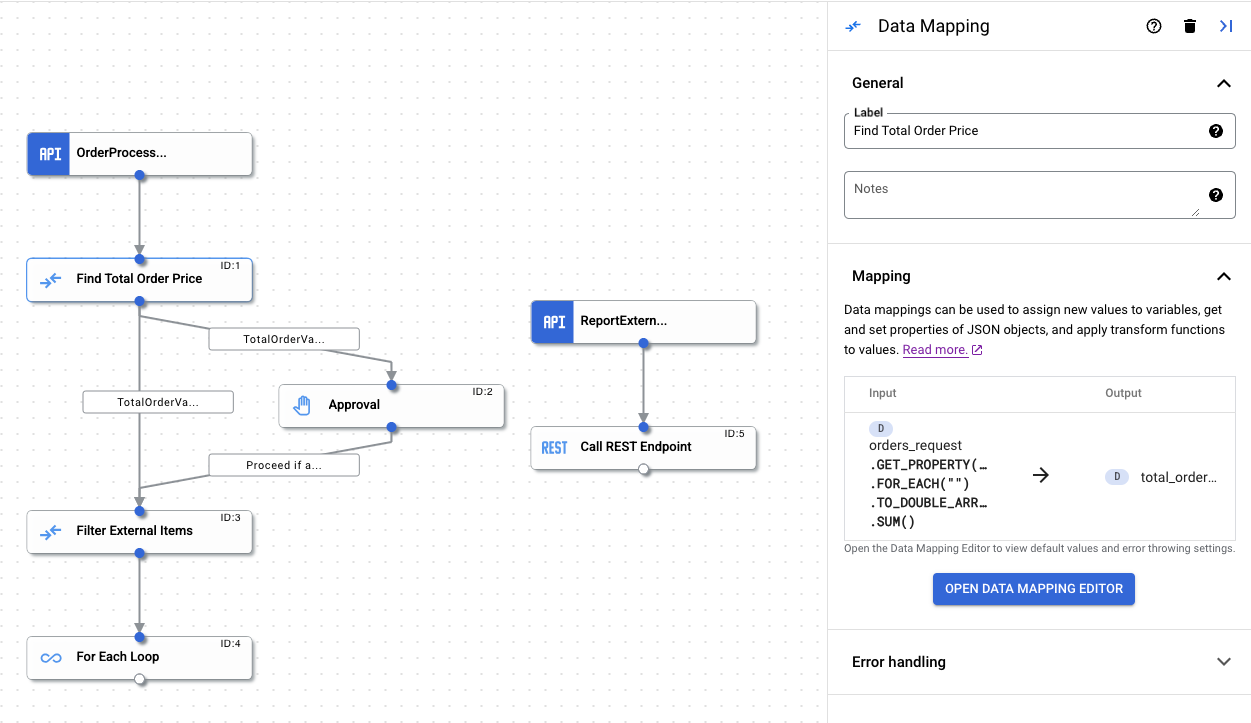
Pemetaan data yang telah selesai dapat dilihat dari panel konfigurasi tugas Pemetaan Data, seperti yang ditunjukkan pada gambar berikut:
Jenis data dan fungsi pemetaan yang didukung
Integrasi Aplikasi mendukung jenis data berikut untuk variabel dalam tugas Pemetaan Data:
- String dan Array string
- Bilangan bulat dan array Bilangan bulat
- Double dan Double array
- Boolean dan array Boolean
- JSON
Fungsi dasar yang didukung
Tabel berikut mencantumkan fungsi dasar pemetaan data yang tersedia:| Jenis data | Fungsi dasar yang didukung |
|---|---|
| Bilangan bulat | NOW_IN_MILLIS |
| Array bilangan bulat | INT_LIST |
| String | GENERATE_UUID, GET_EXECUTION_ID, GET_INTEGRATION_NAME, GET_INTEGRATION_REGION, GET_PROJECT_ID |
Praktik terbaik
Menggunakan tugas Pemetaan Data dapat menjadi cara yang efektif untuk mengubah dan meneruskan variabel utama ke berbagai tugas dalam integrasi Anda. Berikut beberapa tips yang perlu diingat saat Anda membangun integrasi:
- Pemetaan dijalankan secara berurutan dari atas ke bawah. Artinya, jika variabel input
Adipetakan ke variabel outputBdi baris pertama, variabelBtersedia untuk pemetaan di baris berikutnya. - Di setiap baris, jenis data baris Input harus cocok dengan jenis data baris Output.
Untuk melakukan casting antar-jenis, gunakan fungsi transformasi seperti
TO_STRINGdanTO_INT. - Tidak ada batasan pada panjang rangkaian transformasi. Namun, men-debug transformasi berantai besar bisa jadi sulit. Sebaiknya jaga agar transformasi input tetap mudah dibaca dan pisahkan transformasi yang kompleks ke dalam beberapa pemetaan.
- Jika pemetaan memerlukan nilai pengganti, tetapkan nilai pengganti untuk pemetaan. Jika Anda tidak memberikan nilai penggantian, pemetaan akan menampilkan error saat nilai input atau transformasi menampilkan
null. - Saat menghapus variabel, pastikan untuk menghapus pemetaan apa pun yang memuatnya.
Untuk mengetahui informasi tentang batas penggunaan yang berlaku untuk tugas Pemetaan Data, lihat Batas penggunaan.
Pertimbangan
Untuk variabel JSON, berdasarkan skema JSON, Integrasi Aplikasi menafsirkan properti turunan variabel sebagai jenis JSON dalam kasus berikut:
- Jika jenis properti turunan menentukan null. Contoh:
{
  "properties": {
    "PersonID": {
      "type": [
        "double",
        "null"
      ],
      "readOnly": false
    }
  }
}
- Jika jenis properti turunan menentukan beberapa jenis data. Contoh:
{
  "properties": {
    "PersonID": {
      "type": [
        "integer",
        "string",
        "number"
      ],
      "readOnly": false
    }
  }
}
Dalam kasus ini, menggunakan fungsi pemetaan data, Anda harus secara eksplisit mengonversi variabel turunan ke jenis yang diinginkan.
Contoh berikut menggambarkan berbagai jenis deklarasi properti dan menunjukkan cara menggunakan fungsi pemetaan data untuk mendapatkan jenis yang diinginkan:
Contoh 1
{
  "type": "object",
  "properties": {
    "dbIntegers": {
      "type": "array",
      "items": {
        "type": [
          "integer",
          "null"
        ]
      }
    },
    "dbBooleans": {
      "type": [
        "array"
      ],
      "items": {
        "type": "boolean"
      }
    }
  }
}
dbIntegers sebagai jenis JSON, dan dbBooleans sebagai jenis BOOLEAN_ARRAY.
Untuk mengonversi dbIntegers, gunakan:
dbIntegers.TO_INT_ARRAY()
Contoh 2
{
  "type": "object",
  "properties": {
    "dbId": {
      "type": [
        "number",
        "null"
      ],
      "readOnly": false
    },
    "dbStatus": {
      "type": [
        "boolean",
        "null"
      ],
      "readOnly": false
    }
  }
}
dbId dan dbStatus sebagai jenis JSON, tetapi dbId adalah parameter yang dapat mengambil satu nilai ganda atau nilai null, dan dbStatus adalah parameter yang dapat mengambil satu nilai boolean atau nilai null.
Untuk mengonversi dbId dan dbStatus, gunakan:
dbId.TO_DOUBLE()
dbStatus.TO_BOOLEAN()
Contoh 3
{
  "type": "object",
  "properties": {
    "dbString": {
      "type": [
        "string"
      ],
      "readOnly": false
    }
  }
}
dbString sebagai jenis string.
Strategi penanganan error
Strategi penanganan error untuk tugas menentukan tindakan yang harus dilakukan jika tugas gagal karena error sementara. Untuk mengetahui informasi tentang cara menggunakan strategi penanganan error, dan untuk mengetahui berbagai jenis strategi penanganan error, lihat Strategi penanganan error.
Kuota dan batas
Untuk mengetahui informasi tentang kuota dan batas, lihat Kuota dan batas.
Langkah berikutnya
- Pelajari semua tugas dan pemicu.
- Pelajari fungsi tugas Pemetaan Data
- Pelajari cara menguji dan memublikasikan integrasi.
- Pelajari penanganan error.
- Pelajari log eksekusi integrasi.