


Canvas-Ansicht verwenden
Die Canvas-Ansicht bietet eine intuitive und nutzerfreundliche Oberfläche zum Verwalten Ihrer Integrationsworkflows.
Vorteile
Die Canvas-Ansicht bietet folgende Vorteile:
- Verbesserte Reaktionsfähigkeit der Canvas-Interaktion: In der Canvas-Ansicht können Sie Aufgaben und Trigger reibungslos verschieben, wodurch das Erstellen komplexer Workflows erleichtert wird.
- Übersichtlichere Ansicht Ihrer Integration:Das aktualisierte visuelle Design bietet eine übersichtlichere Ansicht Ihrer Integration.
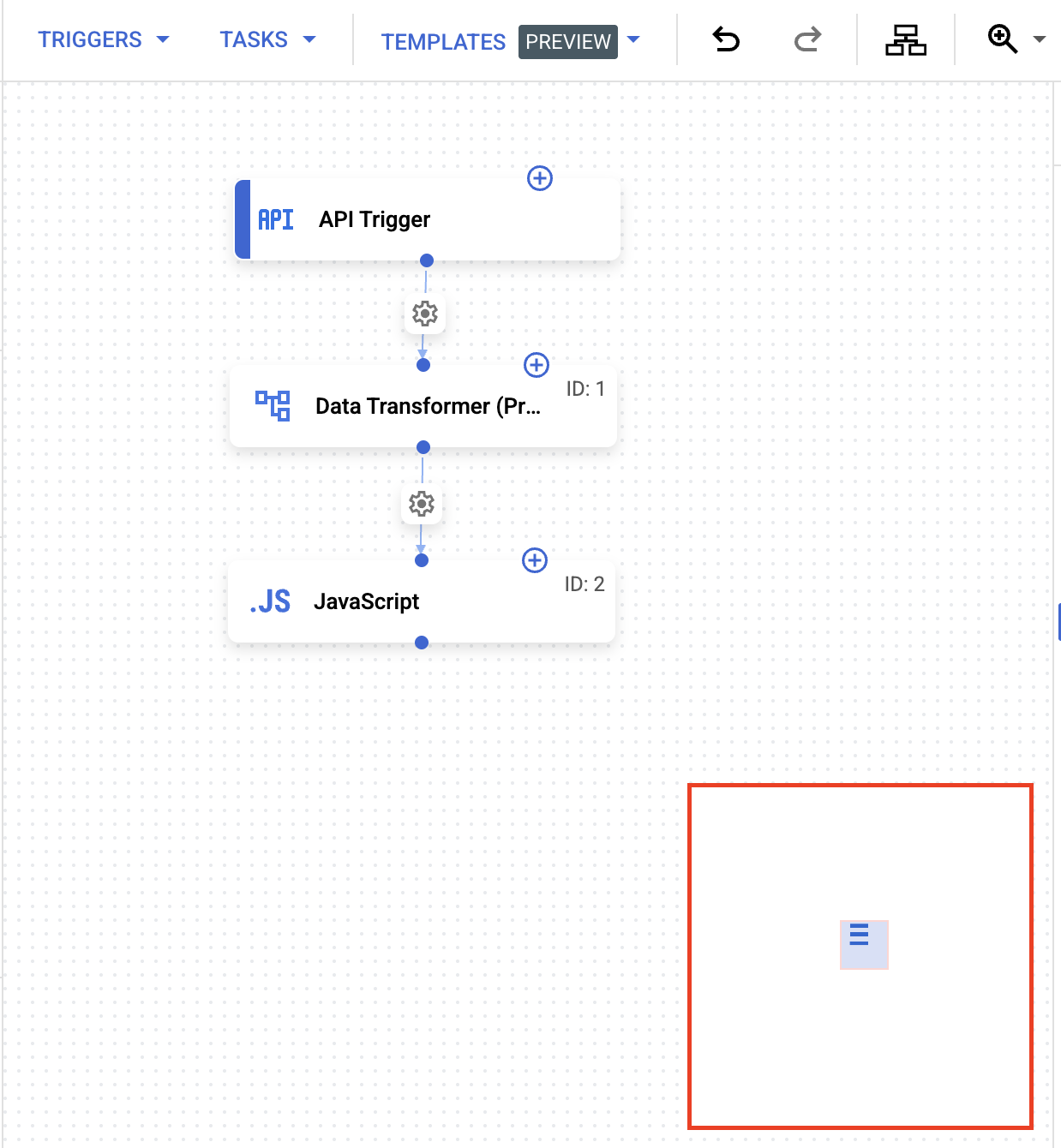
- Minimap-Ansicht:In der Minimap-Ansicht können Sie den Darstellungsbereich relativ zum Diagramm sehen.
- Einfachere Erstellung von Integrationen:Die Canvas-Ansicht bietet eine intuitive Methode, um eine neue untergeordnete Aufgabe mit einer verbindenden Edge hinzuzufügen oder eine neue Edge zu einer vorhandenen Aufgabe in Ihrer Integration zu erstellen.

- Verbesserte Auffindbarkeit:Im Bereich der Aufgabenkonfiguration können Sie die Ausführungsstrategie für diese Aufgabe und die Ausführungsrichtlinie für nächste Aufgaben konfigurieren. Weitere Informationen zu diesen Richtlinien finden Sie unter Forks und Joins.
Canvas-Ansicht verwenden
So verwenden Sie die Canvas-Ansicht:
- Öffnen Sie den Integrationseditor.
- In der Navigationsleiste ist die Canvas-Ansicht automatisch aktiv. Verwenden Sie die Canvas-Ansicht, um Ihren Integrationsworkflow zu erstellen.
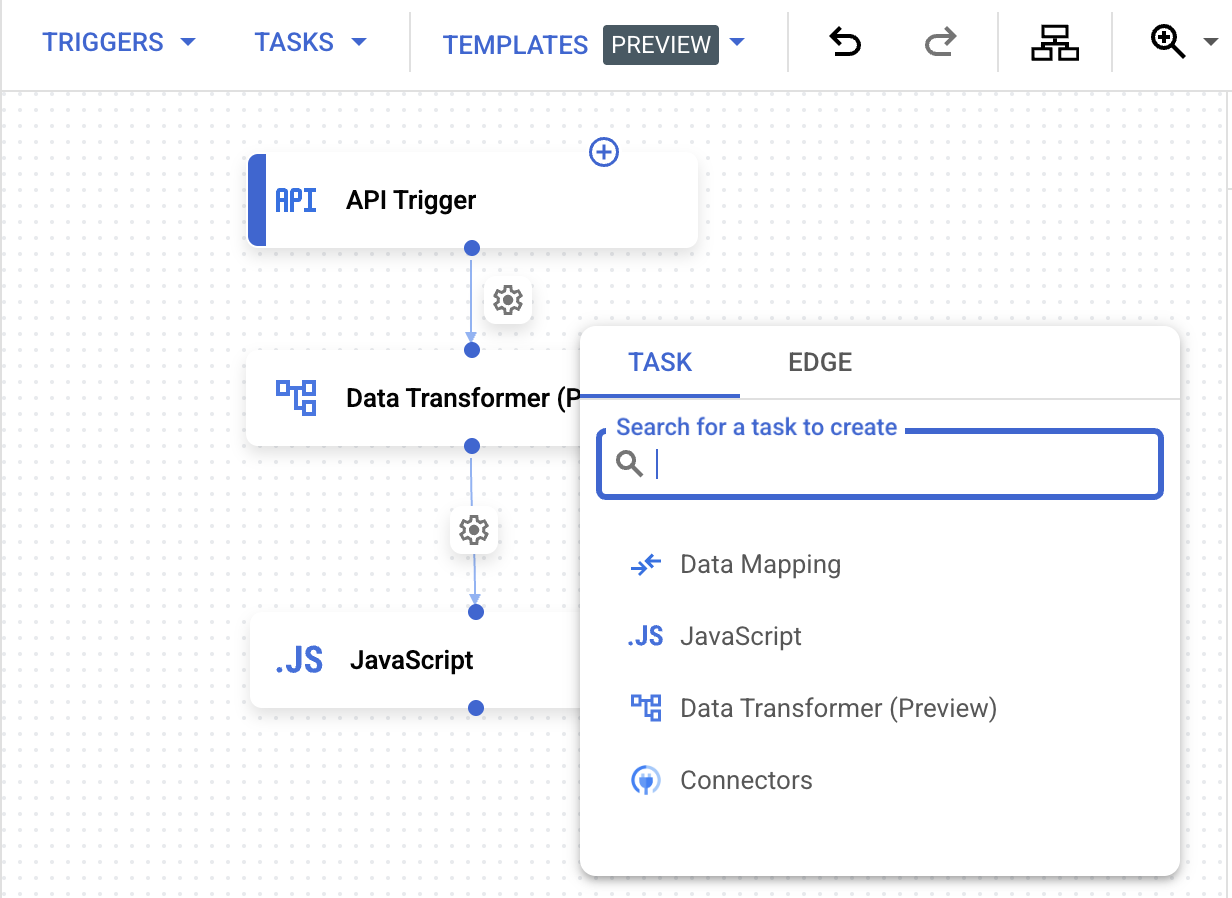
- Wenn Sie eine Aufgabe oder eine Edge hinzufügen möchten, klicken Sie auf Neue Aufgabe oder Edge zur vorhandenen Aufgabe hinzufügen.
- Wenn Sie mehrere Trigger in einer Integration haben, können Sie in der Minimap-Ansicht den Darstellungsbereich relativ zum Diagramm sehen.
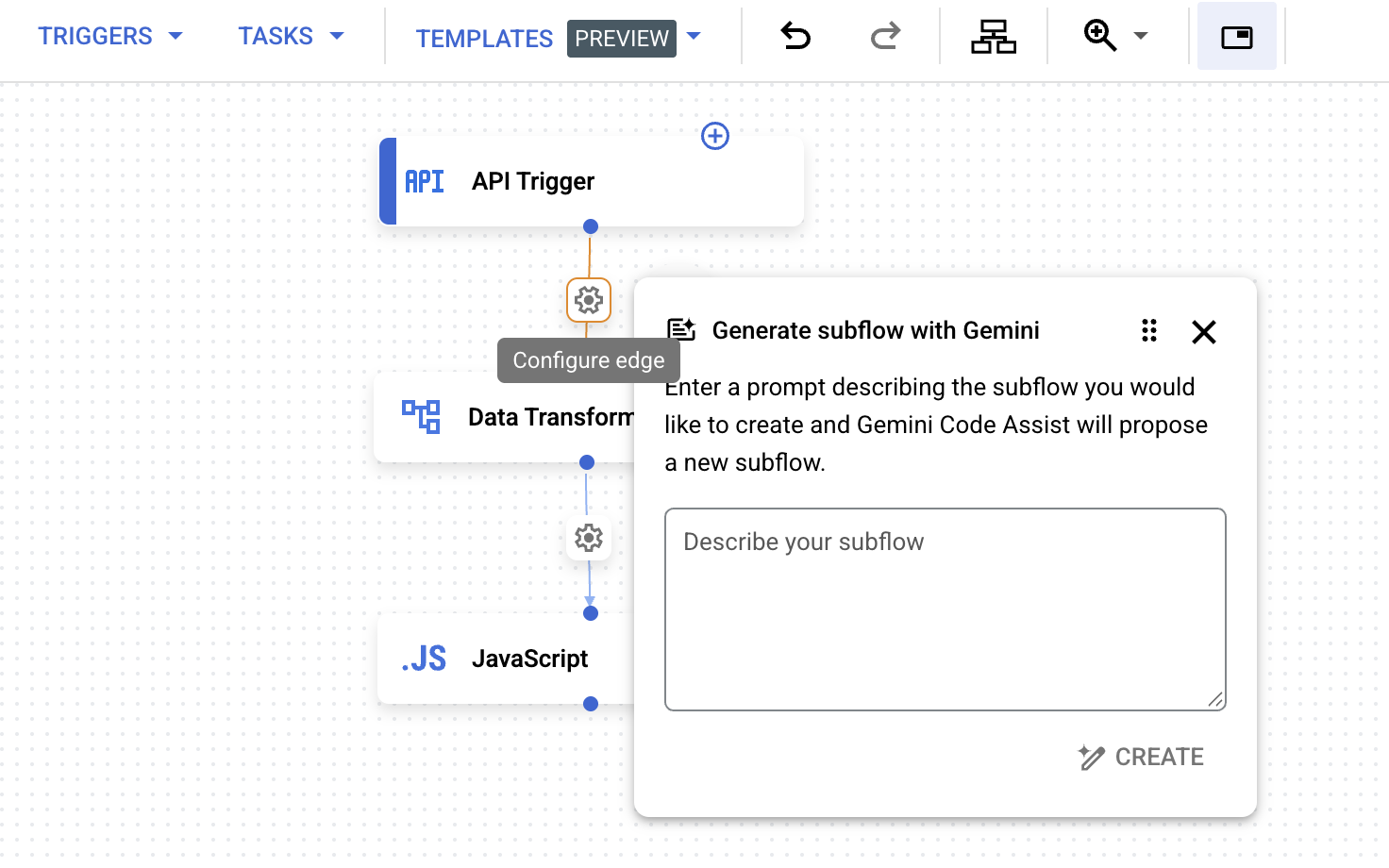
- Wenn Sie eine Edge konfigurieren möchten, klicken Sie auf „“ Edge konfigurieren. Wenn Sie Gemini aktiviert haben, wird ein Pop-up-Menü ähnlich dem folgenden Bild angezeigt, in dem Sie aufgefordert werden, eine Eingabe zu machen.
- Wenn Sie einen Fork hinzufügen möchten, klicken Sie auf die Aufgabe und maximieren Sie dann im Bereich Aufgabenkonfiguration die Option Ausführungsrichtlinie für nächste Aufgaben.

- Optional: Wenn Sie Hotkeys verwenden möchten, klicken Sie in der Canvas-Ansicht auf eine Aufgabe oder einen Trigger. Verwenden Sie dann Hotkeys, um den Integrationsworkflow zu aktualisieren.
Hotkeys
Die folgenden Hotkeys sind in der Canvas-Ansicht verfügbar:
| Schlüssel | Funktion |
| Strg + C | Kopieren |
| Strg + V | Einfügen |
| Strg + Z | Rückgängig machen |
| Umschalt + Strg + Z | Wiederholen |
| Entf | Ausgewähltes Element löschen |
Nächste Schritte
- Layout des Integrationseditors
- Konzepte von Application Integration