


יצירת שילובים באמצעות Gemini Code Assist
Gemini Code Assist הוא שותף מבוסס-AI Google Cloud שמספק עזרה למשתמשים בכל רמות המיומנות, במקומות שבהם הם צריכים אותה. ב-Application Integration, Gemini Code Assist יכול לעזור לכם לבצע את הפעולות הבאות:
- יצירת שילובים
- הגדרת משימות של מחבר בשילוב
- הגדרת משימות של קריאה ל-API בארכיטקטורת REST בשילוב
- הוספת תנאי קצה וצירוף משימות נוספות לשילוב
- הגדרת משימות JavaScript (גרסת Preview)
- יצירת תיאור של השילוב
מידע מפורט על Gemini ל- Google Cloudזמין במאמר סקירה כללית של Gemini ל- Google Cloud .
לפני שמתחילים
- נכנסים לדף Application Integration במסוף Google Cloud .
מעבר אל Application Integration
בתמונה הבאה מוצג הדף Application Integration (שילוב אפליקציות):
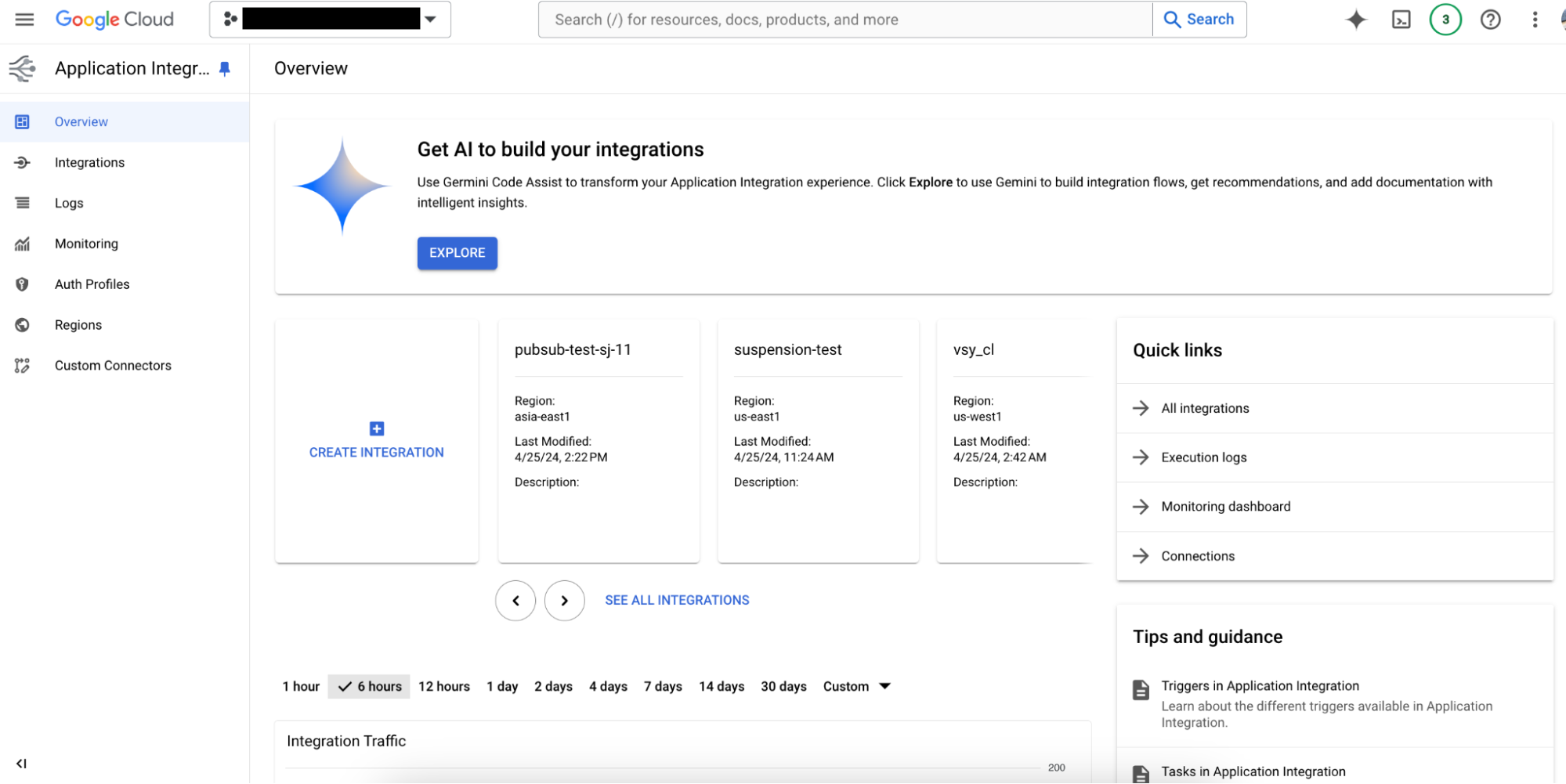
- בקטע Get AI to build your integrations (קבלת עזרה מ-AI ליצירת שילובים), לוחצים על Explore (אני רוצה לראות).
- בחלונית Gemini in Application Integration שמופיעה, לוחצים על Enable Service כדי להפעיל את Gemini for Google Cloud API.
במאמר הגדרת Gemini Code Assist בפרויקט מוסבר איך להפעיל את Gemini Code Assist בפרויקט ב- Google Cloud .
- מגדירים את Application Integration בפרויקט Google Cloud . מידע נוסף מופיע במאמר הגדרת Application Integration.
- אם אתם מתכננים ליצור שילוב באמצעות מחברים, הקפידו להגדיר את החיבורים הרצויים בפרויקט Google Cloud .
- אם אתם מתכננים ליצור שילוב באמצעות ממשקי API של Apigee API Hub שנמצאים בפרויקט מארח, אתם צריכים לוודא שהקציתם את API Hub בפרויקט שלכם ושלחשבון השירות של Application Integration יש את התפקיד הנדרש כדי לגשת לממשקי ה-API בפרויקט האחר.
התפקידים הנדרשים
-
כדי לקבל את ההרשאות שנדרשות לשימוש ב-Gemini, צריך לבקש מהאדמין להקצות לכם את תפקיד ה-IAM Gemini for Google Cloud User (
roles/cloudaicompanion.user) בפרויקט. כדי לקרוא הסבר על מתן תפקידים, ראו איך מנהלים את הגישה ברמת הפרויקט, התיקייה והארגון.יכול להיות שאפשר לקבל את ההרשאות הנדרשות גם באמצעות תפקידים בהתאמה אישית או תפקידים מוגדרים מראש.
- אם אתם מתכננים ליצור שילוב עם Apigee API Hub, ודאו שיש לכם את התפקיד 'צפייה ב-API Hub ב-Cloud' (
roles/apigeeregistry.viewer) בפרויקט שמכיל את ממשקי ה-API. - אם אתם מתכננים ליצור שילוב עם Integration Connectors, ודאו שיש לכם את התפקיד Connectors Viewer (צפייה במחברים) (
roles/connectors.viewer) בפרויקט.
משימות וטריגרים נתמכים
Gemini יכול לעזור לכם להוסיף את המשימות והטריגרים הבאים:| טריגרים | Tasks |
|---|---|
Gemini גם עוזר לכם ליצור את המשימות הבאות של זרימת הבקרה, אבל הוא לא יכול ליצור שילובים משניים:
|
יצירת שילוב
Gemini עוזר לכם ליצור ולבנות שילובים באמצעות הצהרות בשפה טבעית (או הנחיות) כקלט. כך תוכלו ליצור ולפתח במהירות אינטגרציות פשוטות ומורכבות עם מינימום הגדרות ידניות.
נותנים ל-Gemini הנחיה קצרה או תיאור של תהליך השילוב שרוצים ליצור, ו-Gemini יציע תהליך שילוב אחד או יותר שיעזרו לכם להתחיל.
כדי ליצור שילוב באמצעות Gemini, מבצעים את השלבים הבאים:
- נכנסים לדף Application Integration במסוף Google Cloud .
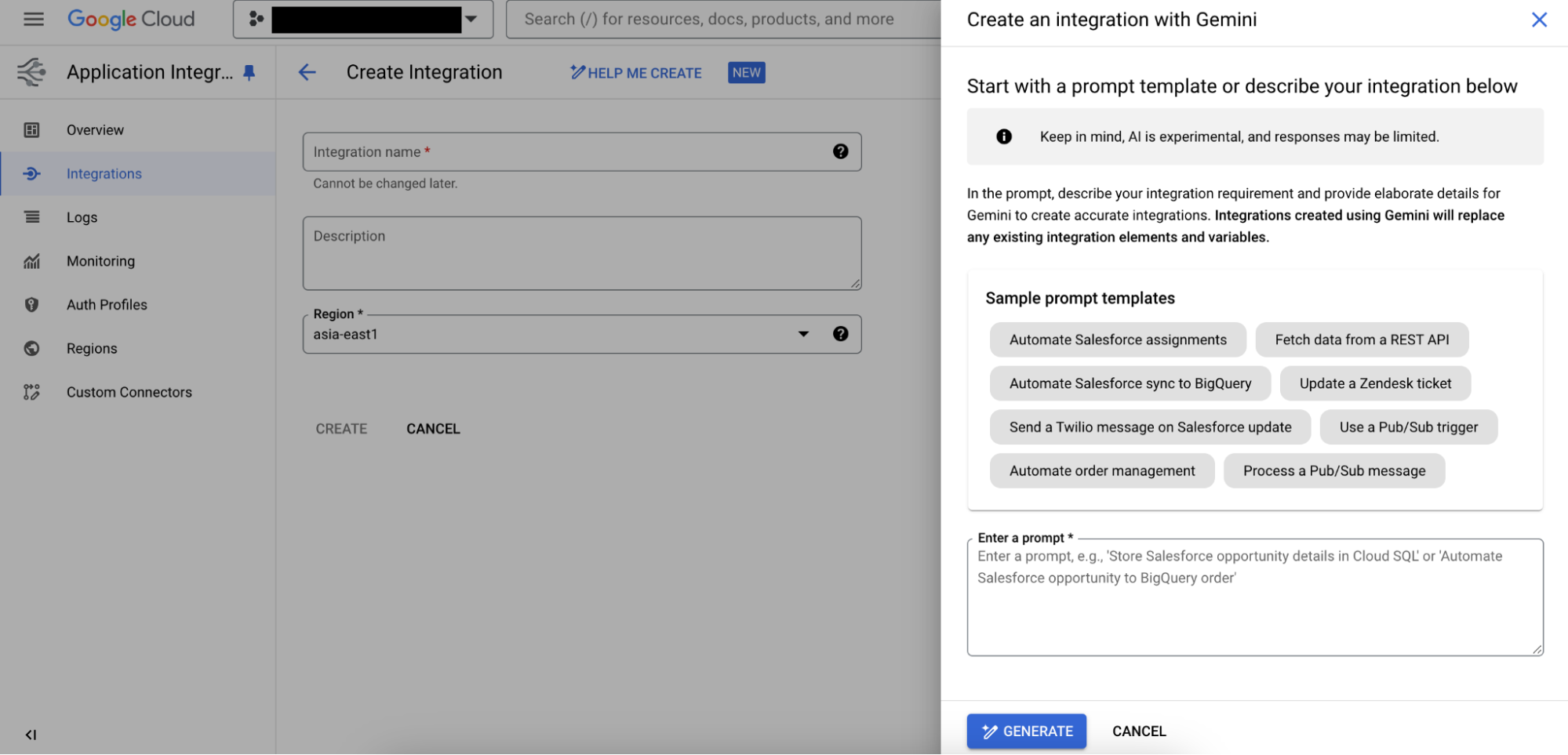
- לוחצים על סמל הנצנוץ עזרה ביצירת פעולות אוטומטיות. מופיע החלונית יצירת שילוב עם Gemini.
לחלופין, בדף Create Integration (יצירת שילוב), יוצרים שילוב חדש ואז בכלי לעריכת שילובים לוחצים על pen_spark Create integration flows with Gemini (יצירת תהליכי שילוב באמצעות Gemini) כדי להשתמש ב-Gemini.
- אם רוצים לבחור תבנית להנחיה, בוחרים אחת מתוך תבניות לדוגמה להנחיות. אחרת, מזינים הנחיה ל-Gemini כדי ליצור שילובים. במאמר כתיבת הנחיות טובות יותר מוסבר איך לכתוב הנחיות טובות יותר.
לדוגמה, נניח שהוספתם את ההנחיה הבאה: Create an integration which fetches a jira issue and then creates the zendesk ticket.
- לוחצים על יצירה.
בתרשים הבא מוצג החלונית Create an integration with Gemini עם ההצעות ש-Gemini מספק:
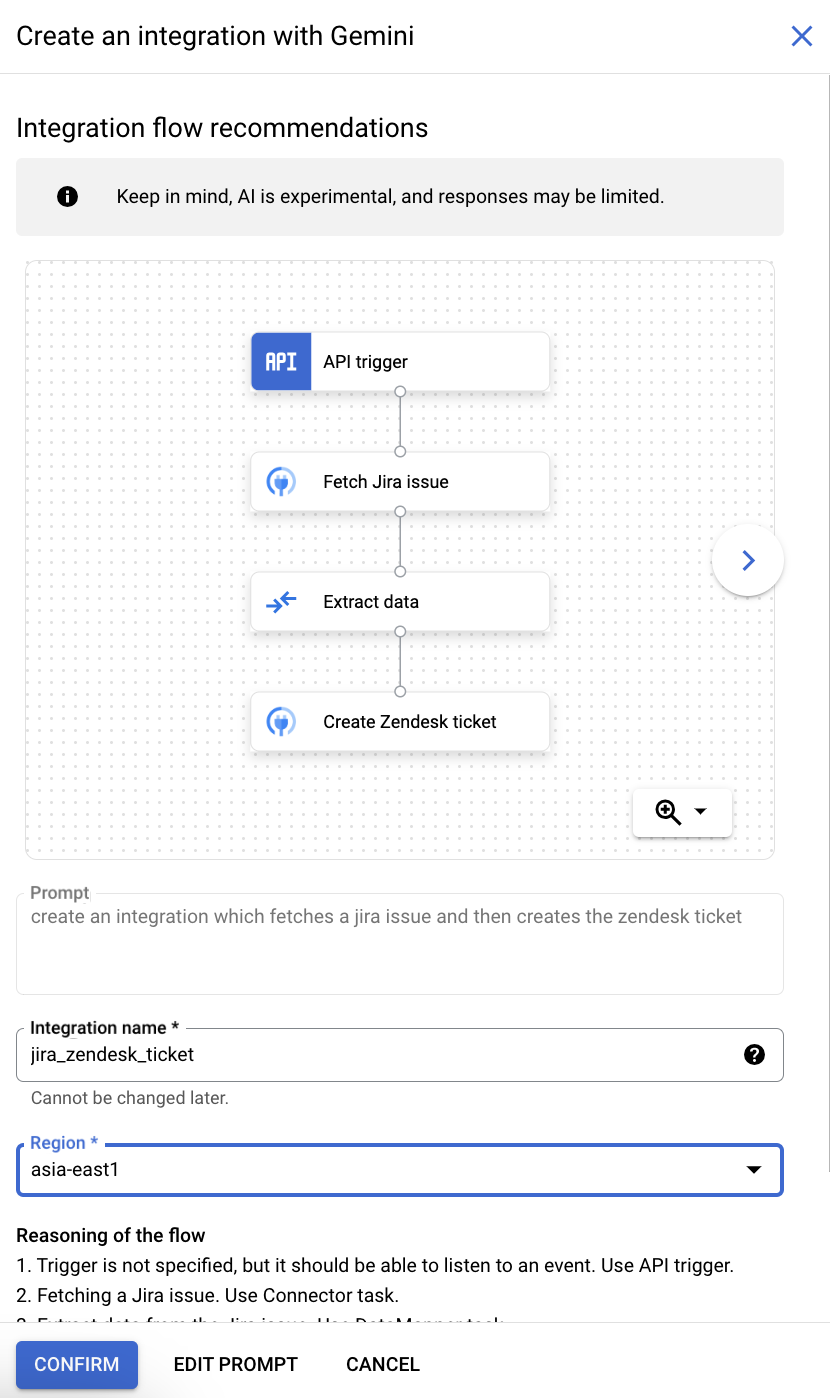
משתמשים בכפתורים הקודם ו הבא כדי לראות את ההצעות.
- אם רוצים לשנות את השם המוצע של השילוב, אפשר לעדכן את השדה שם השילוב.
- בוחרים אזור לשילוב. אם בפרויקט מוגדר אזור אחד, השדה אזור מוגדר לאזור הזה.
- אם רוצים לערוך את ההנחיה, לוחצים על עריכת ההנחיה.
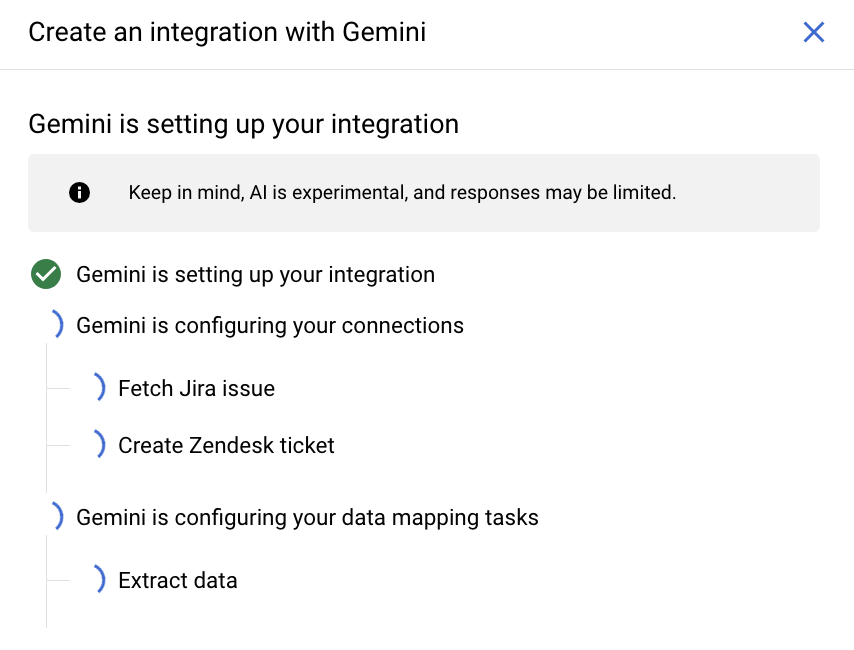
- כדי לאשר הצעה לזרימת שילוב, לוחצים על אישור. בקטע Application Integration מוצגת ההתקדמות של השלבים ליצירת השילוב. שילובים שנוצרו באמצעות Gemini מחליפים את כל המשתנים והרכיבים הקיימים של השילוב.
המלצות לפי הקשר
אתם יכולים להשתמש ב-Gemini כדי לקבל המלצות הקשריות לשילובים הקיימים שלכם. Gemini יכול לעזור לכם לספק המלצות להגדרת מחבר שמתאימות להקשר, על סמך הזרימה הלוגית של השילוב הקיים. אם לחיבור בשילוב יש יותר מ-1,000 ישויות, המחבר הזה לא ייכלל בהמלצות של Gemini. מידע נוסף על מגבלות זמין במאמר מגבלות.
הגדרת משימות של מחבר
Gemini יכול לעזור לכם לספק המלצות להגדרת מחבר שמתאימות להקשר, על סמך הזרימה הלוגית של השילוב הקיים. אם לחיבור בשילוב יש יותר מ-1,000 ישויות, המחבר הזה לא ייכלל בהמלצות של Gemini. מידע נוסף על מגבלות זמין במאמר מגבלות.
אתם יכולים להגדיר את ההגדרות של המחבר באמצעות ההמלצות של Gemini, או ליצור אינטראקציה עם Gemini (באמצעות הנחיות) ולבקש הצעות להגדרות הרצויות.
כדי להגדיר משימת מחבר בשילוב באמצעות Gemini, פועלים לפי השלבים הבאים:
- נכנסים לדף Application Integration במסוף Google Cloud .
- בתפריט הניווט, לוחצים על Integrations (שילובים).
בדף Integrations (שילובים) מופיעה רשימה של כל השילובים שזמינים בפרויקט Google Cloud .
- בוחרים שילוב קיים כדי לפתוח אותו בכלי לעריכת שילובים.
- בסרגל הניווט, לוחצים על המתג תצוגת לוח ציור חדשה (גרסת בטא) כדי להעביר אותו למצב מופעל. לאחר מכן, משתמשים באזור העריכה כדי ליצור את תהליך העבודה של השילוב.
- במשימת מחבר, לוחצים על More actions (פעולות נוספות) ואז על Configure task (הגדרת המשימה).
יופיע תפריט קופץ, כמו בתמונה הבאה, עם קבוצה של המלצות מ-Gemini.

- Gemini ממליץ באופן אוטומטי על החלפות או חלופות רלוונטיות לזרימה הלוגית של השילוב. אתם יכולים להשתמש בתיבת ההנחיות כדי לתקשר עם Gemini ולשפר את ההמלצות המוצעות או ליצור אותן מחדש אם רוצים.
- בוחרים אחת מההחלפות או מהשינויים המומלצים כדי לאשר אותם. Gemini מגדיר את משימת המחבר שנבחרה.
הגדרת משימות של קריאה ל-API בארכיטקטורת REST
אם הפעלתם את API Hub בפרויקט, Gemini ב-Application Integration יכול לעזור לכם לספק משימת קריאה לנקודת קצה של REST והמלצות להגדרת משימות שמתאימות להקשר, על סמך הזרימה הלוגית של השילוב הקיים. אתם יכולים להיעזר בהמלצות האלה כדי להחליף ישירות את המשימות הקיימות או לשנות אותן בלי שתצטרכו לבצע תהליך הגדרה ידני.
אתם יכולים להחליף ישירות משימה קיימת או הגדרת משימה בהמלצות של Gemini, או לתקשר עם Gemini (באמצעות הנחיות) ולבקש הצעות למשימות הרצויות.
אחרי שווידאתם שאתם עומדים בכל הדרישות המוקדמות, כדי להחליף או לשנות משימה קיימת בשילוב באמצעות Gemini, פועלים לפי השלבים הבאים:
- נכנסים לדף Application Integration במסוף Google Cloud .
- בתפריט הניווט, לוחצים על Integrations (שילובים).
מוצג הדף Integrations (שילובים) עם רשימה של כל השילובים שזמינים בפרויקט בענן של Google.
- בוחרים שילוב קיים כדי לפתוח אותו בכלי לעריכת שילובים.
- בסרגל הניווט, לוחצים על המתג תצוגת לוח ציור חדשה (גרסת בטא) כדי להעביר אותו למצב מופעל. לאחר מכן, משתמשים באזור העריכה כדי ליצור את תהליך העבודה של השילוב.
- באזור העריכה של השילוב, בוחרים את המשימה שרוצים להחליף או לשנות.
- לוחצים על פעולות נוספות ואז על הגדרת המשימה.
יופיע תפריט קופץ, כמו בתמונה הבאה, עם קבוצה של המלצות מ-Gemini.
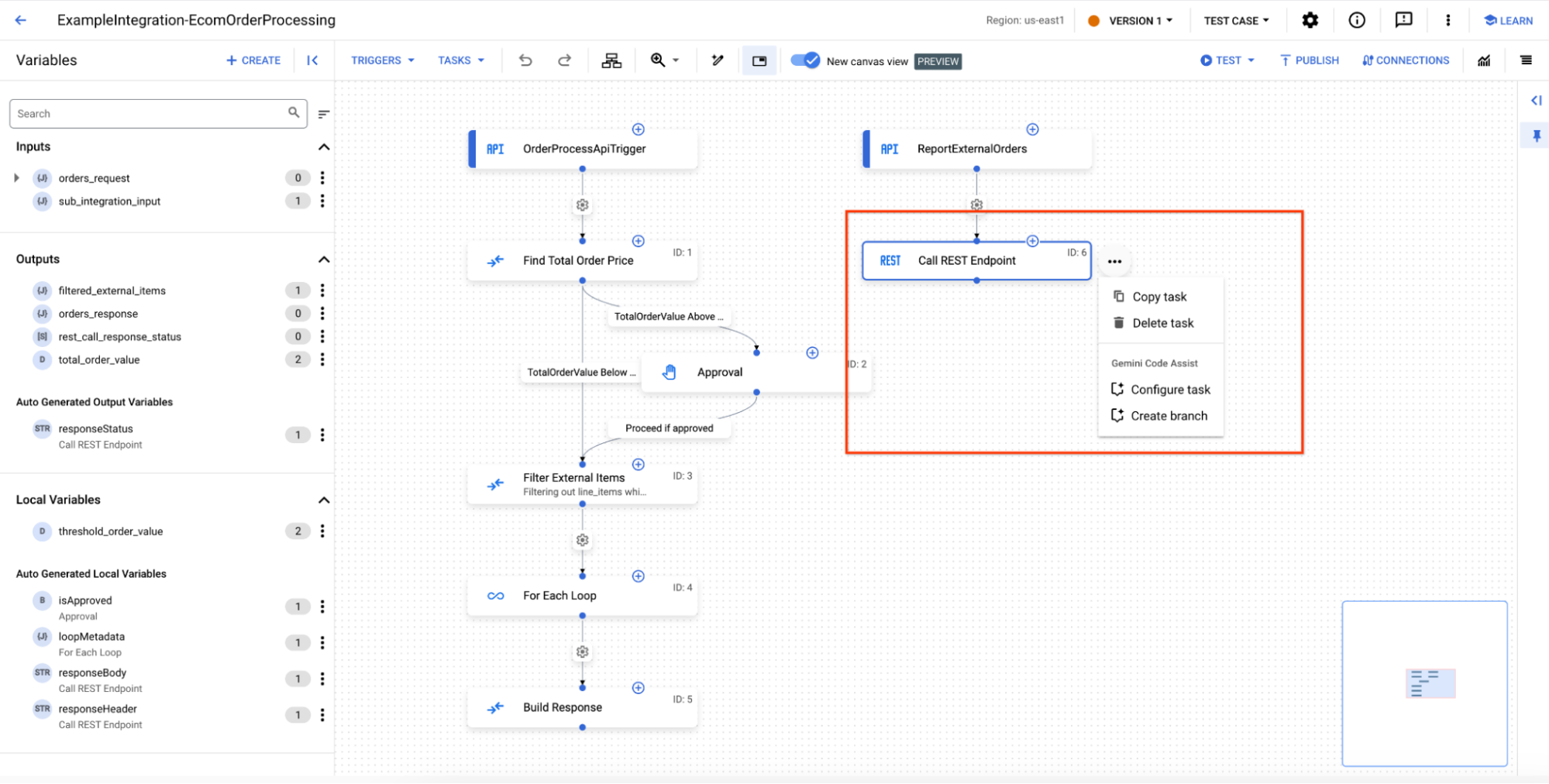
- Gemini ממליץ באופן אוטומטי על החלפות או חלופות רלוונטיות לזרימה הלוגית של השילוב. אתם יכולים להשתמש בתיבת ההנחיות כדי לתקשר עם Gemini ולשפר את ההמלצות המוצעות או ליצור אותן מחדש אם רוצים.
- פשוט בוחרים אחת מההחלפות או מהשינויים המומלצים כדי לאשר אותם.
Gemini מחליף ישירות את המשימה שבחרתם או משנה אותה בלי צורך בהגדרות נוספות.
הוספת תנאי קצה וצירוף משימות נוספות
אתם יכולים להשתמש ב-Gemini כדי להוסיף משימות חדשות וכדי להוסיף תנאי קצה לזרימת השילוב הקיימת.
כדי להוסיף תנאי קצה או לצרף משימות חדשות לשילוב באמצעות Gemini, פועלים לפי השלבים הבאים:
- במסוף Google Cloud, עוברים לדף Application Integration.
- בתפריט הניווט, לוחצים על Integrations (שילובים).
בדף Integrations (שילובים) מופיעה רשימה של כל השילובים שזמינים בפרויקט Google Cloud .
- בוחרים שילוב קיים כדי לפתוח אותו בכלי לעריכת שילובים.
- בסרגל הניווט, לוחצים על המתג תצוגת לוח ציור חדשה (גרסת בטא) כדי להעביר אותו למצב מופעל. לאחר מכן, משתמשים באזור העריכה כדי ליצור את תהליך העבודה של השילוב.
- בכלי השילוב, בוחרים את הקצה שאליו רוצים להוסיף את תנאי הקצה או שממנו רוצים לצרף משימה חדשה.
- לוחצים על פעולות נוספות ואז על יצירת ענף.
יופיע תפריט קופץ, כמו בתמונה הבאה, עם בקשה להזין קלט.

- מזינים את ההנחיה עם תנאי הקצה שרוצים להוסיף או את המשימה הנוספת שרוצים לצרף.
הנה דוגמה להנחיה שאפשר להשתמש בה:
If order qty>100, send an email - לוחצים על pen_spark יצירה.
- לוחצים על אישור כדי לאשר את ההוספות וההצעות.
אם לא אהבתם את ההצעות להוספה או לשינוי, לוחצים על ביטול .
Gemini מוסיף באופן אוטומטי את תנאי הקצה שעומדים בדרישות ומגדיר את המשימות הנוספות מהקצה שנבחר בשילוב הקיים.
הגדרת משימות JavaScript
אתם יכולים להשתמש ב-Gemini כדי להגדיר משימות JavaScript בשילוב. Gemini יכול לעזור לכם לספק המלצות להגדרת משימות ב-JavaScript שמתאימות להקשר, על סמך הזרימה הלוגית של השילוב הקיים. אתם יכולים להיעזר בהמלצות האלה כדי להחליף ישירות את המשימות הקיימות או לשנות אותן בלי שתצטרכו לבצע תהליך הגדרה ידני.
הוספת משימת JavaScript
משימת JavaScript מאפשרת לכם לכתוב קטעי קוד JavaScript בהתאמה אישית לשילוב. כדי להוסיף את קטעי הקוד באמצעות Gemini, פועלים לפי השלבים הבאים:
- במסוף Google Cloud, עוברים לדף Application Integration.
- בתפריט הניווט, לוחצים על Integrations (שילובים).
בדף Integrations (שילובים) מופיעה רשימה של כל השילובים שזמינים בפרויקט Google Cloud .
- יוצרים שילוב או בוחרים שילוב קיים כדי לפתוח אותו בכלי לעריכת שילובים.
- לוחצים על הרכיב JavaScript וגוררים אותו למיקום הרצוי בכלי לעריכת שילובים.
- לוחצים על רכיב JavaScript באזור העריכה כדי לראות את חלונית ההגדרות של משימת JavaScript.
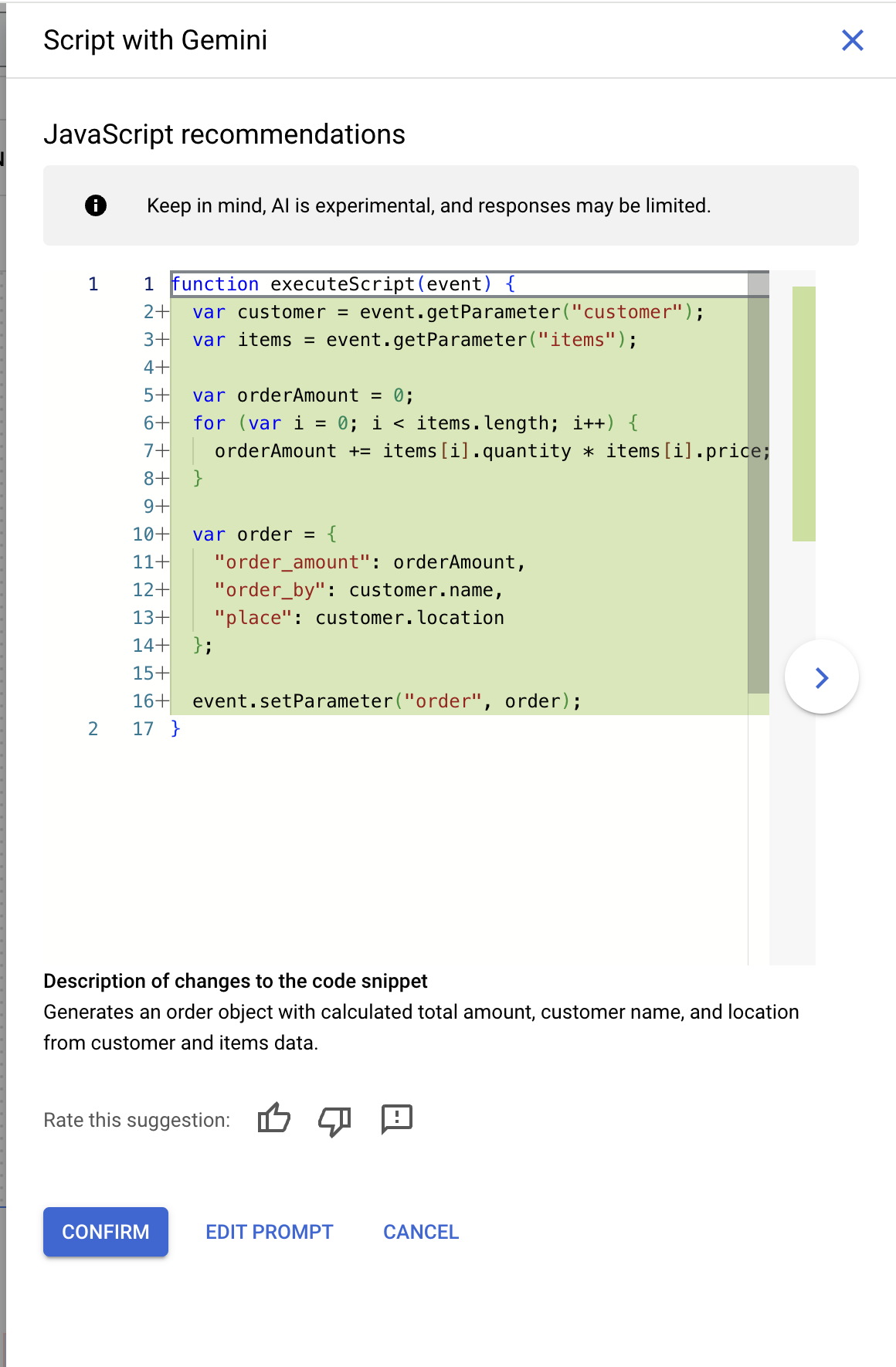
- לוחצים על סמל הנצנוץ סקריפט עם Gemini. נפתחת החלונית Script with Gemini (סקריפט עם Gemini). לאחר מכן, מבצעים את הפעולות הבאות:
- אם רוצים לבחור תבנית להנחיה, בוחרים אחת מתוך תבניות לדוגמה להנחיות. אחרת, מזינים הנחיה ל-Gemini כדי ליצור את קוד ה-JavaScript. במאמר כתיבת הנחיות טובות יותר מוסבר איך לכתוב הנחיות טובות יותר.
נניח שאתם רוצים לעבד הזמנה של לקוח. השילוב מכיל את המשתנים
customerו-item. כדי ליצור הזמנה, אפשר להזין הנחיה דומה להנחיה הבאה:Create order using customer and items.
- לוחצים על יצירה.
Gemini מציע קטע קוד אחד או יותר שעומד בדרישות ההנחיה. משתמשים בכפתורים הקודם ו הבא כדי לראות את ההצעות.
- כדי להוסיף את קטע הקוד המוצע למשימה JavaScript, לוחצים על אישור. קטע הקוד מופיע בשדה JavaScript editor (עורך JavaScript).
- אם רוצים לבחור תבנית להנחיה, בוחרים אחת מתוך תבניות לדוגמה להנחיות. אחרת, מזינים הנחיה ל-Gemini כדי ליצור את קוד ה-JavaScript. במאמר כתיבת הנחיות טובות יותר מוסבר איך לכתוב הנחיות טובות יותר.
עריכת משימת JavaScript
משימת JavaScript מאפשרת לכם לכתוב קטעי קוד JavaScript בהתאמה אישית לשילוב. כדי להוסיף את קטעי הקוד באמצעות Gemini, פועלים לפי השלבים הבאים:
- במסוף Google Cloud, עוברים לדף Application Integration.
- בתפריט הניווט, לוחצים על Integrations (שילובים).
בדף Integrations (שילובים) מופיעה רשימה של כל השילובים שזמינים בפרויקט Google Cloud .
- בוחרים שילוב שמכיל את המשימה JavaScript.
- לוחצים על הרכיב JavaScript וגוררים אותו למיקום הרצוי בכלי לעריכת שילובים.
- לוחצים על רכיב JavaScript באזור העריכה כדי לראות את חלונית ההגדרות של משימת JavaScript.
- לוחצים על פתיחת הכלי לעריכת סקריפטים. יופיע הדף JavaScript Task Editor (עורך משימות JavaScript).
- לוחצים על סמל הניצוץ שימוש ב-Gemini לעריכה ולהבנה של התסריט > עריכת התסריט. החלונית עריכת סקריפט באמצעות Gemini מופיעה. לאחר מכן, מבצעים את הפעולות הבאות:
- אם רוצים לבחור תבנית להנחיה, בוחרים אחת מתוך תבניות לדוגמה להנחיות. אחרת, מזינים הנחיה ל-Gemini כדי ליצור קוד JavaScript. במאמר כתיבת הנחיות טובות יותר מוסבר איך לכתוב הנחיות טובות יותר.
נניח שאתם רוצים להיכנס להזמנה כשהעלות שלה גדולה מ-100. אחר כך אפשר להזין הנחיה דומה להנחיה הבאה:
Log in the order when the cost is greater than 100.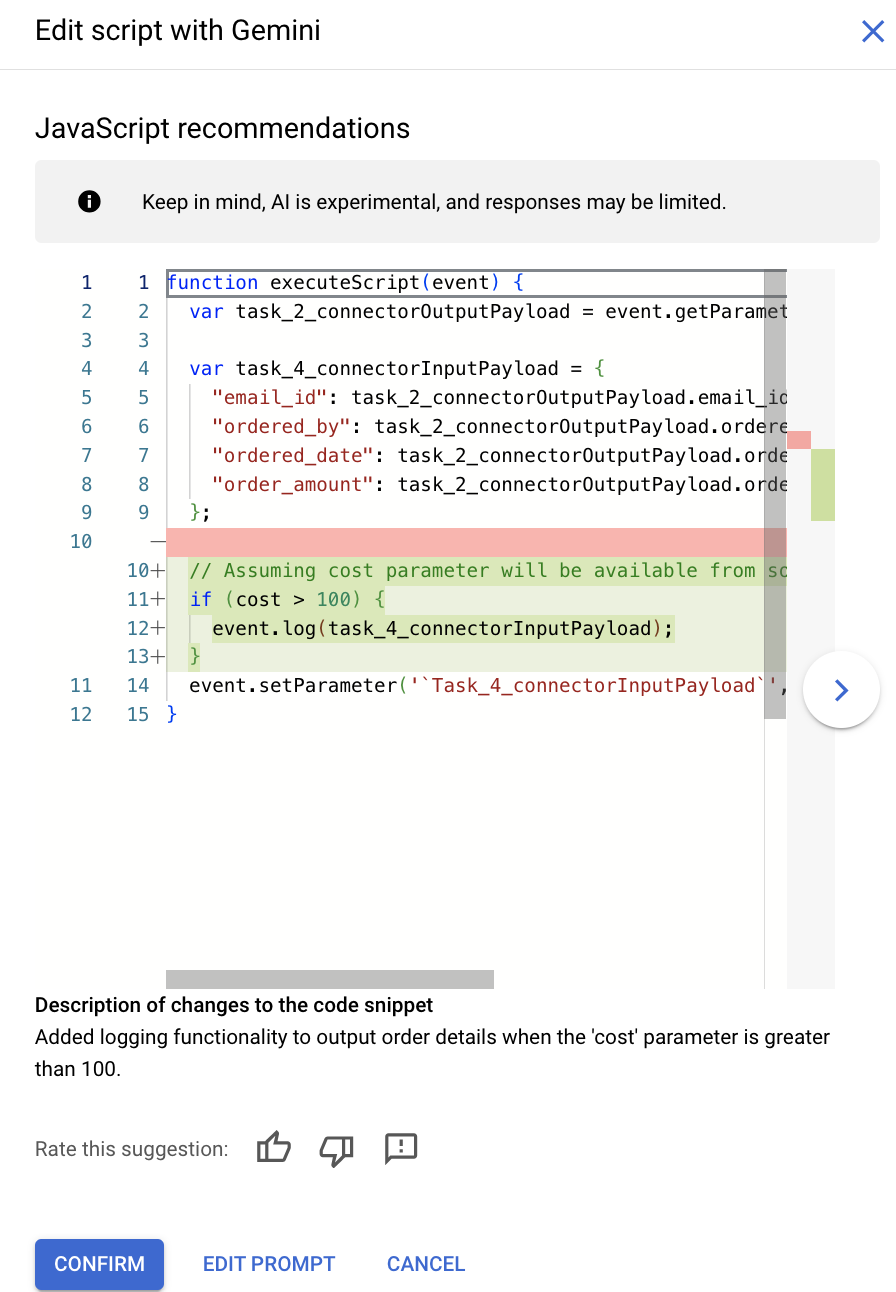
- לוחצים על יצירה.
Gemini מציע קטע קוד אחד או יותר שמתאים להנחיה שלכם. משתמשים בכפתורים הקודם ו הבא כדי לראות את ההצעות.
- כדי להוסיף את העדכונים המוצעים לקטע הקוד למשימה JavaScript, לוחצים על אישור. קטע הקוד המעודכן מופיע בשדה עורך JavaScript.
- אם רוצים לבחור תבנית להנחיה, בוחרים אחת מתוך תבניות לדוגמה להנחיות. אחרת, מזינים הנחיה ל-Gemini כדי ליצור קוד JavaScript. במאמר כתיבת הנחיות טובות יותר מוסבר איך לכתוב הנחיות טובות יותר.
הסבר על משימת JavaScript
Gemini יכול לעזור לכם להבין את קטע הקוד במשימת JavaScript. כדי לעשות זאת:
- באינטגרציה, לוחצים על הרכיב JavaScript באזור העריכה כדי לראות את חלונית ההגדרה של המשימה JavaScript.
- בחלונית הגדרת המשימה, לוחצים על פתיחת הכלי לעריכת סקריפטים. החלונית Script editor (הכלי לעריכת סקריפטים) מופיעה. לאחר מכן, מבצעים את הפעולות הבאות:
- לוחצים על spark > info_spark עזרה בהבנה.
אם רוצים להבין חלק מהקוד, אפשר לבחור את החלק של קטע הקוד שרוצים להבין וללחוץ על spark > info_spark עזרה בהסבר.
החלונית Gemini מופיעה:
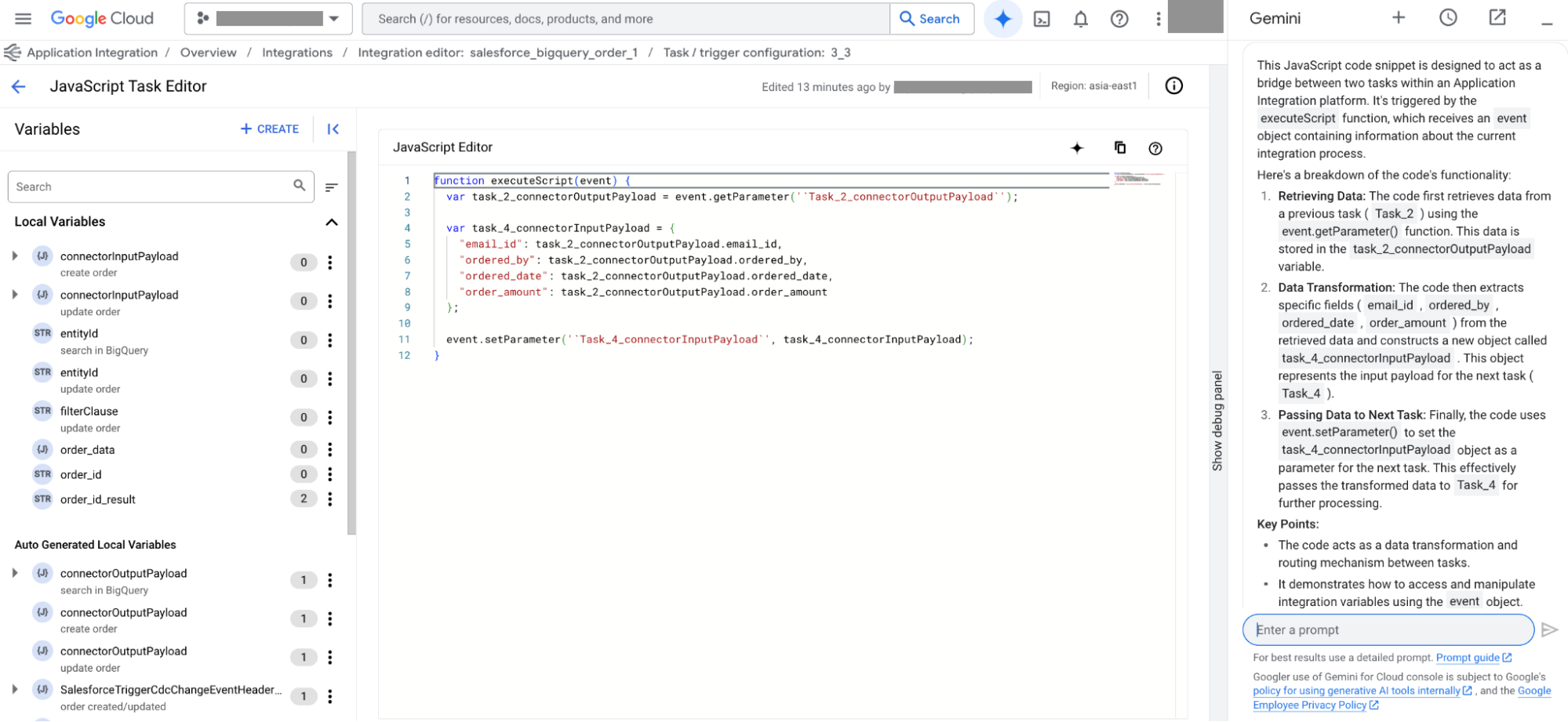
- בחלונית Gemini, מזינים הנחיה כדי ש-Gemini יבין את קטע הקוד. במאמר כתיבת הנחיות טובות יותר מוסבר איך לכתוב הנחיות טובות יותר.
- לוחצים על spark > info_spark עזרה בהבנה.
יצירת תיאור של שילוב
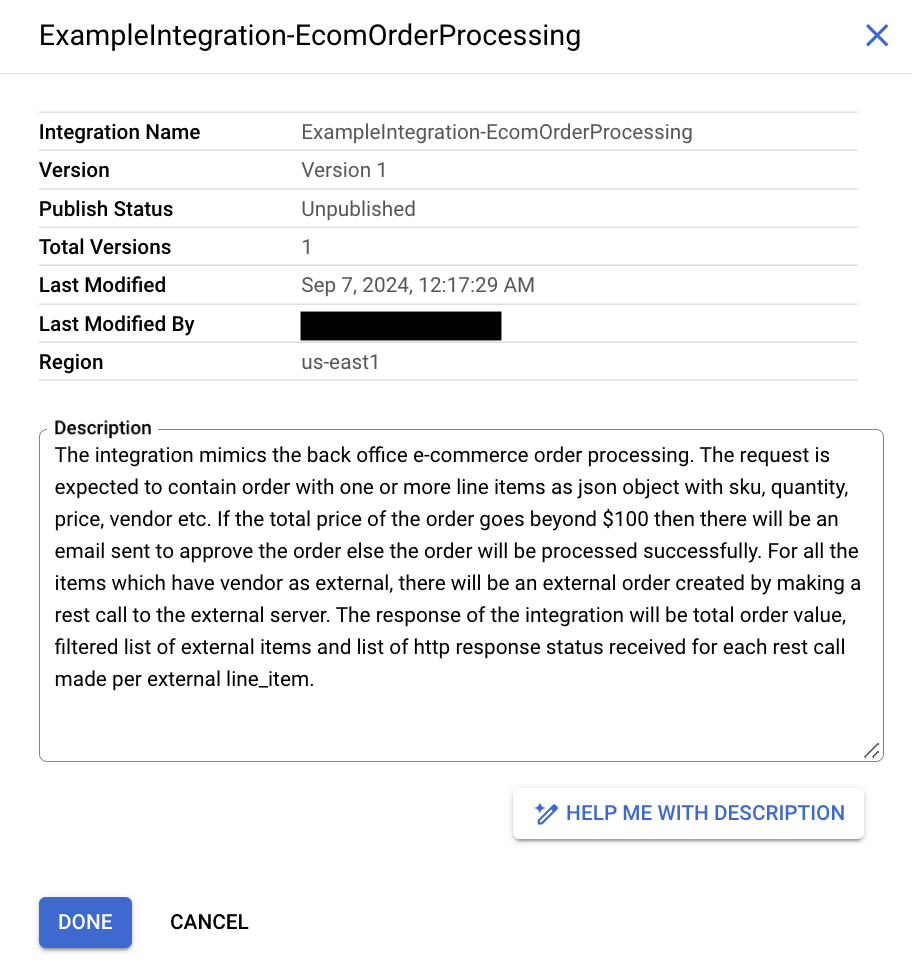
תכונת תיאור השילוב שזמינה ב-Gemini ב-Application Integration מספקת סיכום של תיאור השילוב שיצרתם בכלי לעריכת שילובים. סיכום תיאור השילוב נוצר בשפה פשוטה, ויכול לעזור לכם להבין את תרחיש השימוש הכולל בשילוב, את התיאום הבסיסי ואת ההקשר העסקי, שקשה להעריך בגלל המבנה או המורכבות של השילוב.
כדי ליצור סיכום של תיאור השילוב באמצעות Gemini, מבצעים את השלבים הבאים:
- נכנסים לדף Application Integration במסוף Google Cloud .
- בתפריט הניווט, לוחצים על Integrations (שילובים).
בדף Integrations (שילובים) מופיעה רשימה של כל השילובים שזמינים בפרויקט Google Cloud .
- בוחרים שילוב קיים כדי לפתוח אותו בכלי לעריכת שילובים.
- בסרגל הכלים של עורך השילובים, לוחצים על (סיכום השילוב). יופיע דף פרטי השילוב.
- בדף הפרטים של השילוב, לוחצים על עזרה בכתיבה.
Gemini מנתח את השילוב בכלי לעריכת שילובים ויוצר תיאור סיכום מפורט שדומה לתמונה הבאה.
- לוחצים על סיום כדי לאשר את תיאור השילוב שנוצר.
לפני שמפעילים את השילוב, חשוב לוודא שהוא תקין (כולל המשתנים).
מכסות ומגבלות
מידע על מכסות ומגבלות זמין במאמר מכסות ומגבלות.
מגבלות
Gemini ב-Application Integration כפוף למגבלות הבאות:
- אם החיבור בשילוב מכיל יותר מ-1,000 ישויות, המחבר הזה לא ייכלל בהמלצות של Gemini.
- Application Integration תומך במיקום נתונים. שילובים שמבוססים על Gemini תומכים במיקום הנתונים. אנחנו לא שומרים נתונים כמו הנחיות ותשובות של Gemini. רק נתונים שנמצאים בשימוש ובמעבר ליצירה באמצעות Gemini לא תומכים במיקום הנתונים.
שליחת משוב
אתם יכולים לקבל תמיכה או לשלוח משוב הקשרי בזמן שאתם משתמשים ב-Gemini כדי ליצור שילוב. המידע הזה עוזר לנו לשפר את Gemini.
המאמרים הבאים
- איך כותבים הנחיות טובות יותר
- איך בודקים ומפרסמים שילוב
- איך Gemini for Google Cloud משתמש בנתונים שלכם
- מידע נוסף על Gemini ל- Google Cloud