


使用 Gemini Code Assist 构建集成
Gemini Code Assist 是一款 AI 驱动的协作工具,可在用户需要时为各种技能水平的用户提供帮助。 Google Cloud 在 Application Integration 中,Gemini Code Assist 可以帮助您执行以下操作:
如需详细了解 Gemini for Google Cloud,请参阅 Gemini for Google Cloud 概览。
准备工作
- 在 Google Cloud 控制台中,前往 Application Integration 页面。
下图显示了 Application Integration 页面:
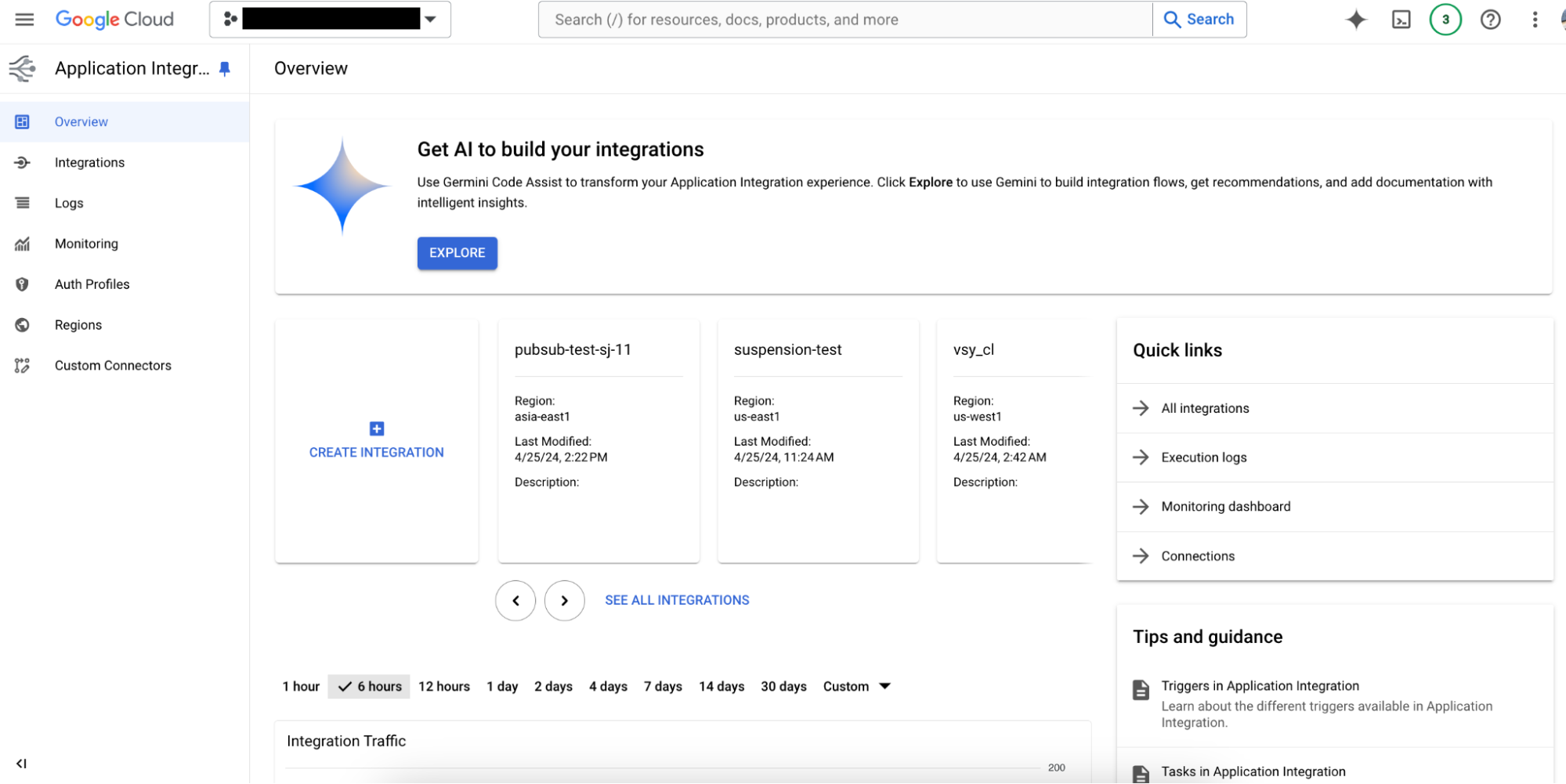
- 在 Get AI to build your integrations (让 AI 为您构建集成)部分,点击 Explore (探索)。
- 在随即显示的 Gemini in Application Integration (Application Integration 中的 Gemini)窗格中,点击 Enable Service (启用服务)以启用 Gemini for Google Cloud API。
如需了解如何在 Google Cloud 项目中启用 Gemini Code Assist,请参阅为项目设置 Gemini Code Assist。
- 在您的 Google Cloud 项目中设置 Application Integration。如需了解详情,请参阅设置 Application Integration。
- 如果您计划使用连接器创建集成,请确保在您的 Google Cloud 项目中配置所需的连接。
- 如果您计划使用Apigee API Hub API(位于宿主项目中)创建集成,请确保您已在项目中预配 API Hub,并且 Application Integration 服务帐号具有访问其他项目中 API 所需的角色。
所需角色
-
如需获得使用 Gemini 所需的权限,请让管理员向您授予项目的Gemini for Google Cloud User (
roles/cloudaicompanion.user) IAM 角色。如需详细了解如何授予角色,请参阅管理对项目、文件夹和组织的访问权限。 - 如果您计划使用 Apigee API Hub 创建集成,请确保您对包含 API 的项目具有 Cloud API hub Viewer 角色 (
roles/apigeeregistry.viewer)。 - 如果您计划使用 Integration Connectors 创建集成,请确保您对项目具有 Connectors Viewer 角色 (
roles/connectors.viewer)。
支持的任务和触发器
Gemini 可以帮助您添加以下任务和触发器:| 触发器 | 任务 |
|---|---|
Gemini 还可以帮助您创建以下控制流任务,但无法生成 子集成:
|
创建集成
Gemini 可帮助您使用自然语言语句(或提示 )作为输入来创建和构建集成。这样,您就可以快速创建和构建简单到复杂的集成,并且只需进行最少的手动配置。
向 Gemini 提供您打算构建的集成流程的简短提示或说明,Gemini 将推荐一个或多个集成流程,帮助您轻松上手。
如需使用 Gemini 构建集成,请执行以下步骤:
- 在 Google Cloud 控制台中,前往 Application Integration 页面。
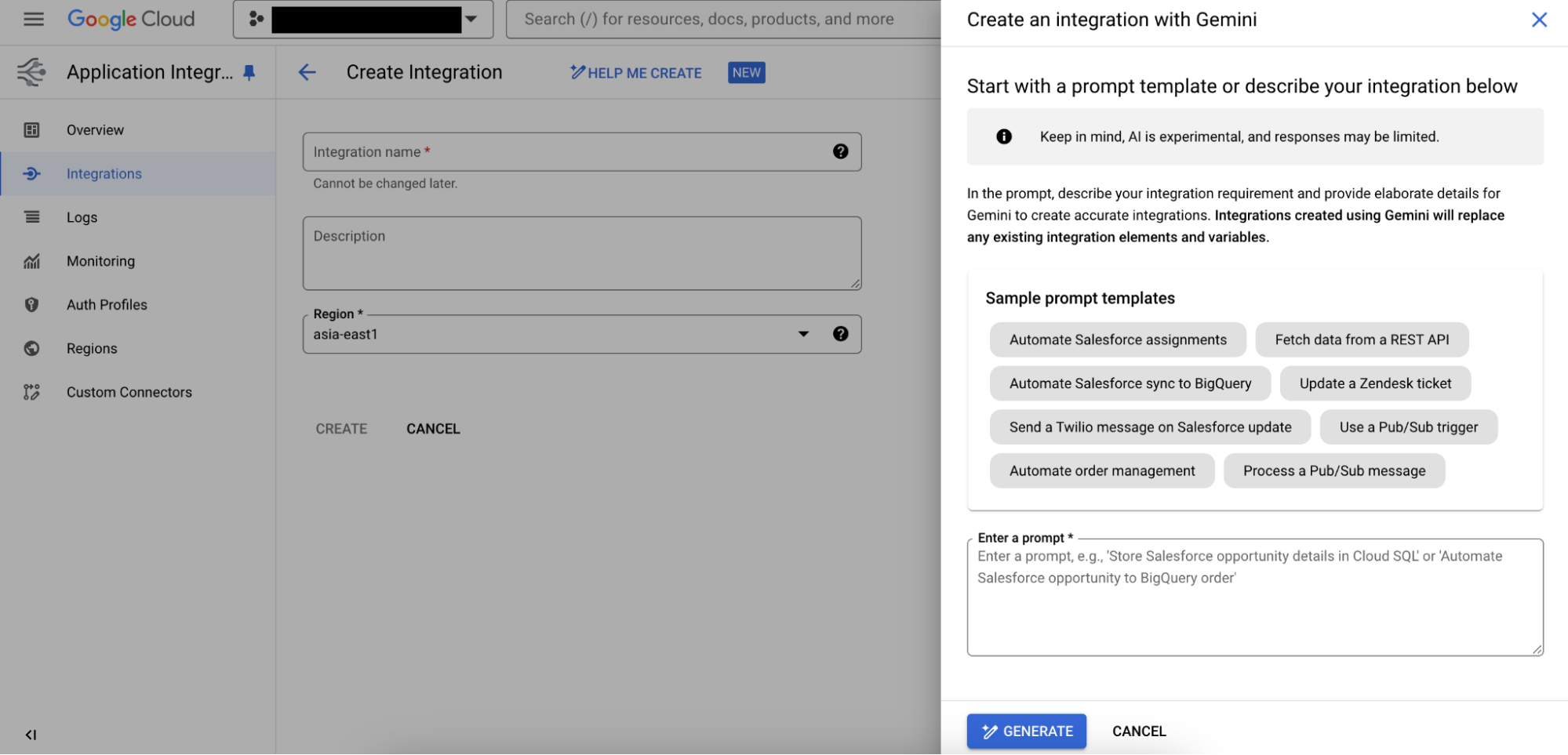
- 点击 spark Help me create (帮助我创建)。随即会出现 Create Integration with Gemini (使用 Gemini 创建集成)窗格。
或者,在 Create Integration (创建集成)页面上,创建一个新集成,然后在集成编辑器中,点击 pen_spark Create integration flows with Gemini (使用 Gemini 创建集成流程)以使用 Gemini。
- 如果您想选择提示模板,请从 Sample prompt templates (示例提示模板)中选择一个。否则,请输入提示,让 Gemini 生成集成。如需了解如何撰写更好的提示,请参阅撰写更好的提示。
例如,假设您添加了以下提示: Create an integration which fetches a jira issue and then creates the zendesk ticket. (创建一个集成,该集成会提取 Jira 问题,然后创建 Zendesk 工单。)
- 点击生成 。
下图显示了 Create an integration with Gemini (使用 Gemini 创建集成)窗格,其中包含 Gemini 提供的建议:

使用 上一步 和 下一步 按钮可查看提供的建议。
- 如果您想修改建议的集成名称,可以更新 Integration name (集成名称)字段。
- 选择集成的区域。如果您的项目只有一个已预配的区域,则 Region (区域)字段将设置为该区域。
- 如果您想修改提示,请点击 Edit Prompt (修改提示)。
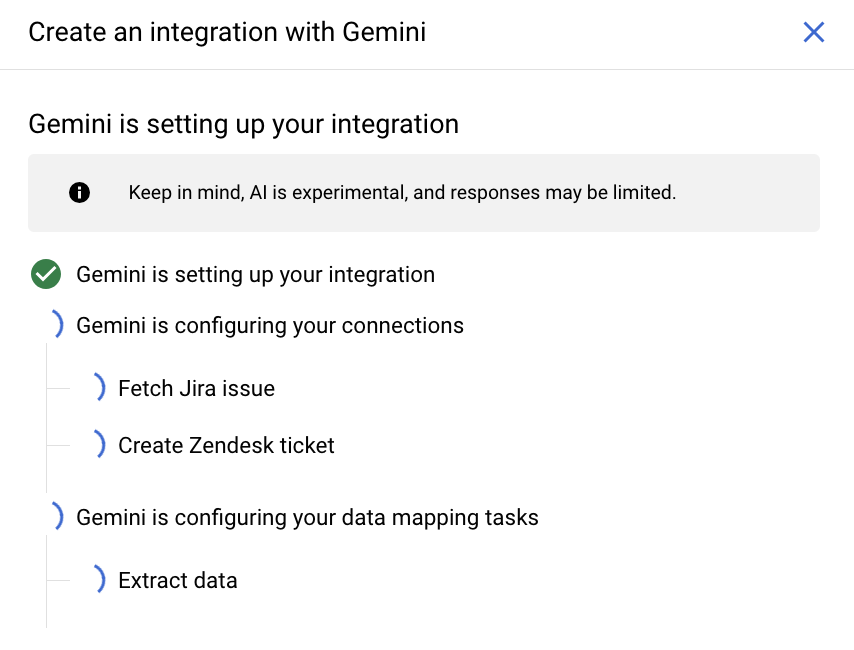
- 如需接受集成流程建议,请点击确认 。Application Integration 会显示创建集成的步骤进度。使用 Gemini 创建的集成会替换任何现有集成元素和变量。
情境感知建议
您可以使用 Gemini 为现有集成提供情境感知建议。Gemini 可以根据现有集成的逻辑流程,帮助您提供情境感知连接器配置建议。如果集成中的连接包含 1, 000 个以上的实体,则 Gemini 的建议中不会包含该连接器。如需了解更多限制,请参阅限制。
配置连接器任务
Gemini 可以根据现有集成的逻辑流程,帮助您提供情境感知连接器配置建议。如果集成中的连接包含 1, 000 个以上的实体,则 Gemini 的建议中不会包含该连接器。如需了解更多限制,请参阅限制。
您可以使用 Gemini 推荐的替换项配置连接器配置,也可以与 Gemini 互动(使用 提示),并请求所需的配置建议。
如需使用 Gemini 在集成中配置连接器任务,请执行以下步骤:
- 在 Google Cloud 控制台中,前往 Application Integration 页面。
- 在导航菜单中,点击集成 。
随即会出现集成 页面,其中列出了项目中所有可用的集成。 Google Cloud
- 选择现有集成,以在集成编辑器 中打开它。
- 在导航栏中,将 New canvas view (Preview) (新画布视图 [预览版])切换开关切换到“开启”位置。然后,使用画布创建集成工作流。
- 对于连接器任务,依次点击 更多操作 和配置任务。
随即会出现一个弹出式菜单(类似于下图),其中显示了一组 Gemini 建议。
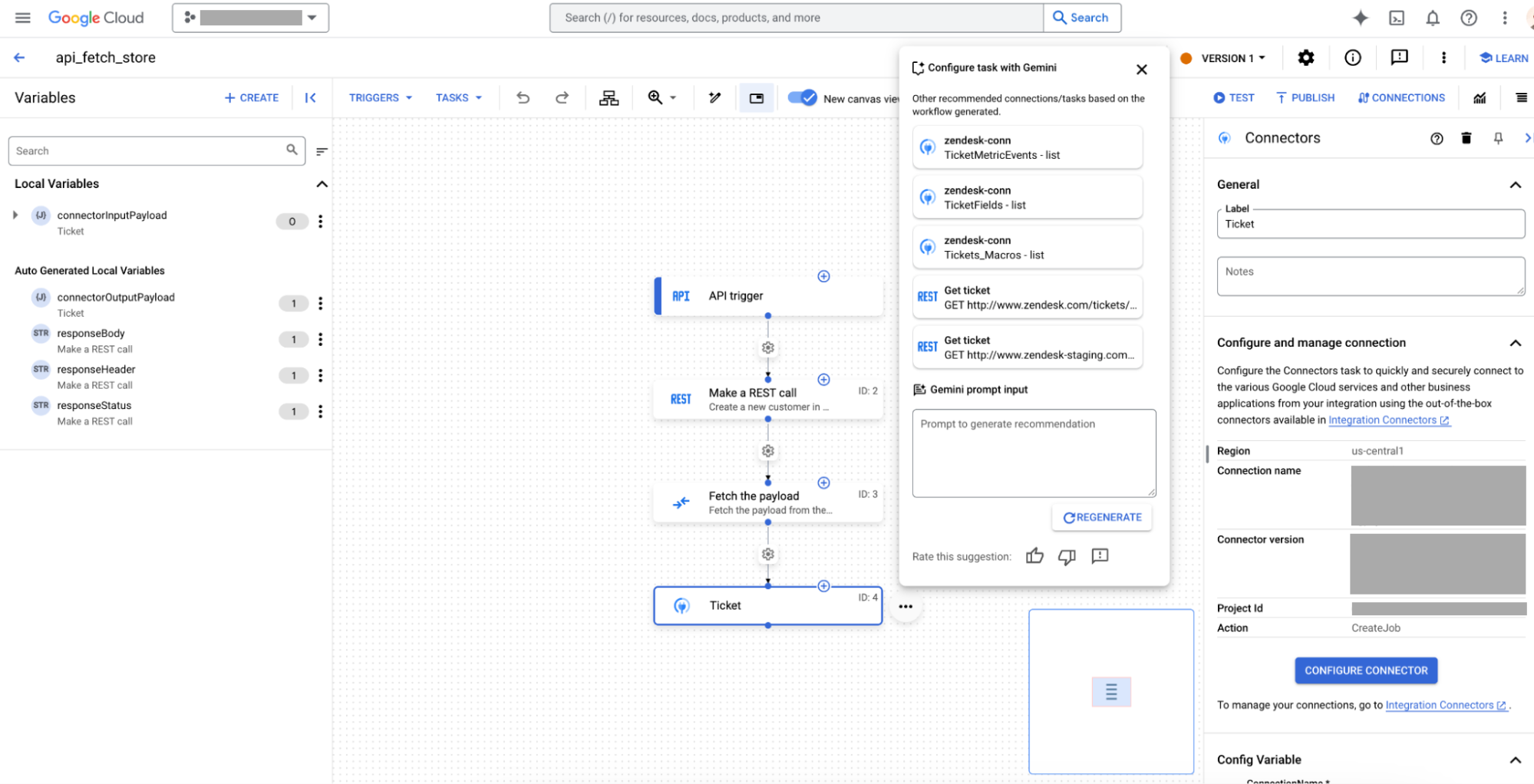
- Gemini 会自动推荐一个或多个与集成逻辑流程相关的替换项或替代方案。您可以根据需要使用提示输入与 Gemini 互动,并微调或重新生成建议的推荐。
- 选择任何一个推荐的替换项或修改项以接受。Gemini 会配置所选的连接器任务。
配置“调用 REST API”任务
如果您在项目中启用了 API Hub,那么 Application Integration 中的 Gemini 可以根据现有集成的逻辑流程,帮助您提供情境感知“调用 REST 端点”任务和任务配置建议。您可以利用这些建议直接替换或修改现有任务,而无需执行任何手动配置过程。
您可以直接使用 Gemini 推荐的替换项替换现有任务或任务配置,也可以与 Gemini 互动(使用 提示),并请求所需的任务建议。
满足所有 前提条件后,如需使用 Gemini 替换或修改集成中的现有任务,请执行以下步骤:
- 在 Google Cloud 控制台中,前往 Application Integration 页面。
- 在导航菜单中,点击集成 。
随即会出现集成 页面,其中列出了 Google Cloud 项目中所有可用的集成。
- 选择现有集成,以在集成编辑器 中打开它。
- 在导航栏中,将 New canvas view (Preview) (新画布视图 [预览版])切换开关切换到“开启”位置。然后,使用画布创建集成工作流。
- 在集成编辑器 画布中,选择要替换或修改的任务。
- 依次点击 更多操作 和配置任务。
随即会出现一个弹出式菜单(类似于下图),其中显示了一组 Gemini 建议。
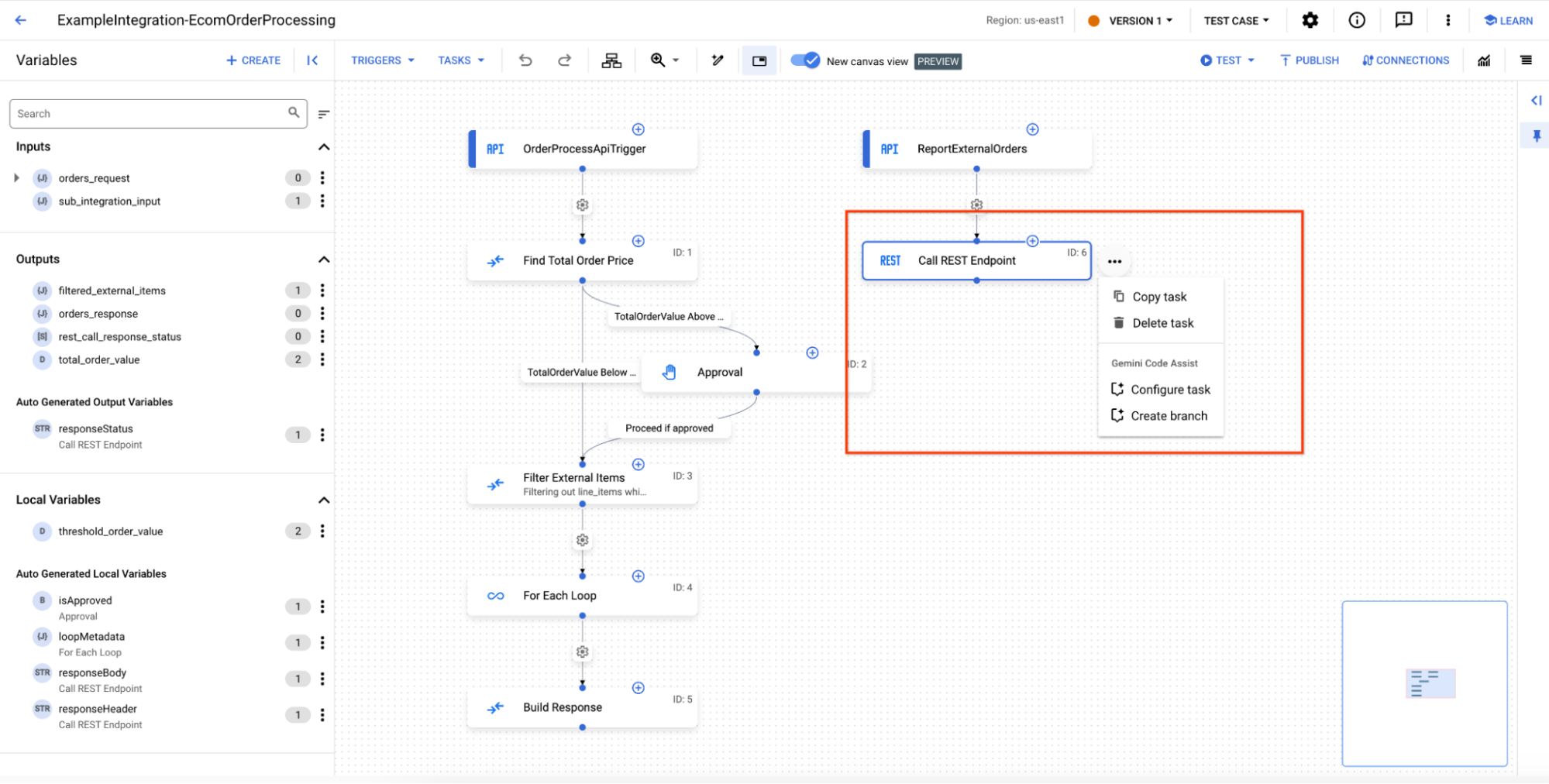
- Gemini 会自动推荐一个或多个与集成逻辑流程相关的替换项或替代方案。您可以根据需要使用提示输入与 Gemini 互动,并微调或重新生成建议的推荐。
- 只需选择任何一个推荐的替换项或修改项以接受。
Gemini 会直接替换或修改您选择的任务,而无需进行任何其他配置。
添加边缘条件并附加其他任务
您可以使用 Gemini 将新任务附加到现有集成流程,并向其添加 边缘条件。
如需使用 Gemini 向集成添加边缘条件或附加新任务,请执行以下步骤:
- 在控制台中 Google Cloud,前往 Application Integration 页面。
- 在导航菜单中,点击集成 。
随即会出现集成 页面,其中列出了项目中所有可用的集成。 Google Cloud
- 选择现有集成,以在集成编辑器 中打开它。
- 在导航栏中,将 New canvas view (Preview) (新画布视图 [预览版])切换开关切换到“开启”位置。然后,使用画布创建集成工作流。
- 在 集成编辑器 中,选择要为其添加边缘条件或要从中附加新任务的 边缘。
- 依次点击 更多操作 和 创建分支。
随即会出现一个弹出式菜单(类似于下图),提示您提供输入。

- 输入提示,指定要添加的边缘条件或要附加的其他任务。
以下是您可以使用的示例提示:
If order qty>100, send an email - 点击 pen_spark 创建 。
- 点击确认 以接受建议的插入和添加。
如果您不喜欢建议的插入或添加,请点击取消 。
Gemini 会自动插入符合条件的边缘条件,并配置现有集成中所选边缘的其他任务。
配置 JavaScript 任务
您可以使用 Gemini 在集成中配置 JavaScript 任务。Gemini 可以根据现有集成的逻辑流程,帮助您提供情境感知 JavaScript 任务配置建议。您可以利用这些建议直接替换或修改现有任务,而无需执行任何手动配置过程。
添加 JavaScript 任务
通过 JavaScript 任务,您可以为集成编写自定义 JavaScript 代码段。如需使用 Gemini 添加代码段,请按以下步骤操作:
- 在控制台中 Google Cloud,前往 Application Integration 页面。
- 在导航菜单中,点击集成 。
随即会出现集成 页面,其中列出了项目中所有可用的集成。 Google Cloud
- 创建集成,或选择现有集成以在集成编辑器中打开它。
- 点击 JavaScript 元素,并将其放入集成编辑器中。
- 点击画布上的 JavaScript 元素,以查看 JavaScript 任务配置窗格。
- 点击 spark Script with Gemini (使用 Gemini 编写脚本)。随即会打开 Script with Gemini (使用 Gemini 编写脚本)窗格。然后,执行以下操作:
- 如果您想选择提示模板,请从 Sample prompt templates (示例提示模板)中选择一个。否则,请输入提示,让 Gemini 生成 JavaScript 代码。如需了解如何撰写更好的提示,请参阅撰写更好的提示。
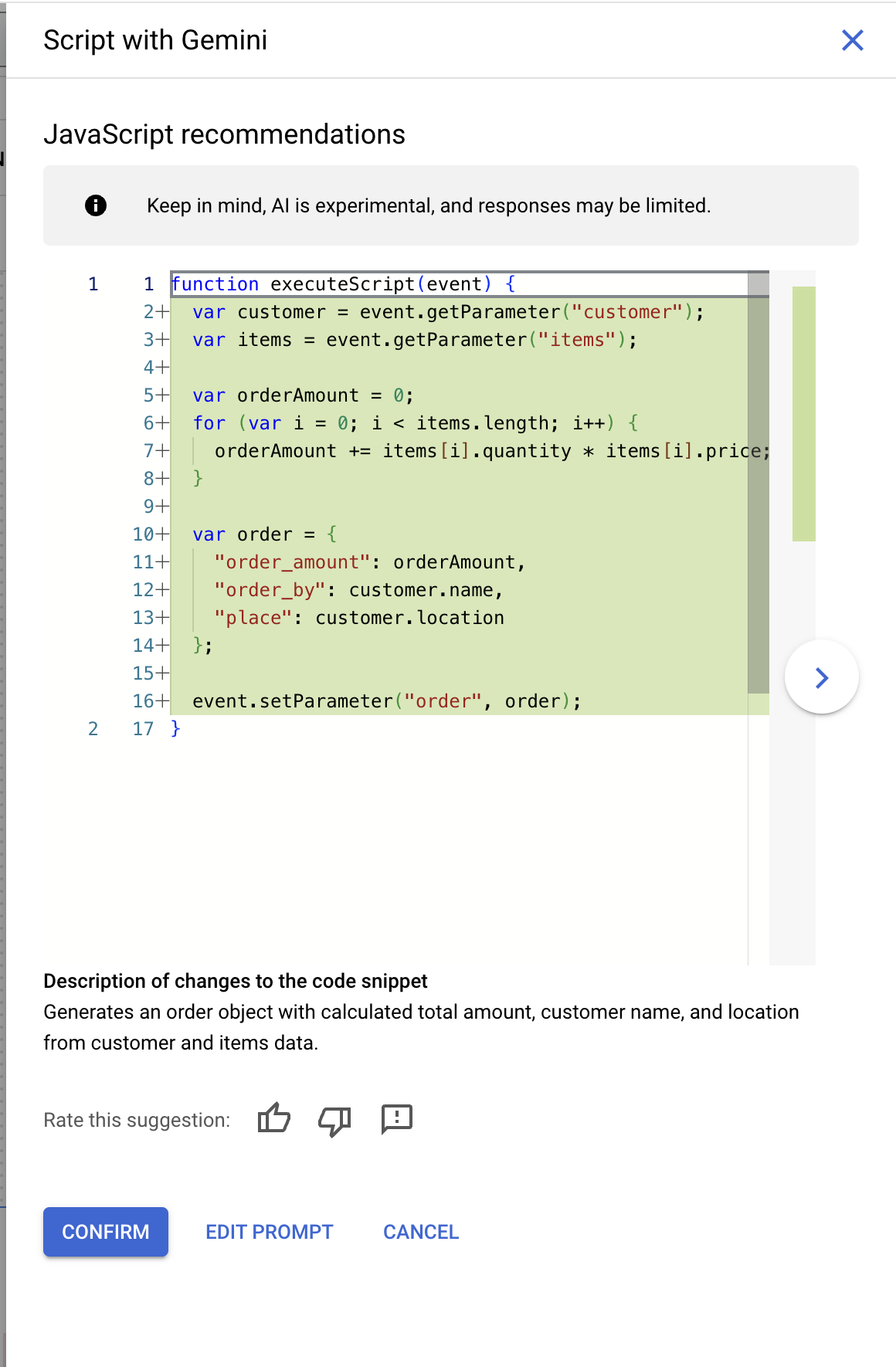
假设您要处理客户订单。您的集成包含
customer和item变量。如需创建订单,您可以输入类似于以下内容的提示:Create order using customer and items.
- 点击生成 。
Gemini 会推荐一个或多个符合您提示的代码段。使用 上一步 和 下一步 按钮可查看提供的建议。
- 如需将建议的代码段添加到 JavaScript 任务,请点击确认 。 该代码段会显示在 JavaScript editor (JavaScript 编辑器)字段中。
- 如果您想选择提示模板,请从 Sample prompt templates (示例提示模板)中选择一个。否则,请输入提示,让 Gemini 生成 JavaScript 代码。如需了解如何撰写更好的提示,请参阅撰写更好的提示。
修改 JavaScript 任务
通过 JavaScript 任务,您可以为集成编写自定义 JavaScript 代码段。如需使用 Gemini 添加代码段,请按以下步骤操作:
- 在控制台中 Google Cloud,前往 Application Integration 页面。
- 在导航菜单中,点击集成 。
随即会出现集成 页面,其中列出了项目中所有可用的集成。 Google Cloud
- 选择包含 JavaScript 任务的集成。
- 点击 JavaScript 元素,并将其放入集成编辑器中。
- 点击画布上的 JavaScript 元素,以查看 JavaScript 任务配置窗格。
- 点击 Open Script Editor (打开脚本编辑器)。随即会出现 JavaScript Task Editor (JavaScript 任务编辑器)页面。
- 依次点击 spark Use Gemini to edit and understand the script (使用 Gemini 修改和理解脚本)> Edit script (修改脚本)。随即会出现 Edit script with Gemini (使用 Gemini 修改脚本)窗格。然后,执行以下操作:
- 如果您想选择提示模板,请从 Sample prompt templates (示例提示模板)中选择一个。否则,请输入提示,让 Gemini 生成 JavaScript 代码。如需了解如何撰写更好的提示,请参阅撰写更好的提示。
假设您想在订单费用超过 100 时记录订单。然后,您可以输入类似于以下内容的提示:
Log in the order when the cost is greater than 100.
- 点击生成 。
Gemini 会推荐一个或多个符合您提示的代码段。使用 上一步 和 下一步 按钮可查看提供的建议。
- 如需将建议的代码段更新添加到 JavaScript 任务,请点击确认 。更新后的代码段会显示在 JavaScript editor (JavaScript 编辑器)字段中。
- 如果您想选择提示模板,请从 Sample prompt templates (示例提示模板)中选择一个。否则,请输入提示,让 Gemini 生成 JavaScript 代码。如需了解如何撰写更好的提示,请参阅撰写更好的提示。
了解 JavaScript 任务
Gemini 可以帮助您了解 JavaScript 任务中的代码段。为此,请按以下步骤操作:
- 在集成中,点击画布上的 JavaScript 元素,以查看 JavaScript 任务配置窗格。
- 在任务配置窗格中,点击 Open script editor (打开脚本编辑器)。随即会出现 Script editor (脚本编辑器)窗格。然后,执行以下操作:
- 依次点击 spark > info_spark Help me understand(帮助我理解)。
如果您想了解部分代码,可以选择要了解的代码段部分,然后依次点击 spark > info_spark Help me understand(帮助我理解)。
随即会出现 Gemini 窗格:
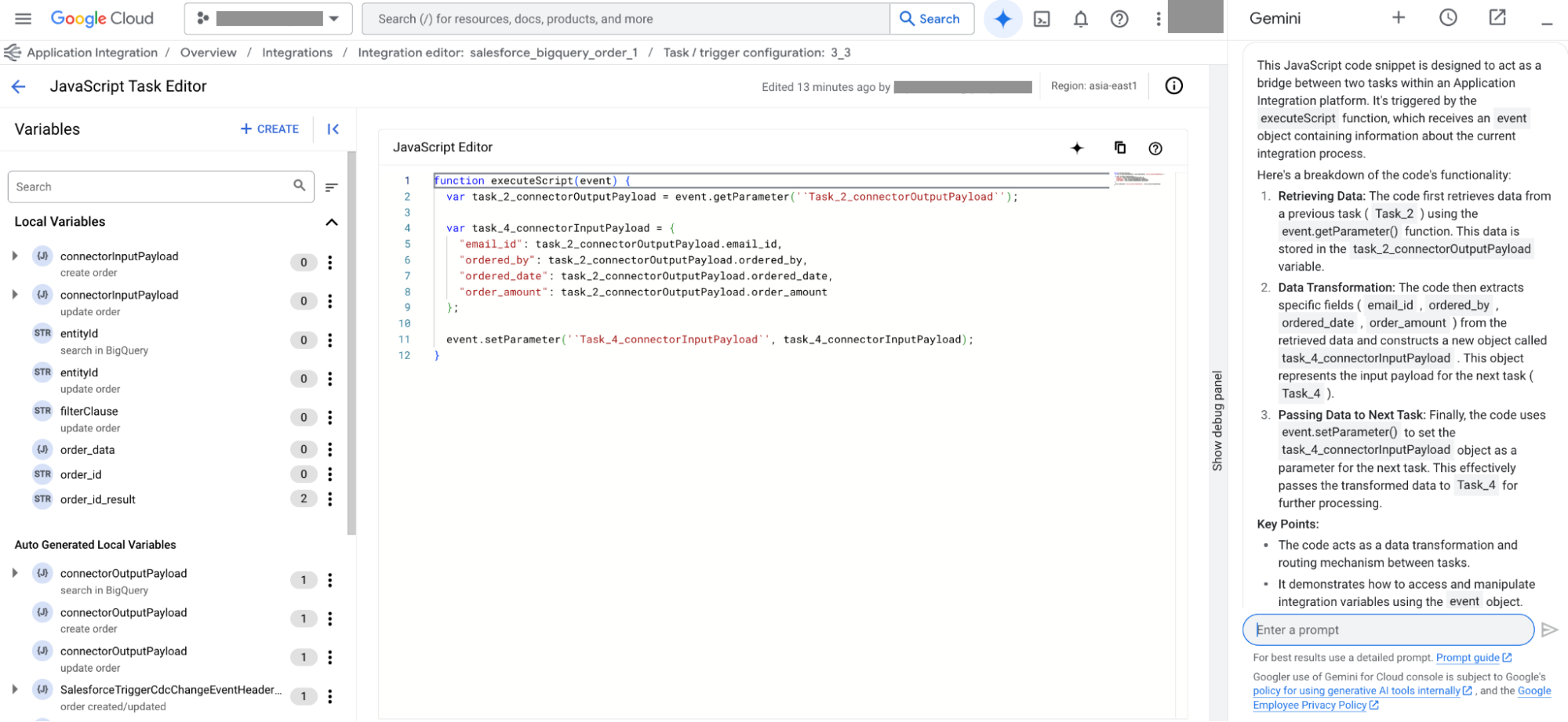
- 在 Gemini 窗格中,输入提示,让 Gemini 理解代码段。如需了解如何撰写更好的提示,请参阅撰写更好的提示。
- 依次点击 spark > info_spark Help me understand(帮助我理解)。
生成集成说明
Application Integration 中的 Gemini 提供的集成说明功能可提供您在集成编辑器 中创建的集成的说明摘要。集成说明摘要以纯文本形式生成,可帮助您了解整体集成用例、底层编排和业务情境,这些内容可能因集成的结构或复杂性而难以评估。
如需使用 Gemini 生成集成的集成说明摘要,请执行以下步骤:
- 在 Google Cloud 控制台中,前往 Application Integration 页面。
- 在导航菜单中,点击集成 。
随即会出现集成 页面,其中列出了项目中所有可用的集成。 Google Cloud
- 选择现有集成,以在集成编辑器 中打开它。
- 在集成编辑器工具栏中,点击(集成摘要)。随即会出现集成详情页面。
- 在集成详情页面中,点击 Help me with description (帮助我编写说明)。
Gemini 会解析集成编辑器 中的集成,并生成详细的摘要说明,类似于下图。

- 点击完成 以接受生成的集成说明。
在运行集成之前,请先验证集成(包括变量)。
配额和限制
如需了解配额和限制,请参阅配额和限制。
限制
Application Integration 中的 Gemini 受以下限制:
- 如果集成中的连接包含 1, 000 个以上的实体,则 Gemini 的建议中不会包含该连接器。
- Application Integration 支持数据驻留。使用 Gemini 构建的集成支持数据驻留。我们不会存储任何数据,例如提示和 Gemini 回答。只有在使用 Gemini 生成时使用和传输的数据不支持数据驻留。
提供反馈
您可以在使用 Gemini 构建 集成时获得支持或提供情境感知反馈。这些信息有助于我们改进 Gemini。