

Este tutorial descreve um exemplo de utilização de como pode usar a integração de aplicações para automatizar um fluxo de gestão de encomendas entre uma aplicação de gestão das relações com clientes (CRM) e uma aplicação de planeamento de recursos empresariais (ERP).
Vista geral
As empresas usam várias aplicações de CRM e ERP para criar, processar, gerir e manter encomendas de vendas. Cada uma destas aplicações é processada por diferentes equipas ou organizações, e garantir que a encomenda é constantemente monitorizada, ao mesmo tempo que se fornecem atualizações atempadas aos clientes, é um desafio.
Neste tutorial, vai criar uma integração que usa um acionador do Salesforce para subscrever um novo evento de oportunidade no Salesforce. Quando é criada uma nova oportunidade, a integração obtém detalhes adicionais da oportunidade, como o ID e o nome da conta. Estes detalhes são verificados numa tabela do BigQuery para criar e atualizar a oportunidade com um número de encomenda de acompanhamento. Durante a validação, se as informações da conta não existirem no BigQuery, a integração cria automaticamente uma nova entrada na tabela do BigQuery e na instância do ServiceNow anexada através dos Integration Connectors.
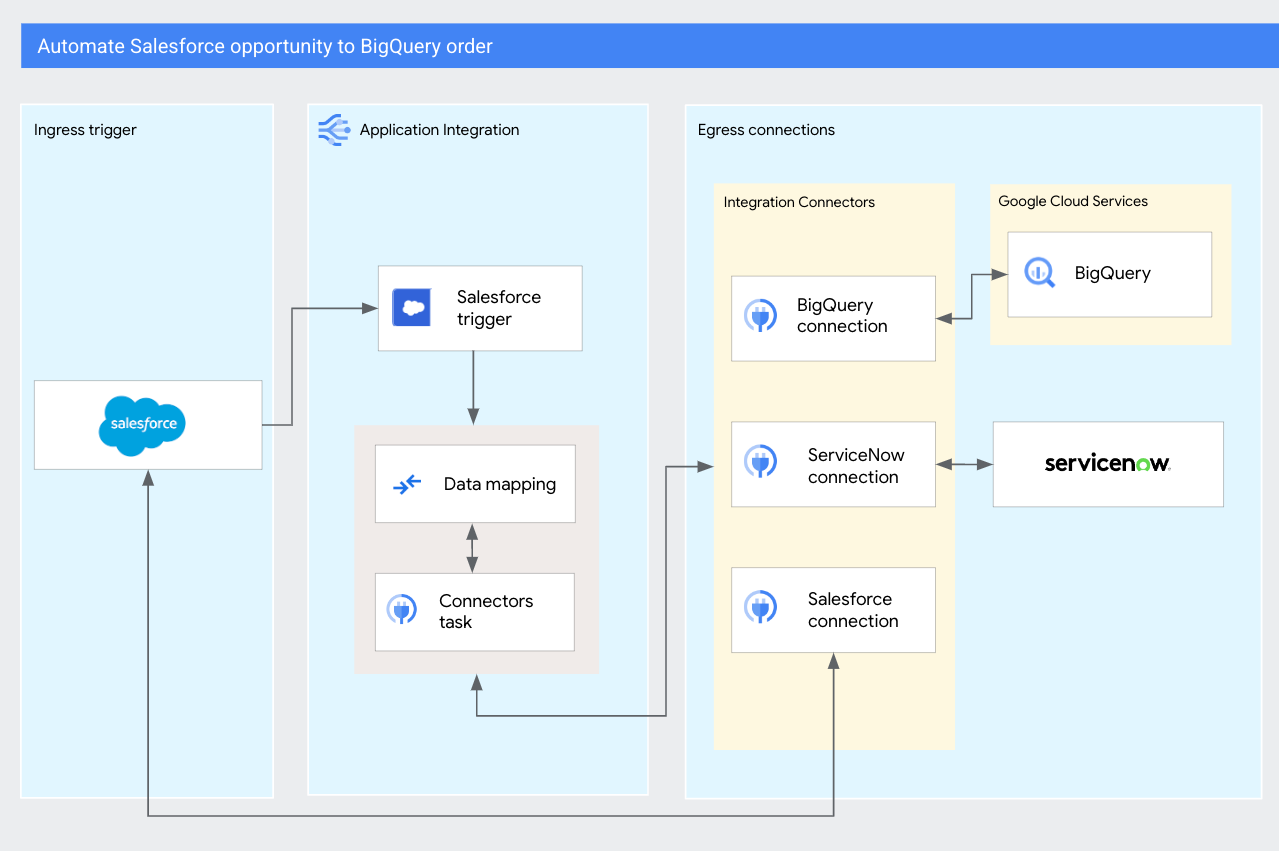
Objetivos
Este tutorial mostra como concluir as seguintes tarefas na sua integração:
- Configure o acionador do Salesforce para invocar a integração.
- Adicione e configure tarefas de conetores para associações do Salesforce, BigQuery e ServiceNow.
- Adicione e configure tarefas de mapeamento de dados para extrair e mapear detalhes de oportunidades.
Custos
Neste tutorial, vai usar os seguintes componentes faturáveis do Google Cloud:
As instruções neste tutorial foram concebidas para manter a sua utilização de recursos dentro dos limites do nível Sempre sem custo financeiro do Google Cloud.
Quando terminar as tarefas descritas neste documento, pode evitar a faturação contínua eliminando os recursos que criou. Para mais informações, consulte o artigo Limpe.
Antes de começar
- Sign in to your Google Cloud account. If you're new to Google Cloud, create an account to evaluate how our products perform in real-world scenarios. New customers also get $300 in free credits to run, test, and deploy workloads.
-
In the Google Cloud console, on the project selector page, select or create a Google Cloud project.
Roles required to select or create a project
- Select a project: Selecting a project doesn't require a specific IAM role—you can select any project that you've been granted a role on.
-
Create a project: To create a project, you need the Project Creator role
(
roles/resourcemanager.projectCreator), which contains theresourcemanager.projects.createpermission. Learn how to grant roles.
-
Verify that billing is enabled for your Google Cloud project.
-
Enable the BigQuery API.
Roles required to enable APIs
To enable APIs, you need the Service Usage Admin IAM role (
roles/serviceusage.serviceUsageAdmin), which contains theserviceusage.services.enablepermission. Learn how to grant roles. -
Create a service account:
-
Ensure that you have the Create Service Accounts IAM role
(
roles/iam.serviceAccountCreator) and the Project IAM Admin role (roles/resourcemanager.projectIamAdmin). Learn how to grant roles. -
In the Google Cloud console, go to the Create service account page.
Go to Create service account - Select your project.
-
In the Service account name field, enter a name. The Google Cloud console fills in the Service account ID field based on this name.
In the Service account description field, enter a description. For example,
Service account for quickstart. - Click Create and continue.
-
Grant the following roles to the service account: BigQuery Data Editor (
roles/bigquery.dataEditor), BigQuery Read Session User (roles/bigquery.readSessionUser), Secret Manager Viewer (roles/secretmanager.viewer), Secret Manager Secret Accessor (roles/secretmanager).To grant a role, find the Select a role list, then select the role.
To grant additional roles, click Add another role and add each additional role.
- Click Continue.
-
Click Done to finish creating the service account.
-
Ensure that you have the Create Service Accounts IAM role
(
-
In the Google Cloud console, on the project selector page, select or create a Google Cloud project.
Roles required to select or create a project
- Select a project: Selecting a project doesn't require a specific IAM role—you can select any project that you've been granted a role on.
-
Create a project: To create a project, you need the Project Creator role
(
roles/resourcemanager.projectCreator), which contains theresourcemanager.projects.createpermission. Learn how to grant roles.
-
Verify that billing is enabled for your Google Cloud project.
-
Enable the BigQuery API.
Roles required to enable APIs
To enable APIs, you need the Service Usage Admin IAM role (
roles/serviceusage.serviceUsageAdmin), which contains theserviceusage.services.enablepermission. Learn how to grant roles. -
Create a service account:
-
Ensure that you have the Create Service Accounts IAM role
(
roles/iam.serviceAccountCreator) and the Project IAM Admin role (roles/resourcemanager.projectIamAdmin). Learn how to grant roles. -
In the Google Cloud console, go to the Create service account page.
Go to Create service account - Select your project.
-
In the Service account name field, enter a name. The Google Cloud console fills in the Service account ID field based on this name.
In the Service account description field, enter a description. For example,
Service account for quickstart. - Click Create and continue.
-
Grant the following roles to the service account: BigQuery Data Editor (
roles/bigquery.dataEditor), BigQuery Read Session User (roles/bigquery.readSessionUser), Secret Manager Viewer (roles/secretmanager.viewer), Secret Manager Secret Accessor (roles/secretmanager).To grant a role, find the Select a role list, then select the role.
To grant additional roles, click Add another role and add each additional role.
- Click Continue.
-
Click Done to finish creating the service account.
-
Ensure that you have the Create Service Accounts IAM role
(
- Aceda à página BigQuery na Google Cloud consola.
- Clique no painel Explorador e selecione o projeto que está a usar para este tutorial.
- Expanda (Ações) e selecione Criar conjunto de dados.
- Configure os seguintes detalhes na página Criar conjunto de dados:
- ID do conjunto de dados: introduza
Demo_order_dataset. - Tipo de estabelecimento > Região: escolha a região
us-central1 (lowa).
- ID do conjunto de dados: introduza
- Clique em Criar conjunto de dados.
- No painel Explorador, clique e abra o conjunto de dados
Demo_order_datasetcriado. - Efetue os seguintes passos para criar uma tabela Orders vazia para armazenar os detalhes das oportunidades do Salesforce:
- Clique em Criar tabela.
- Na secção Destino, introduza
Orderscomo o nome da tabela. - Na secção Esquema, clique em Editar como texto e cole a seguinte definição do esquema JSON:
[
  {
    "name": "order_number",
    "type": "STRING",
    "mode": "NULLABLE",
    "description": "Salesforce order number"
  },
  {
    "name": "order_status",
    "type": "STRING",
    "mode": "NULLABLE",
    "description": "Sale order status"
  },
  {
    "name": "tracking_number",
    "type": "INTEGER",
    "mode": "NULLABLE",
    "description": "Salesforce tracking number"
  }
]
- Clique em Criar tabela.
- Execute os passos seguintes para criar uma tabela Accounts vazia para armazenar os detalhes da conta do Salesforce:
- Clique em Criar tabela.
- Na secção Destino, introduza
Accountscomo o nome da tabela. - Na secção Esquema, clique em Editar como texto e cole a seguinte definição do esquema JSON:
[
  {
    "name": "account_id",
    "type": "STRING",
    "mode": "NULLABLE",
    "description": "Account ID for the opportunity"
  },
  {
    "name": "name",
    "type": "STRING",
    "mode": "NULLABLE",
    "description": "Account name for the opportunity"
  }
]
- Clique em Criar tabela.
As novas tabelas
OrderseAccountsdevem agora aparecer no conjunto de dados Demo_order_dataset no painel Explorador. - Associação ao Salesforce
- Configure uma ligação do Salesforce nos Conetores de integração. Para obter informações sobre a configuração de um conetor do Salesforce, consulte o artigo Conetor do Salesforce.
- Associação do BigQuery
- Configure uma ligação ao BigQuery nos Integration Connectors para obter, atualizar e validar detalhes de encomendas e contas no conjunto de dados Demo_order_dataset. Para obter informações sobre a configuração de um conetor do BigQuery, consulte o artigo Conetor do BigQuery.
- Ligação ao ServiceNow
- Configure uma ligação do ServiceNow nos Integration Connectors através do URL da instância para criar e obter detalhes da conta no ServiceNow. Para ver informações sobre a configuração de um conetor do ServiceNow, consulte o artigo Conetor do ServiceNow.
- Na Google Cloud Console, aceda à página Integração de aplicações.
- Clique em Integrações no menu de navegação do lado esquerdo para abrir a página Integrações.
- Clique em Criar integração e indique os seguintes detalhes na página Criar integração:
- Nome da integração: introduza
opportunity-to-order-integration. - Descrição: introduza
Demo integration created for tutorial. - Região: selecione
us-central1na lista de regiões suportadas. - Clique em Criar para abrir o editor de integração.
- Nome da integração: introduza
- No editor de integração, clique em Acionadores para apresentar uma lista de acionadores disponíveis.
- Clique e coloque o elemento Acionador do Salesforce no editor de integração.
- Selecione o elemento Acionador do Salesforce na tela do criador para abrir o painel de configuração do acionador do Salesforce.
- Configure os seguintes campos em Entrada do acionador:
- Tipo de evento: selecione Captura de dados de alterações (CDC) na lista pendente.
- Configuração da instância do Salesforce: clique na opção + Adicionar nova configuração da instância do Salesforce na lista pendente.
Na caixa de diálogo Adicionar configuração da instância do Salesforce, faça o seguinte:
- Nome da ligação da instância do Salesforce: introduza um nome de ligação para a instância do Salesforce. Por exemplo,
test. - Domínio do Salesforce: introduza o nome do seu domínio do Salesforce. Pode encontrar estas informações na página Conta do Salesforce > Ver perfil.
- Perfil de autenticação: selecione um perfil de autenticação. Se não tiver um perfil de autenticação, crie um novo. Para mais informações, consulte o artigo Crie um novo perfil de autenticação.
- Clique em Adicionar.
- Nome da ligação da instância do Salesforce: introduza um nome de ligação para a instância do Salesforce. Por exemplo,
- Configuração do canal do Salesforce: clique na opção + Adicionar nova configuração do canal do Salesforce na lista pendente.
Na caixa de diálogo Adicionar canal do Salesforce, faça o seguinte:
- Nome do objeto do Salesforce: introduza
Opportunity. - Clique em Adicionar.
- Nome do objeto do Salesforce: introduza
- Operação: selecione Criar na lista pendente
As alterações às propriedades são guardadas automaticamente.
- No editor de integração, clique em Tasks para apresentar uma lista de tarefas disponíveis.
- Clique e coloque o elemento Conetores no editor de integração.
- Selecione o elemento de tarefa Conetores no criador para ver o painel de configuração da tarefa de conetores.
- Clique em e mude o nome da etiqueta Conectores para
Fetch Salesforce Data. - Clique em Configurar conetor.
- Faça o seguinte na página Editor de tarefas de conetores:
- Em Selecionar ligação, escolha a região
us-central1. - Selecione a sua ligação do Salesforce na lista de ligações disponíveis.
- Clicar em Seguinte.
- Em Tipo, escolha Entidades.
- Em Definir entidades/ações, selecione Oportunidade na lista de entidades disponíveis e, de seguida, selecione Obter como Operação.
- Clique em Concluído para concluir a configuração da associação e fechar o painel.
- Em Selecionar ligação, escolha a região
- No editor de integração, clique em Tasks para apresentar uma lista de tarefas disponíveis.
- Clique e coloque o elemento Mapeamento de dados no editor de integração.
- Selecione o elemento Mapeamento de dados no criador para ver o painel de configuração da tarefa.
- Clique em e mude o nome da tarefa Mapeamento de dados para
Map to opportunity ID. - Clique em Abrir editor de mapeamento de dados.
O editor de mapeamento de dados permite-lhe mapear variáveis de entrada para as variáveis de saída pretendidas, através das funções de transformação disponíveis. A saída fica então disponível como uma variável para qualquer outra tarefa de integração ou acionador. Para ver mais detalhes sobre o mapeamento de variáveis, consulte o artigo Adicione um mapeamento.
- Mapeie a variável de saída do acionador —
SalesforceTriggerCdcRecordID— para a variável de entrada do conector gerado automaticamente —entityId(Fetch Salesforce Data)—.Quando o mapeamento estiver concluído, feche o painel. As alterações são guardadas automaticamente.
- Adicione uma ligação de limite do acionador Salesforce à tarefa Mapear para ID de oportunidade.
- Adicione uma ligação de aresta da tarefa Mapear para ID de oportunidade ao conetor Obter dados do Salesforce.
- No editor de integração, clique em Tasks para apresentar uma lista de tarefas disponíveis.
- Clique e coloque o elemento Conetores no editor de integração.
- Clique no elemento de tarefa Conetores no criador para ver o painel de configuração da tarefa Conetores.
- Clique em e mude o nome dos Conectores para
Check account in BigQuery. - Clique em Configurar conetor.
- Faça o seguinte na página Editor de tarefas de conetores:
- Em Selecionar ligação, escolha a região
us-central1. - Selecione a sua associação ao BigQuery na lista de associações disponíveis.
- Clicar em Seguinte.
- Em Tipo, escolha Entidades.
- Em Definir entidades/ações, selecione contas na lista de entidades disponíveis e, de seguida, selecione Listar como Operação.
- Clique em Concluído para concluir a configuração da associação e fechar o painel.
- Em Selecionar ligação, escolha a região
- Adicione uma ligação de aresta do conetor Obter dados do Salesforce ao conetor Verificar conta no BigQuery.
- No editor de integração, clique em Tasks para apresentar uma lista de tarefas disponíveis.
- Clique e coloque o elemento Mapeamento de dados no editor de integração.
- Clique no elemento Mapeamento de dados no criador para ver o painel de configuração da tarefa.
- Clique em e mude o nome da tarefa Mapeamento de dados para
Check account. - Clique em Abrir editor de mapeamento de dados.
- Clique em + Adicionar nova variável e crie as seguintes variáveis de saída:
Nome da variável de saída Tipo de dados sf_account_idSTRINGsf_account_nameSTRINGaccount_existsBOOLEAN - Crie o seguinte mapeamento entre a variável de payload do conetor do Salesforce e a variável local:
Entrada Resultado connectorOutputPayload ( Fetch Salesforce Data) .GET_PROPERTY("AccountId")sf_account_idconnectorOutputPayload ( Fetch Salesforce Data) .GET_PROPERTY("Name")sf_account_nameconnectorOutputPayload (Check account in BigQuery) .FILTER(~obj1 -> ~obj1 .GET_PROPERTY("account_id") .TO_STRING() .EQUALS(sf_account_id) ) .SIZE() .EQUALS("1")account_existsQuando o mapeamento estiver concluído, feche o painel. As alterações são guardadas automaticamente.
- Adicione uma ligação de limite do conetor Verificar conta no BigQuery à tarefa Verificar conta.
- No editor de integração, clique em Tasks para apresentar uma lista de tarefas disponíveis.
- Clique e coloque o elemento Conetores no editor de integração.
- Clique no elemento de tarefa Conetores no criador para ver o painel de configuração da tarefa Conetores.
- Clique em e mude o nome dos Conectores para
Create account in BigQuery. - Clique em Configurar conetor.
- Faça o seguinte na página Editor de tarefas de conetores:
- Em Selecionar ligação, escolha a região
us-central1. - Selecione a sua associação ao BigQuery na lista de associações disponíveis.
- Clicar em Seguinte.
- Em Tipo, escolha Entidades.
- Em Definir entidades/ações, selecione contas na lista de entidades disponíveis e, de seguida, selecione Criar como Operação.
- Clique em Concluído para concluir a configuração da associação e fechar o painel.
- Em Selecionar ligação, escolha a região
- No editor de integração, clique em Tasks para apresentar uma lista de tarefas disponíveis.
- Clique e coloque o elemento Conetores no editor de integração.
- Clique no elemento de tarefa Conetores no criador para ver o painel de configuração da tarefa Conetores.
- Clique em e mude o nome dos Conectores para
Create account in ServiceNow. - Clique em Configurar conetor.
- Faça o seguinte na página Editor de tarefas de conetores:
- Em Selecionar ligação, escolha a região
us-central1. - Selecione a sua associação ao BigQuery na lista de associações disponíveis.
- Clicar em Seguinte.
- Em Tipo, escolha Entidades.
- Em Definir entidades/ações, selecione system_user na lista de entidades disponíveis e, de seguida, selecione Criar como Operação.
- Clique em Concluído para concluir a configuração da associação e fechar o painel.
- Em Selecionar ligação, escolha a região
- No editor de integração, clique em Tasks para apresentar uma lista de tarefas disponíveis.
- Clique e coloque o elemento Mapeamento de dados no editor de integração.
- Clique no elemento Mapeamento de dados no criador para ver o painel de configuração da tarefa.
- Clique em e mude o nome da tarefa Mapeamento de dados para
Mapping for Account Creation. - Clique em Abrir editor de mapeamento de dados.
- Clique em + Adicionar nova variável e crie as seguintes variáveis de entrada:
Nome da variável de entrada Tipo de dados new_BQaccountJSONnew_SNaccountJSON - Crie o seguinte mapeamento para mapear o ID e o nome da conta do Salesforce para a tabela do BigQuery:
Entrada Resultado new_BQaccount .SET_PROPERTY( sf_account_id, "account_id" ) .SET_PROPERTY( sf_account_name, "name" )connectorInputPayload (Create account in BigQuery)new_SNaccount .SET_PROPERTY( sf_account_id, "sys_id" ) .SET_PROPERTY( sf_account_name, "first_name" )connectorInputPayload (Create account in ServiceNow)Quando o mapeamento estiver concluído, feche o painel. As alterações são guardadas automaticamente.
- Adicione uma ligação de aresta da tarefa Mapeamento para a criação de contas ao conetor Criar conta no BigQuery.
- Adicione uma associação de limite da tarefa Mapeamento para criação de contas ao conetor Criar conta no ServiceNow.
- No editor de integração, clique em Tasks para apresentar uma lista de tarefas disponíveis.
- Clique e coloque o elemento Conetores no editor de integração.
- Clique no elemento de tarefa Conetores no criador para ver o painel de configuração da tarefa Conetores.
- Clique em e mude o nome dos Conectores para
Create order in BigQuery. - Clique em Configurar conetor.
- Faça o seguinte na página Editor de tarefas de conetores:
- Em Selecionar ligação, escolha a região
us-central1. - Selecione a sua associação ao BigQuery na lista de associações disponíveis.
- Clicar em Seguinte.
- Em Tipo, escolha Entidades.
- Em Definir entidades/ações, selecione Encomendas na lista de entidades disponíveis e, de seguida, selecione Criar como a Operação.
- Clique em Concluído para concluir a configuração da associação e fechar o painel.
- Em Selecionar ligação, escolha a região
- No editor de integração, clique em Tasks para apresentar uma lista de tarefas disponíveis.
- Clique e coloque o elemento Mapeamento de dados no editor de integração.
- Clique no elemento Mapeamento de dados no criador para ver o painel de configuração da tarefa.
- Clique em e mude o nome da tarefa Mapeamento de dados para
Mapping for Order Creation. - Clique em Abrir editor de mapeamento de dados.
- Clique em + Adicionar nova variável e crie a seguinte variável:
Nome da variável Tipo de dados order_numberSTRING - Crie o mapeamento seguinte para gerar um novo número de encomenda e mapear os detalhes da encomenda para o conetor do BigQuery:
Entrada Resultado GENERATE_UUID() .SPLIT("-") .GET("0")new_order_number"{}" .TO_JSON() .SET_PROPERTY( connectorOutputPayload ( Fetch Salesforce Data) .GET_PROPERTY("DeliveryInstallationStatus__c") , "order_status" ) .SET_PROPERTY( connectorOutputPayload ( Fetch Salesforce Data) .GET_PROPERTY("TrackingNumber__c") , "tracking_number" ) .SET_PROPERTY( new_order_number , "order_number" )connectorInputPayload (Create Order in BigQuery)Quando o mapeamento estiver concluído, feche o painel. As alterações são guardadas automaticamente.
- Adicione uma ligação de aresta do conetor Criar conta no BigQuery à tarefa Mapeamento para a criação de encomendas.
- Adicione uma associação de limite do conector Criar conta no ServiceNow à tarefa Mapeamento para criação de encomendas.
- Adicione uma associação de aresta da tarefa Mapeamento para a criação de encomendas ao conetor Criar encomenda no BigQuery.
- No editor de integração, clique em Tasks para apresentar uma lista de tarefas disponíveis.
- Clique e coloque o elemento Conetores no editor de integração.
- Clique no elemento de tarefa Conetores no criador para ver o painel de configuração da tarefa Conetores.
- Clique em e mude o nome dos Conectores para
Update Salesforce. - Clique em Configurar conetor.
- Faça o seguinte na página Editor de tarefas de conetores:
- Em Selecionar ligação, escolha a região
us-central1. - Selecione a sua ligação do Salesforce na lista de ligações disponíveis.
- Clicar em Seguinte.
- Em Tipo, escolha Entidades.
- Em Definir entidades/ações, selecione Oportunidade na lista de entidades disponíveis e, de seguida, selecione Atualizar como Operação.
- Clique em Concluído para concluir a configuração da associação e fechar o painel.
- Em Selecionar ligação, escolha a região
- No editor de integração, clique em Tasks para apresentar uma lista de tarefas disponíveis.
- Clique e coloque o elemento Mapeamento de dados no editor de integração.
- Clique no elemento Mapeamento de dados no criador para ver o painel de configuração da tarefa.
- Clique em e mude o nome da tarefa Mapeamento de dados para
Mapping to update opportunity. - Clique em Abrir editor de mapeamento de dados.
- Crie o seguinte mapeamento para atualizar a oportunidade do Salesforce:
Entrada Resultado "{}" .TO_JSON() .SET_PROPERTY( new_order_number , "OrderNumber__c" )connectorInputPayload (Update Salesforce)entityId ( Fetch Salesforce Data)entityId (Update Salesforce )"'" .CONCAT(entityId ( Fetch Salesforce Data)) .CONCAT("'")filterClause (Update Salesforce )Quando o mapeamento estiver concluído, feche o painel. As alterações são guardadas automaticamente.
- Adicione uma ligação de aresta do conetor Criar encomenda no BigQuery à tarefa Mapeamento para atualizar oportunidade.
- Adicione uma ligação de aresta da tarefa Mapeamento para atualizar oportunidade ao conetor Atualizar Salesforce.
- Adicione uma ligação de aresta da tarefa Verificar conta à tarefa Mapeamento para a criação de contas com a seguinte condição de aresta:
$account_exists$ = False
- Adicione outra ligação de aresta da tarefa Verificar conta à tarefa Mapeamento para criação de encomendas com a seguinte condição de aresta:
$account_exists$ = True
- Aceda à página do BigQuery.
- Abra a tabela Contas e verifique se o ID da conta de oportunidade foi inserido.
- Abra a tabela Orders (Encomendas) e verifique se os novos detalhes da encomenda foram inseridos.
- Aceda à sua instância do ServiceNow.
- Verifique se foi adicionada uma nova conta à sua instância com o mesmo ID da conta de oportunidade do Salesforce.
- Abra o Salesforce.
- Verifique se a oportunidade é atualizada com o novo número de encomenda.
- Aceda à página do BigQuery.
- Abra a tabela Contas e verifique se NÃO foi inserido um novo ID da conta.
- Abra a tabela Orders (Encomendas) e verifique se os novos detalhes da encomenda foram inseridos.
- Abra o Salesforce.
- Verifique se a oportunidade é atualizada com o novo número de encomenda.
- Para anular a publicação desta integração, clique em Anular publicação na barra de ferramentas do editor de integração. Consulte o artigo Elimine integrações para mais informações.
- Para obter informações sobre como eliminar uma associação, consulte o artigo Faça a gestão dos conetores.
Prepare o seu ambiente
Valide a configuração do utilizador do Salesforce
Este tutorial pressupõe que tem uma conta de programador do Salesforce existente com a configuração de utilizador e o conjunto de autorizações necessários. Verifique se a sua conta tem a captura de dados de alterações (CDC) ativada. Para ver informações sobre a criação de uma nova conta, consulte o artigo Configure um utilizador de integração.
Configure o conjunto de dados e a tabela do BigQuery
Para este tutorial, tem de configurar um conjunto de dados do BigQuery e criar duas tabelas para armazenar os detalhes das oportunidades do Salesforce e as informações da conta do ServiceNow.
Configure o conjunto de dados do BigQuery
Para configurar o conjunto de dados do BigQuery, faça o seguinte:
O novo conjunto de dados Demo_order_dataset deve agora aparecer no seu projeto no painel Explorador.
Configure tabelas do BigQuery
Para criar as tabelas do BigQuery, faça o seguinte:
Valide a instância do ServiceNow
Este tutorial usa uma instância de programador pessoal (PDI) sem custo financeiro do ServiceNow. Pode usar a sua instância do ServiceNow existente ou criar uma nova. Verifique se a sua instância está ativa e anote o URL da instância. Para mais informações sobre a PDI, consulte a documentação da PDI do ServiceNow.
Configurar ligações
Para este tutorial, tem de configurar as seguintes associações em Conetores de integração:
Criar integração
Para criar uma nova integração, siga estes passos:
Configure o acionador de integração
Depois de criar com êxito a integração, pode adicionar e configurar um acionador de integração que invoca a integração para um evento identificado.
Para este tutorial, é usado um acionador do Salesforce para invocar a integração para cada nova oportunidade criada na instância do Salesforce. Para adicionar e configurar um acionador do Salesforce na sua integração do opportunity-to-order-integration, faça o seguinte:
Mapeie a carga útil do acionador para o conetor do Salesforce
Quando a integração é invocada através do acionador do Salesforce, extrai o ID da oportunidade e mapeia-o para um conetor do Salesforce para obter detalhes adicionais da oportunidade.
Associe a conta do Salesforce
Execute os seguintes passos para adicionar e configurar uma tarefa Conetores para obter os detalhes das oportunidades através da ligação Salesforce:
Extraia e mapeie o ID da oportunidade
Uma tarefa de mapeamento de dados é usada para mapear e extrair os detalhes da oportunidade entre esse acionador do Salesforce e o conetor do Salesforce.
Para adicionar e configurar o mapeamento de dados na sua integração, faça o seguinte:
Valide a conta do Salesforce na tabela do BigQuery
Depois de obter todos os detalhes das oportunidades do conetor do Salesforce, extrai e mapeia o ID da conta associado à oportunidade e valida a respetiva existência na tabela do BigQuery.
Efetue a associação à tabela do BigQuery
Siga estes passos para configurar uma tarefa de Conectores que lê as tabelas de Contas do BigQuery através da associação do BigQuery:
Extraia e valide o ID da conta do Salesforce
Para extrair, mapear e validar o ID da conta da oportunidade, faça o seguinte:
Crie uma nova conta do BigQuery
Depois de validar a conta do Salesforce no BigQuery e se a conta não existir, faça o seguinte para criar uma nova conta no BigQuery. Também usa as mesmas informações para criar uma conta no ServiceNow.
Adicione a conta ao BigQuery
Siga estes passos para configurar uma tarefa Connectors que cria uma nova entidade na tabela Accounts do BigQuery:
Crie uma nova conta do ServiceNow
Execute os seguintes passos para configurar uma tarefa Connectors que adiciona uma nova conta à sua instância do ServiceNow:
Transforme e mapeie os detalhes da conta
Para transformar os detalhes da conta e mapeá-los para os conetores do BigQuery e ServiceNow, faça o seguinte:
Crie uma nova encomenda no BigQuery
Faça o seguinte para gerar um número de encomenda e adicioná-lo no BigQuery.
Adicione encomendas ao BigQuery
Siga estes passos para configurar uma tarefa Connectors que cria uma nova entidade na tabela Orders do BigQuery:
Gere pedidos e mapeie-os para o BigQuery
Atualize a oportunidade do Salesforce
Depois de gerar o novo número de encomenda, atualize a oportunidade do Salesforce de origem
Configure o conetor do Salesforce
Execute os passos seguintes para configurar uma tarefa de conetores que atualiza a oportunidade existente do Salesforce:
Mapeie o número de encomenda para o Salesforce
Adicione uma condição limite
Uma condição limite permite-lhe especificar as condições que têm de ser cumpridas para que o controlo de uma integração seja transmitido à tarefa ligada pelo limite. Agora que adicionou e configurou as tarefas necessárias, pode adicionar uma condição limite para definir o fluxo da integração.
A seguinte condição limite controla o fluxo da integração com base na validação das informações da conta:
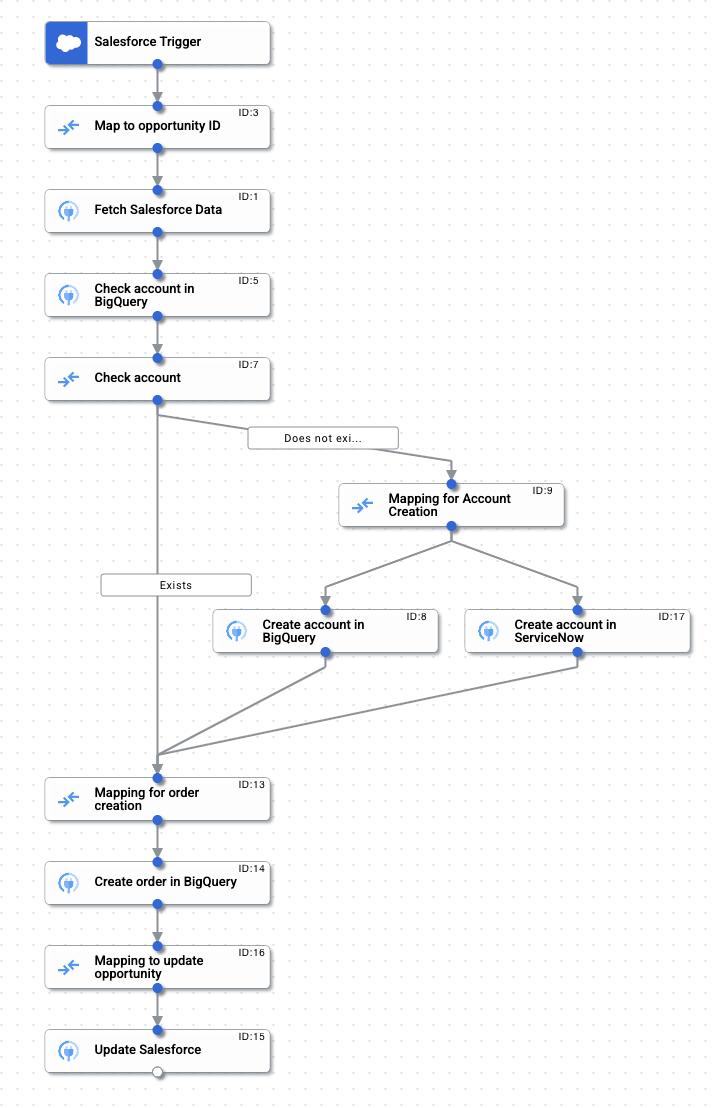
Fluxo de integração de amostra
A figura seguinte mostra um exemplo de esquema da integração criada com este tutorial.
Publique e teste a integração
Para publicar a integração, clique em Publicar na barra de ferramentas do editor de integração.
Após publicar com êxito a integração, pode ver e inspecionar os registos de execução da integração publicada. Para ver os registos, clique em  Ver registos de execução desta integração. É apresentada a página Registos de execução.
Caso de teste 1: para verificar se é criado um número de encomenda para um novo ID da conta
Teste a integração iniciando sessão na instância do Salesforce e criando uma nova oportunidade. Tem de criar a oportunidade numa nova conta ou numa conta que não exista na sua tabela do BigQuery.
Para verificar o êxito da integração:
Exemplo de teste 2: para verificar se é criado um número de encomenda para um ID da conta existente no BigQuery
Teste a integração iniciando sessão na instância do Salesforce e criando uma nova oportunidade. Tem de criar a oportunidade numa conta existente que também exista na sua tabela do BigQuery.
Para verificar o êxito da integração:
Limpar
Para evitar incorrer em custos na sua conta do Google Cloud pelos recursos usados neste tutorial, despublique a integração e elimine as ligações criadas no Integration Connectors.