


Vista geral
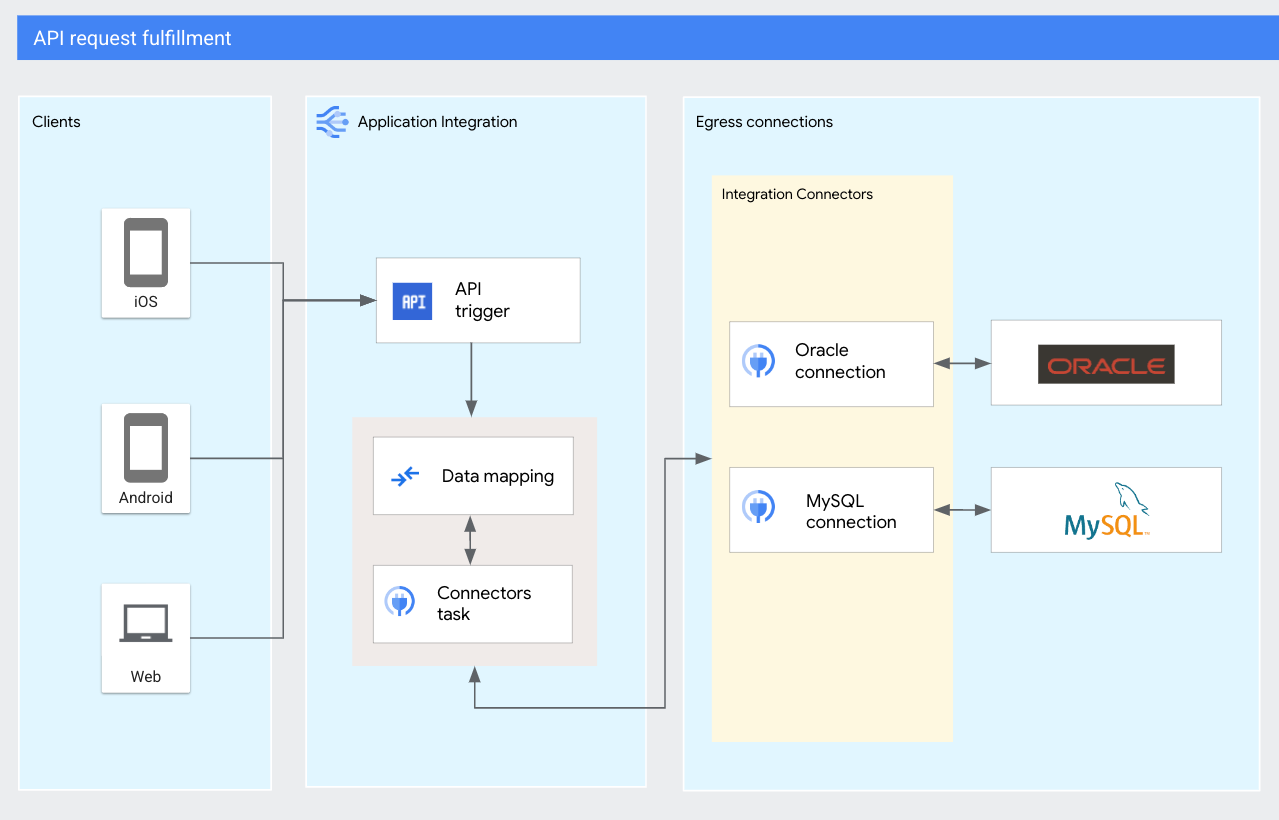
Neste tutorial, vai criar uma integração com um acionador de API que recebe pedidos de API para obter informações de clientes. Consoante a localização do pedido da API, a integração obtém os detalhes do cliente a partir de uma base de dados MySQL ou uma base de dados Oracle.
Objetivos
Este tutorial mostra como concluir as seguintes tarefas na sua integração:
- Adicione um acionador de API.
- Adicione e configure tarefas de conetores para ligações MySQL e Oracle.
- Adicione e configure tarefas de mapeamento de dados para extrair e mapear a carga útil da API.
Custos
Neste tutorial, vai usar os seguintes componentes faturáveis do Google Cloud:
As instruções neste tutorial foram concebidas para manter a sua utilização de recursos dentro dos limites do nível Sempre sem custo financeiro do Google Cloud.
Quando terminar as tarefas descritas neste documento, pode evitar a faturação contínua eliminando os recursos que criou. Para mais informações, consulte o artigo Limpe.
Antes de começar
- Sign in to your Google Cloud account. If you're new to Google Cloud, create an account to evaluate how our products perform in real-world scenarios. New customers also get $300 in free credits to run, test, and deploy workloads.
-
In the Google Cloud console, on the project selector page, select or create a Google Cloud project.
Roles required to select or create a project
- Select a project: Selecting a project doesn't require a specific IAM role—you can select any project that you've been granted a role on.
-
Create a project: To create a project, you need the Project Creator role
(
roles/resourcemanager.projectCreator), which contains theresourcemanager.projects.createpermission. Learn how to grant roles.
-
Verify that billing is enabled for your Google Cloud project.
-
Create a service account:
-
Ensure that you have the Create Service Accounts IAM role
(
roles/iam.serviceAccountCreator) and the Project IAM Admin role (roles/resourcemanager.projectIamAdmin). Learn how to grant roles. -
In the Google Cloud console, go to the Create service account page.
Go to Create service account - Select your project.
-
In the Service account name field, enter a name. The Google Cloud console fills in the Service account ID field based on this name.
In the Service account description field, enter a description. For example,
Service account for quickstart. - Click Create and continue.
-
Grant the following roles to the service account: Secret Manager Viewer (
roles/secretmanager.viewer), Secret Manager Secret Accessor (roles/secretmanager).To grant a role, find the Select a role list, then select the role.
To grant additional roles, click Add another role and add each additional role.
- Click Continue.
-
Click Done to finish creating the service account.
-
Ensure that you have the Create Service Accounts IAM role
(
-
In the Google Cloud console, on the project selector page, select or create a Google Cloud project.
Roles required to select or create a project
- Select a project: Selecting a project doesn't require a specific IAM role—you can select any project that you've been granted a role on.
-
Create a project: To create a project, you need the Project Creator role
(
roles/resourcemanager.projectCreator), which contains theresourcemanager.projects.createpermission. Learn how to grant roles.
-
Verify that billing is enabled for your Google Cloud project.
-
Create a service account:
-
Ensure that you have the Create Service Accounts IAM role
(
roles/iam.serviceAccountCreator) and the Project IAM Admin role (roles/resourcemanager.projectIamAdmin). Learn how to grant roles. -
In the Google Cloud console, go to the Create service account page.
Go to Create service account - Select your project.
-
In the Service account name field, enter a name. The Google Cloud console fills in the Service account ID field based on this name.
In the Service account description field, enter a description. For example,
Service account for quickstart. - Click Create and continue.
-
Grant the following roles to the service account: Secret Manager Viewer (
roles/secretmanager.viewer), Secret Manager Secret Accessor (roles/secretmanager).To grant a role, find the Select a role list, then select the role.
To grant additional roles, click Add another role and add each additional role.
- Click Continue.
-
Click Done to finish creating the service account.
-
Ensure that you have the Create Service Accounts IAM role
(
- Ligação MySQL
- Configure uma ligação MySQL nos Integration Connectors para obter as entidades das tabelas
Customer. Para obter informações sobre a configuração de um conetor do MySQL, consulte o artigo Conetor do MySQL. - Ligação à base de dados Oracle
- Configure uma ligação à base de dados Oracle nos Integration Connectors para obter as entidades das tabelas
Customer. Para obter informações sobre a configuração de um conetor do MySQL, consulte o artigo Conetor da base de dados Oracle. - Na Google Cloud Console, aceda à página Integração de aplicações.
- Clique em Integrações no menu de navegação do lado esquerdo para abrir a página Integrações.
- Clique em Criar integração e indique os seguintes detalhes na página Criar integração:
- Nome da integração: introduza
api_fulfilment. - Descrição: introduza
Demo integration created for tutorial. - Região: selecione
us-central1na lista de regiões suportadas. - Clique em Criar para abrir o editor de integração.
- Nome da integração: introduza
- No editor de integração, clique em Acionadores para apresentar uma lista de acionadores disponíveis.
- Clique e coloque o elemento Acionador de API no editor de integração.
A integração de aplicações preenche automaticamente a etiqueta do acionador, o nome do acionador e o ID do acionador. O ID do acionador é um ID gerado pela máquina no formato
api_trigger/TRIGGER_NAMEe é usado no pedido da API. - Clique em (Ativar/desativar painel) na barra de navegação do criador para apresentar o painel Variáveis.
- Clique em + Criar e crie as seguintes variáveis de integração:
Nome da variável Tipo de dados Tipo de variável locationSTRINGEntrada para integração customer_idSTRINGEntrada para integração customer_recordJSONSaída da integração - No editor de integração, clique em Tasks para apresentar uma lista de tarefas disponíveis.
- Clique e coloque o elemento Conetores no editor de integração.
- Selecione o elemento de tarefa Conetores no criador para ver o painel de configuração da tarefa de conetores.
- Clique em e mude o nome da etiqueta Conectores para
Fetch MySQL Data. - Clique em Configurar conetor.
- Faça o seguinte na página Editor de tarefas de conetores:
- Em Selecionar ligação, escolha a região
us-central1. - Selecione a sua ligação do Salesforce na lista de ligações disponíveis.
- Clicar em Seguinte.
- Em Tipo, escolha Entidades.
- Em Definir entidades/ações, selecione Clientes na lista de entidades disponíveis e, de seguida, selecione Obter como Operação.
- Clique em Concluído para concluir a configuração da associação e fechar o painel.
- Em Selecionar ligação, escolha a região
- No editor de integração, clique em Tasks para apresentar uma lista de tarefas disponíveis.
- Clique e coloque o elemento Mapeamento de dados no editor de integração.
- Selecione o elemento Mapeamento de dados no criador para ver o painel de configuração da tarefa.
- Clique em e mude o nome da tarefa Mapeamento de dados para
Map to MySQL. - Clique em Abrir editor de mapeamento de dados.
O editor de mapeamento de dados permite-lhe mapear variáveis de entrada para as variáveis de saída pretendidas, através das funções de transformação disponíveis. A saída fica então disponível como uma variável para qualquer outra tarefa de integração ou acionador. Para ver mais detalhes sobre o mapeamento de variáveis, consulte o artigo Adicione um mapeamento.
- Mapeie a variável do acionador—
customer_id—integração à variável de entrada—entityId(Fetch MySQL Data)—do conector gerado automaticamente.Quando o mapeamento estiver concluído, feche o painel. As alterações são guardadas automaticamente.
- Adicione uma ligação de aresta da tarefa Mapear para MySQL ao conetor Obter dados do MySQL.
- No editor de integração, clique em Tasks para apresentar uma lista de tarefas disponíveis.
- Clique e coloque o elemento Mapeamento de dados no editor de integração.
- Clique no elemento Mapeamento de dados no criador para ver o painel de configuração da tarefa.
- Clique em e mude o nome da tarefa Mapeamento de dados para
Get MySQL data. - Clique em Abrir editor de mapeamento de dados.
- Mapeie a variável de saída do MySQL—
connectorOutputPayload (Fetch MySQL Data)—com a variável de integraçãocustomer_record.Quando o mapeamento estiver concluído, feche o painel. As alterações são guardadas automaticamente.
- Adicione uma ligação de aresta do conetor Obter dados do MySQL à tarefa Obter dados do MySQL.
- No editor de integração, clique em Tasks para apresentar uma lista de tarefas disponíveis.
- Clique e coloque o elemento Conetores no editor de integração.
- Selecione o elemento de tarefa Conetores no criador para ver o painel de configuração da tarefa de conetores.
- Clique em e mude o nome da etiqueta Conectores para
Fetch Oracle Data. - Clique em Configurar conetor.
- Faça o seguinte na página Editor de tarefas de conetores:
- Em Selecionar ligação, escolha a região
us-central1. - Selecione a sua ligação do Salesforce na lista de ligações disponíveis.
- Clicar em Seguinte.
- Em Tipo, escolha Entidades.
- Em Definir entidades/ações, selecione Clientes na lista de entidades disponíveis e, de seguida, selecione Obter como Operação.
- Clique em Concluído para concluir a configuração da associação e fechar o painel.
- Em Selecionar ligação, escolha a região
- No editor de integração, clique em Tasks para apresentar uma lista de tarefas disponíveis.
- Clique e coloque o elemento Mapeamento de dados no editor de integração.
- Selecione o elemento Mapeamento de dados no criador para ver o painel de configuração da tarefa.
- Clique em e mude o nome da tarefa Mapeamento de dados para
Map to Oracle. - Clique em Abrir editor de mapeamento de dados.
- Mapeie a variável do acionador—
customer_id—integração à variável de entrada—entityId(Fetch Oracle Data)—do conector gerado automaticamente.Quando o mapeamento estiver concluído, feche o painel. As alterações são guardadas automaticamente.
- Adicione uma associação de limite da tarefa Mapear para Oracle ao conector Obter dados da Oracle.
- No editor de integração, clique em Tasks para apresentar uma lista de tarefas disponíveis.
- Clique e coloque o elemento Mapeamento de dados no editor de integração.
- Clique no elemento Mapeamento de dados no criador para ver o painel de configuração da tarefa.
- Clique em e mude o nome da tarefa Mapeamento de dados para
Get Oracle data. - Clique em Abrir editor de mapeamento de dados.
- Mapeie a variável de saída da Oracle
connectorOutputPayload (Fetch Oracle Data)customer_recordcom a variável de integração.Quando o mapeamento estiver concluído, feche o painel. As alterações são guardadas automaticamente.
- Adicione uma ligação de aresta do conetor Obter dados da Oracle à tarefa Obter dados da Oracle.
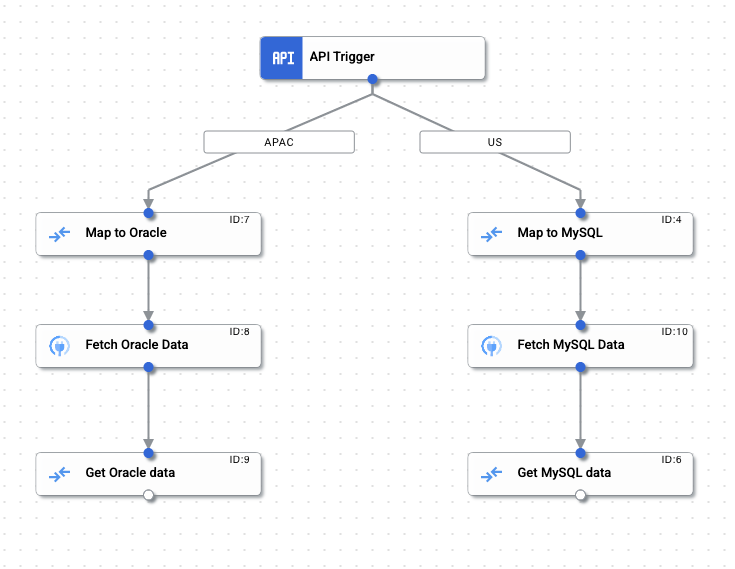
- Adicione uma ligação de aresta do acionador API à tarefa Mapear para MySQL com a seguinte condição de aresta:
$location$ = "US"
- Adicione outra associação de aresta do acionador da API à tarefa Mapear para o Oracle com a seguinte condição de aresta:
$location$ = "APAC"
- Clique em Testar na barra de ferramentas do editor de integração.
É apresentado o painel Testar integração.
- É-lhe pedido que introduza os valores de teste para as variáveis de entrada da integração. Para este teste, faça o seguinte:
- customer_id: introduza
1. - location: introduza
APAC.
- customer_id: introduza
- Clique em Testar integração.
- Para anular a publicação desta integração, clique em Anular publicação na barra de ferramentas do editor de integração. Consulte o artigo Elimine integrações para mais informações.
- Para obter informações sobre como eliminar uma associação, consulte o artigo Faça a gestão dos conetores.
Prepare o seu ambiente
Configure uma base de dados MySQL
Estabeleça ligação ao seu servidor MySQL e crie uma base de dados e uma tabela para usar neste tutorial. Este tutorial usa uma base de dados que contém uma tabela denominada Customers com as seguintes linhas:
  +-------------+---------------+--------------------+------------------+
  | customer_id | customer_name | customer_emailID   | customer_city    |
  +-------------+---------------+--------------------+------------------+
  |           1 | Alex          | test-01@test.com   | New York         |
  |           2 | Dana          | test-02@test.com   | Seattle          |
  +-------------+---------------+--------------------+------------------+
Para ver informações sobre como criar e usar uma base de dados do MySQL, consulte a documentação do MySQL.
Configure uma base de dados Oracle
Estabeleça ligação à sua base de dados Oracle e crie uma tabela para usar neste tutorial. Este tutorial usa uma base de dados que contém uma tabela SQL denominada Customers com as seguintes linhas:
  +-------------+---------------+--------------------+------------------+
  | customer_id | customer_name | customer_emailID   | customer_city    |
  +-------------+---------------+--------------------+------------------+
  |           1 | Amal          | test-01@test.com   | Delhi            |
  |           2 | Hao           | test-02@test.com   | Beijing          |
  +-------------+---------------+--------------------+------------------+
Para ver informações sobre como criar e usar uma base de dados Oracle, consulte a documentação da Oracle.
Configurar ligações
Para este tutorial, tem de configurar as seguintes associações em Conetores de integração:
Criar integração
Para criar uma nova integração, siga estes passos:
Configure o acionador de integração
Depois de criar com êxito a integração, pode adicionar e configurar um acionador de integração que invoca a integração para um evento identificado.
Para este tutorial, é usado um acionador de API para invocar a integração para cada novo pedido de API. Para adicionar e configurar um acionador de API na integração do api_fulfilment, faça o seguinte:
Não é necessária nenhuma configuração adicional para este acionador.
Crie variáveis de integração
As variáveis de integração são semelhantes às variáveis usadas numa linguagem de programação. Os dados nas variáveis podem ser lidos e escritos durante a execução da integração. Para criar as variáveis necessárias para este tutorial, faça o seguinte:
Obtenha dados de clientes da base de dados MySQL
Se o pedido da API de entrada for da localização US, faça o seguinte para obter dados dos clientes da base de dados do MySQL.
Estabeleça ligação à base de dados MySQL
Execute os passos seguintes para adicionar e configurar uma tarefa de conetores para obter os detalhes dos clientes da tabela Customers do MySQL:
Mapeie o ID de cliente para o conetor do MySQL
Uma tarefa de mapeamento de dados é usada para mapear o ID do cliente para o conetor MySQL. Para adicionar e configurar o mapeamento de dados na sua integração, faça o seguinte:
Obtenha detalhes de clientes do MySQL
Para obter os detalhes do cliente a partir do conetor do MySQL, faça o seguinte:
Recupere dados de clientes da base de dados Oracle
Se o pedido da API de entrada for da localização APAC, faça o seguinte para obter os dados dos clientes da base de dados Oracle.
Associe à base de dados Oracle
Execute os passos seguintes para adicionar e configurar uma tarefa Connectors para obter os detalhes dos clientes da tabela Customers do Oracle:
Mapeie o ID de cliente para o conetor da Oracle
Para adicionar e configurar o mapeamento de dados na sua integração, faça o seguinte:
Recupere os detalhes do cliente da Oracle
Para obter os detalhes do cliente a partir do conector do Oracle, faça o seguinte:
Adicione uma condição limite
Uma condição limite permite-lhe especificar as condições que têm de ser cumpridas para que o controlo de uma integração seja transmitido à tarefa ligada pelo limite. Agora que adicionou e configurou as tarefas necessárias, pode adicionar uma condição limite para definir o fluxo da integração.
A seguinte condição limite controla o fluxo da integração com base na variável de integração location:
Fluxo de integração de amostra
A figura seguinte mostra um exemplo de esquema da integração criada com este tutorial.
Publicar integração
Para publicar a integração, clique em Publicar na barra de ferramentas do editor de integração.
Após publicar com êxito a integração, pode ver e inspecionar os registos de execução da integração publicada. Para ver os registos, clique em  Ver registos de execução desta integração. É apresentada a página Registos de execução.
Teste a integração
Teste a integração a partir do editor de integrações
Para testar a integração a partir do editor de integração, siga estes passos:
A integração é executada com êxito e é apresentado o seguinte valor do cliente:
{
  "CUSTOMER_ID": 1,
  "CUSTOMER_NAME": "Amal"
  "CUSTOMER_EMAILID": "test-01@test.com "
  "CUSTOMER_CITY": "Delhi"
}
Para mais informações sobre os testes, consulte o artigo Teste e publique integrações.
Teste através de uma chamada da API REST
Agora que a integração está publicada e em execução, pode invocá-la através da seguinte chamada REST POST:
URL:https://integrations.googleapis.com/v1/projects/project-name/locations/-/integrations/api_fulfilment:execute
{"trigger_id":"api_trigger/api_fulfilment_API_1"}Exemplo: fazer um pedido de API com entradas personalizadas
curl -v -X POST -H "Content-Type: application/json" 'https://integrations.googleapis.com/v1/projects/connectors-ip-test/locations/us-central1/integrations/api-fulfillment-integration:execute' -H "Authorization: Bearer $(gcloud auth AUTH_PROFILE)" -d '{ "triggerId": "api_trigger/api-fulfillment-integration_API_1", "inputParameters": { "customer_id": {"string_value": 1}, "location" : {"string_value" : "US"}} }'
A API devolve a resposta de execução da integração que contém o seguinte JSON:
  {
    "CUSTOMER_ID": 2,
    "CUSTOMER_NAME": "Dana"
    "CUSTOMER_EMAILID": "test-02@test.com "
    "CUSTOMER_CITY": "Seattle"
  }
Limpar
Para evitar incorrer em custos na sua conta do Google Cloud pelos recursos usados neste tutorial, despublique a integração e elimine as ligações criadas no Integration Connectors.