


Übersicht
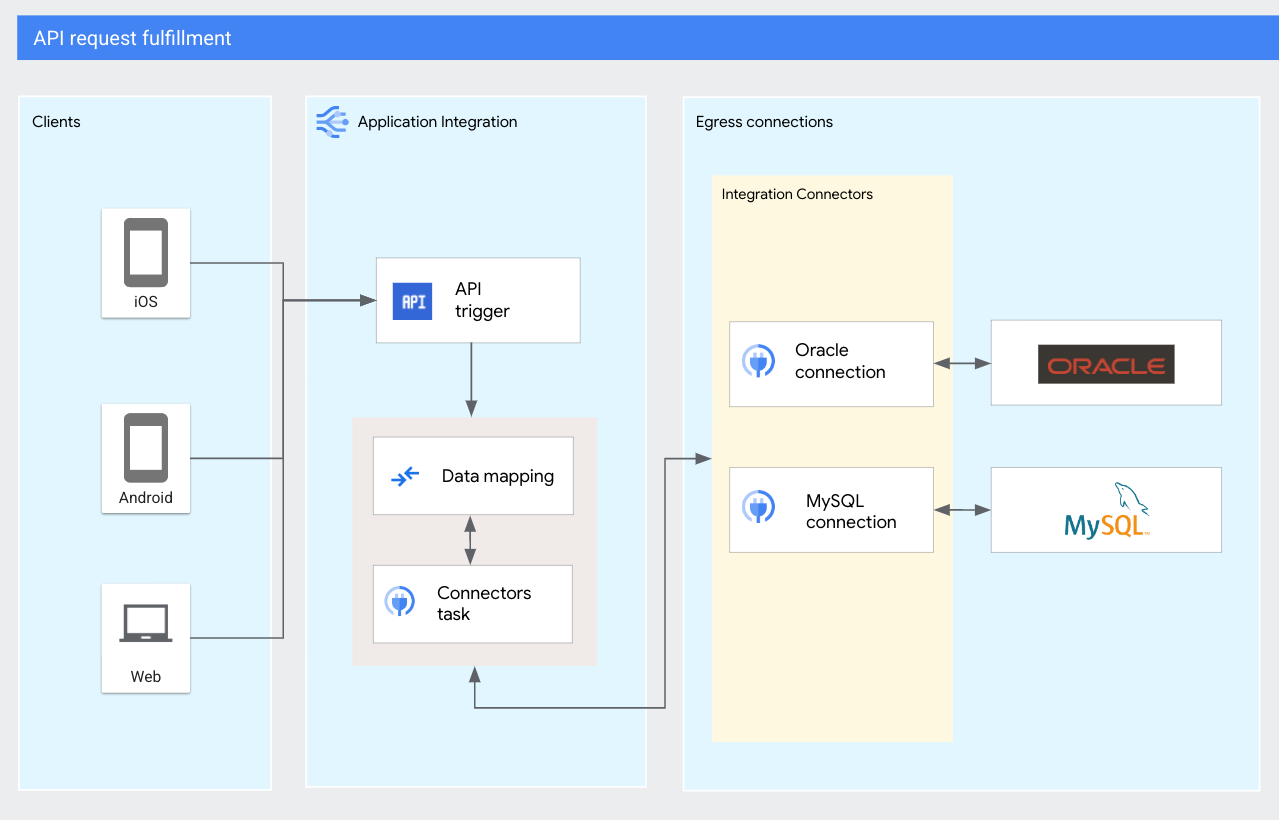
In dieser Anleitung erstellen Sie eine Integration mit einem API-Trigger, der API-Anfragen zum Abrufen von Kundendaten empfängt. Je nach Standort der API-Anfrage ruft die Integration die Kundendetails entweder aus einer MySQL- oder einer Oracle-Datenbank ab.
Ziele
In dieser Anleitung erfahren Sie, wie Sie die folgenden Aufgaben in Ihrer Integration ausführen:
- API-Trigger hinzufügen
- Connectors-Aufgaben für MySQL- und Oracle-Verbindungen hinzufügen und konfigurieren
- Aufgaben zum Datenabgleich hinzufügen und konfigurieren, um die API-Nutzlast zu extrahieren und zuzuordnen
Kosten
In dieser Anleitung verwenden Sie die folgenden kostenpflichtigen Komponenten von Google Cloud:
Die Anleitungen in diesem Tutorial wurden so gestaltet, dass Ihre Ressourcennutzung innerhalb der Limits der Stufe Immer kostenlos von Google Cloud bleibt.
Nach Abschluss der in diesem Dokument beschriebenen Aufgaben können Sie weitere Kosten vermeiden, indem Sie die erstellten Ressourcen löschen. Weitere Informationen finden Sie unter Bereinigen.
Hinweis
- Melden Sie sich in Ihrem Google Cloud Konto an. Wenn Sie noch nicht mit Google Cloudvertraut sind, erstellen Sie ein Konto, um die Leistung unserer Produkte in der Praxis sehen und bewerten zu können. Neukunden erhalten außerdem ein Guthaben von 300 $, um Arbeitslasten auszuführen, zu testen und bereitzustellen.
-
In the Google Cloud console, on the project selector page, select or create a Google Cloud project.
Roles required to select or create a project
- Select a project: Selecting a project doesn't require a specific IAM role—you can select any project that you've been granted a role on.
-
Create a project: To create a project, you need the Project Creator role
(
roles/resourcemanager.projectCreator), which contains theresourcemanager.projects.createpermission. Learn how to grant roles.
-
Verify that billing is enabled for your Google Cloud project.
-
Create a service account:
-
Ensure that you have the Create Service Accounts IAM role
(
roles/iam.serviceAccountCreator) and the Project IAM Admin role (roles/resourcemanager.projectIamAdmin). Learn how to grant roles. -
In the Google Cloud console, go to the Create service account page.
Go to Create service account - Select your project.
-
In the Service account name field, enter a name. The Google Cloud console fills in the Service account ID field based on this name.
In the Service account description field, enter a description. For example,
Service account for quickstart. - Click Create and continue.
-
Grant the following roles to the service account: Secret Manager Viewer (
roles/secretmanager.viewer), Secret Manager Secret Accessor (roles/secretmanager).To grant a role, find the Select a role list, then select the role.
To grant additional roles, click Add another role and add each additional role.
- Click Continue.
-
Click Done to finish creating the service account.
-
Ensure that you have the Create Service Accounts IAM role
(
-
In the Google Cloud console, on the project selector page, select or create a Google Cloud project.
Roles required to select or create a project
- Select a project: Selecting a project doesn't require a specific IAM role—you can select any project that you've been granted a role on.
-
Create a project: To create a project, you need the Project Creator role
(
roles/resourcemanager.projectCreator), which contains theresourcemanager.projects.createpermission. Learn how to grant roles.
-
Verify that billing is enabled for your Google Cloud project.
-
Create a service account:
-
Ensure that you have the Create Service Accounts IAM role
(
roles/iam.serviceAccountCreator) and the Project IAM Admin role (roles/resourcemanager.projectIamAdmin). Learn how to grant roles. -
In the Google Cloud console, go to the Create service account page.
Go to Create service account - Select your project.
-
In the Service account name field, enter a name. The Google Cloud console fills in the Service account ID field based on this name.
In the Service account description field, enter a description. For example,
Service account for quickstart. - Click Create and continue.
-
Grant the following roles to the service account: Secret Manager Viewer (
roles/secretmanager.viewer), Secret Manager Secret Accessor (roles/secretmanager).To grant a role, find the Select a role list, then select the role.
To grant additional roles, click Add another role and add each additional role.
- Click Continue.
-
Click Done to finish creating the service account.
-
Ensure that you have the Create Service Accounts IAM role
(
Umgebung vorbereiten
MySQL-Datenbank einrichten
Stellen Sie eine Verbindung zu Ihrem MySQL-Server her und erstellen Sie eine Datenbank und eine Tabelle für die Verwendung in dieser Anleitung. In dieser Anleitung wird eine Datenbank mit einer Tabelle namens Customers mit den folgenden Zeilen verwendet:
  +-------------+---------------+--------------------+------------------+
  | customer_id | customer_name | customer_emailID   | customer_city    |
  +-------------+---------------+--------------------+------------------+
  |           1 | Alex          | test-01@test.com   | New York         |
  |           2 | Dana          | test-02@test.com   | Seattle          |
  +-------------+---------------+--------------------+------------------+
Informationen zum Erstellen und Verwenden einer MySQL-Datenbank finden Sie in der MySQL-Dokumentation.
Oracle-Datenbank einrichten
Stellen Sie eine Verbindung zu Ihrer Oracle-Datenbank her und erstellen Sie eine Tabelle für die Verwendung in dieser Anleitung. In dieser Anleitung wird eine Datenbank mit einer SQL-Tabelle namens Customers mit den folgenden Zeilen verwendet:
  +-------------+---------------+--------------------+------------------+
  | customer_id | customer_name | customer_emailID   | customer_city    |
  +-------------+---------------+--------------------+------------------+
  |           1 | Amal          | test-01@test.com   | Delhi            |
  |           2 | Hao           | test-02@test.com   | Beijing          |
  +-------------+---------------+--------------------+------------------+
Informationen zum Erstellen und Verwenden einer Oracle-Datenbank finden Sie in der Oracle-Dokumentation.
Verbindungen konfigurieren
Für diese Anleitung müssen Sie die folgenden Verbindungen in Integration Connectors konfigurieren:
- MySQL-Verbindung
- Konfigurieren Sie eine MySQL-Verbindung in Integration Connectors, um die Entitäten der Tabelle
Customerabzurufen. Informationen zum Konfigurieren eines MySQL-Connectors finden Sie unter MySQL-Connector. - Oracle DB-Verbindung
- Konfigurieren Sie eine Oracle DB-Verbindung in Integration Connectors, um die Entitäten der Tabelle
Customerabzurufen. Informationen zum Konfigurieren eines MySQL-Connectors finden Sie unter Oracle DB-Connector.
Integration erstellen
So erstellen Sie eine neue Integration:
- Rufen Sie in der Google Cloud Console die Seite Application Integration auf.
- Klicken Sie im linken Navigationsmenü auf Integrationen , um die Seite Integrationen zu öffnen.
- Klicken Sie auf Integration erstellen und geben Sie auf der Seite Integration erstellen die folgenden Details an:
- Name der Integration:Geben Sie
api_fulfilmentein. - Beschreibung:Geben Sie
Demo integration created for tutorialein. - Region: Wählen Sie
us-central1aus der Liste der unterstützten Regionen aus. - Klicken Sie auf Erstellen , um den Integrationseditor zu öffnen.
- Name der Integration:Geben Sie
Integrationstrigger einrichten
Nachdem Sie Ihre Integration erfolgreich erstellt haben, können Sie einen Integrationstrigger hinzufügen und konfigurieren, der die Integration für ein identifiziertes Ereignis aufruft.
In dieser Anleitung wird ein API-Trigger verwendet, um die Integration für jede neue API-Anfrage aufzurufen. So fügen Sie der Integration api_fulfilment einen API-Trigger hinzu und konfigurieren ihn:
- Klicken Sie im Integrationseditor auf Trigger, um eine Liste der verfügbaren Trigger aufzurufen.
- Klicken Sie auf das Element API-Trigger und platzieren Sie es im Integrationseditor.
Application Integration fügt für den Trigger automatisch Label, Triggername und Trigger-ID ein. Trigger-ID ist eine maschinengenerierte ID im Format
api_trigger/TRIGGER_NAMEund wird in der API-Anfrage verwendet.
Für diesen Trigger ist keine weitere Konfiguration erforderlich.
Integrationsvariablen erstellen
Integrationsvariablen ähneln Variablen, die in einer Programmiersprache verwendet werden. Daten in den Variablen können während der Ausführung der Integration gelesen und geschrieben werden. So erstellen Sie die erforderlichen Variablen für diese Anleitung:
- Klicken Sie in der Navigationsleiste des Designers auf (Bereich umschalten), um den Bereich Variablen aufzurufen.
- Klicken Sie auf + Erstellen und erstellen Sie die folgenden Integrationsvariablen:
Variablenname Datentyp Variablentyp locationSTRINGEingabe in Integration customer_idSTRINGEingabe in Integration customer_recordJSONAusgabe der Integration
Kundendaten aus der MySQL-Datenbank abrufen
Wenn die Ingress-API-Anfrage vom Standort US stammt, führen Sie die folgenden Schritte aus, um Kundendaten aus der MySQL-Datenbank abzurufen.
Mit der MySQL-Datenbank verbinden
Führen Sie die folgenden Schritte aus, um eine Connectors -Aufgabe hinzuzufügen und zu konfigurieren, um die Kundendetails aus der MySQL-Tabelle Customers abzurufen:
- Klicken Sie im Integrationseditor auf Aufgaben, um eine Liste der verfügbaren Aufgaben aufzurufen.
- Klicken Sie auf das Element Connectors und platzieren Sie es im Integrationseditor.
- Wählen Sie das Aufgabenelement Connectors im Designer aus, um den Konfigurationsbereich der Connectors-Aufgabe aufzurufen.
- Klicken Sie auf und benennen Sie das Connectors Label in
Fetch MySQL Dataum. - Klicken Sie auf Connector konfigurieren.
- Führen Sie auf der Seite Connectors-Aufgabeneditor die folgenden Schritte aus:
- Wählen Sie unter Verbindung auswählen die Region
us-central1aus. - Wählen Sie Ihre Salesforce-Verbindung aus der Liste der verfügbaren Verbindungen aus.
- Klicken Sie auf Weiter.
- Wählen Sie unter Typ die Option Entitäten aus.
- Wählen Sie unter Entitäten/Aktionen festlegen die Option Customers aus der Liste der verfügbaren Entitäten und dann Get als Operation aus.
- Klicken Sie auf Fertig , um die Verbindungskonfiguration abzuschließen und den Bereich zu schließen.
- Wählen Sie unter Verbindung auswählen die Region
Kunden-ID dem MySQL-Connector zuordnen
Mit der Aufgabe Datenabgleich wird die Kunden-ID dem MySQL-Connector zugeordnet. So fügen Sie den Datenabgleich in Ihre Integration ein und konfigurieren ihn:
- Klicken Sie im Integrationseditor auf Aufgaben, um eine Liste der verfügbaren Aufgaben aufzurufen.
- Klicken Sie auf das Element Datenabgleich und platzieren Sie es im Integrationseditor.
- Wählen Sie das Element Datenabgleich im Designer aus, um den Konfigurationsbereich der Aufgabe aufzurufen.
- Klicken Sie auf und benennen Sie die Aufgabe Datenabgleich in
Map to MySQLum. - Klicken Sie auf Datenabgleichs-Editor öffnen.
Mit den Transformationsfunktionen im Datenabgleichs-Editor können Sie Eingabevariablen den gewünschten Ausgabevariablen zuordnen. Die Ausgabe ist dann als Variable für alle anderen Integrationsaufgaben oder Trigger verfügbar. Weitere Informationen zum Zuordnen von Variablen finden Sie unter Zuordnung hinzufügen.
- Ordnen Sie die Trigger-Integrationsvariable
customer_idder automatisch generierten Connector-EingabevariableentityId(Fetch MySQL Data)zu.Schließen Sie das Fenster, wenn die Zuordnung abgeschlossen ist. Alle Änderungen werden automatisch gespeichert.
- Fügen Sie eine Edge-Verbindung von der Aufgabe Map to MySQL zum Connector Fetch MySQL Data hinzu.
MySQL-Kundendetails abrufen
So rufen Sie die Kundendetails aus dem MySQL-Connector ab:
- Klicken Sie im Integrationseditor auf Aufgaben, um eine Liste der verfügbaren Aufgaben aufzurufen.
- Klicken Sie auf das Element Datenabgleich und platzieren Sie es im Integrationseditor.
- Klicken Sie auf das Element Datenabgleich im Designer, um den Konfigurationsbereich der Aufgabe aufzurufen.
- Klicken Sie auf und benennen Sie die Aufgabe Datenabgleich in
Get MySQL dataum. - Klicken Sie auf Datenabgleichs-Editor öffnen.
- Ordnen Sie die MySQL-Ausgabevariable
connectorOutputPayload (Fetch MySQL Data)der Integrationsvariablencustomer_recordzu.Schließen Sie das Fenster, wenn die Zuordnung abgeschlossen ist. Alle Änderungen werden automatisch gespeichert.
- Fügen Sie eine Edge-Verbindung vom Connector Fetch MySQL Data zur Aufgabe Get MySQL data hinzu.
Kundendaten aus der Oracle-Datenbank abrufen
Wenn die Ingress-API-Anfrage vom Standort APAC stammt, führen Sie die folgenden Schritte aus, um Kundendaten aus der Oracle-Datenbank abzurufen.
Mit der Oracle-Datenbank verbinden
Führen Sie die folgenden Schritte aus, um eine Connectors -Aufgabe hinzuzufügen und zu konfigurieren, um die Kundendetails aus der Oracle-Tabelle Customers abzurufen:
- Klicken Sie im Integrationseditor auf Aufgaben, um eine Liste der verfügbaren Aufgaben aufzurufen.
- Klicken Sie auf das Element Connectors und platzieren Sie es im Integrationseditor.
- Wählen Sie das Aufgabenelement Connectors im Designer aus, um den Konfigurationsbereich der Connectors-Aufgabe aufzurufen.
- Klicken Sie auf und benennen Sie das Connectors Label in
Fetch Oracle Dataum. - Klicken Sie auf Connector konfigurieren.
- Führen Sie auf der Seite Connectors-Aufgabeneditor die folgenden Schritte aus:
- Wählen Sie unter Verbindung auswählen die Region
us-central1aus. - Wählen Sie Ihre Salesforce-Verbindung aus der Liste der verfügbaren Verbindungen aus.
- Klicken Sie auf Weiter.
- Wählen Sie unter Typ die Option Entitäten aus.
- Wählen Sie unter Entitäten/Aktionen festlegen die Option Customers aus der Liste der verfügbaren Entitäten und dann Get als Operation aus.
- Klicken Sie auf Fertig , um die Verbindungskonfiguration abzuschließen und den Bereich zu schließen.
- Wählen Sie unter Verbindung auswählen die Region
Kunden-ID dem Oracle-Connector zuordnen
So fügen Sie den Datenabgleich in Ihre Integration ein und konfigurieren ihn:
- Klicken Sie im Integrationseditor auf Aufgaben, um eine Liste der verfügbaren Aufgaben aufzurufen.
- Klicken Sie auf das Element Datenabgleich und platzieren Sie es im Integrationseditor.
- Wählen Sie das Element Datenabgleich im Designer aus, um den Konfigurationsbereich der Aufgabe aufzurufen.
- Klicken Sie auf und benennen Sie die Aufgabe Datenabgleich in
Map to Oracleum. - Klicken Sie auf Datenabgleichs-Editor öffnen.
- Ordnen Sie die Trigger-Integrationsvariable
customer_idder automatisch generierten Connector-EingabevariableentityId(Fetch Oracle Data)zu.Schließen Sie das Fenster, wenn die Zuordnung abgeschlossen ist. Alle Änderungen werden automatisch gespeichert.
- Fügen Sie eine Edge-Verbindung von der Aufgabe Map to Oracle zum Connector Fetch Oracle Data hinzu.
Oracle-Kundendetails abrufen
So rufen Sie die Kundendetails aus dem Oracle-Connector ab:
- Klicken Sie im Integrationseditor auf Aufgaben, um eine Liste der verfügbaren Aufgaben aufzurufen.
- Klicken Sie auf das Element Datenabgleich und platzieren Sie es im Integrationseditor.
- Klicken Sie auf das Element Datenabgleich im Designer, um den Konfigurationsbereich der Aufgabe aufzurufen.
- Klicken Sie auf und benennen Sie die Aufgabe Datenabgleich in
Get Oracle dataum. - Klicken Sie auf Datenabgleichs-Editor öffnen.
- Ordnen Sie die Oracle-Ausgabevariable
connectorOutputPayload (Fetch Oracle Data)der Integrationsvariablencustomer_recordzu.Schließen Sie das Fenster, wenn die Zuordnung abgeschlossen ist. Alle Änderungen werden automatisch gespeichert.
- Fügen Sie eine Edge-Verbindung vom Connector Fetch Oracle Data zur Aufgabe Get Oracle data hinzu.
Edge-Bedingung hinzufügen
Mit einer Edge-Bedingung können Sie die Bedingungen angeben, die erfüllt sein müssen, damit die Steuerung über eine Integration an die durch die Edge verbundene Aufgabe übergeben wird. Nachdem Sie die erforderlichen Aufgaben hinzugefügt und konfiguriert haben, können Sie eine Edge-Bedingung hinzufügen, um den Ablauf der Integration zu definieren.
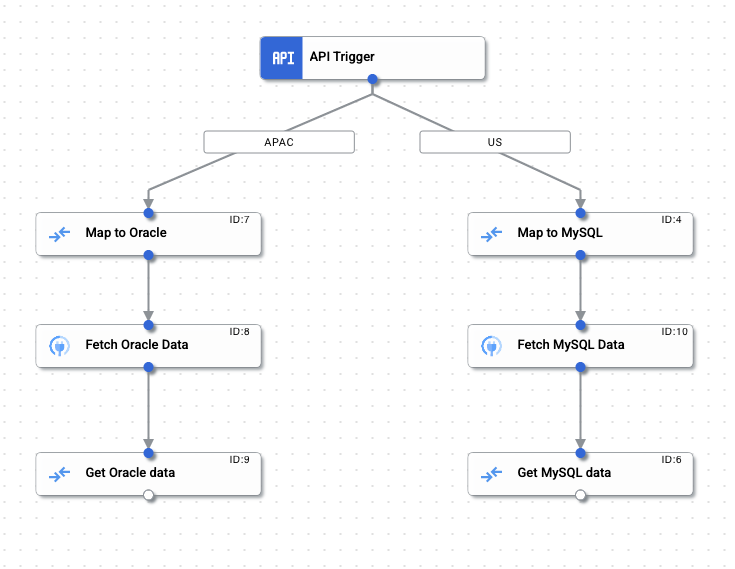
Die folgende Edge-Bedingung steuert den Ablauf der Integration basierend auf der Integrationsvariablen location:
- Fügen Sie dem API -Trigger eine Edge-Verbindung zur Aufgabe Map to MySQL mit der folgenden Edge-Bedingung hinzu:
$location$ = "US"
- Fügen Sie dem API -Trigger eine weitere Edge-Verbindung zur Aufgabe Map to Oracle mit der folgenden Edge-Bedingung hinzu:
$location$ = "APAC"
Beispiel für einen Integrationsablauf
Die folgende Abbildung zeigt ein Beispiellayout der Integration, die mit dieser Anleitung erstellt wurde.
Integration veröffentlichen
Klicken Sie in der Symbolleiste des Integrationseditors auf Veröffentlichen , um die Integration zu veröffentlichen.
Nachdem Sie Ihre Integration erfolgreich veröffentlicht haben, können Sie die Ausführungslogs der veröffentlichten Integration ansehen und prüfen. Klicken Sie dazu auf  Ausführungsprotokolle für diese Integration ansehen. Die Seite Ausführungslogs wird angezeigt.
Integration testen
Integration über den Integrationseditor testen
So testen Sie die Integration über den Integrationseditor:
- Klicken Sie in der Symbolleiste des Integrationseditors auf Testen.
Der Bereich Integration testen wird angezeigt.
- Sie werden aufgefordert, die Testwerte für die Eingabevariablen der Integration einzugeben. Führen Sie für diesen Test die folgenden Schritte aus:.
- customer_id::Geben Sie
1ein. - location:Geben Sie
APACein.
- customer_id::Geben Sie
- Klicken Sie auf Integration testen.
Die Integration wird erfolgreich ausgeführt und der folgende Kundenwert wird angezeigt:
{
  "CUSTOMER_ID": 1,
  "CUSTOMER_NAME": "Amal"
  "CUSTOMER_EMAILID": "test-01@test.com "
  "CUSTOMER_CITY": "Delhi"
}
Weitere Informationen zu Tests finden Sie unter Integrationen testen und veröffentlichen.
Mit einem REST API-Aufruf testen
Nachdem die Integration veröffentlicht wurde und ausgeführt wird, können Sie sie mit dem folgenden POST-REST-Aufruf aufrufen:
URL :https://integrations.googleapis.com/v1/projects/project-name/locations/-/integrations/api_fulfilment:execute
{"trigger_id":"api_trigger/api_fulfilment_API_1"}Beispiel: API-Anfrage mit benutzerdefinierten Eingaben senden
curl -v -X POST -H "Content-Type: application/json" 'https://integrations.googleapis.com/v1/projects/connectors-ip-test/locations/us-central1/integrations/api-fulfillment-integration:execute' -H "Authorization: Bearer $(gcloud auth AUTH_PROFILE)" -d '{ "triggerId": "api_trigger/api-fulfillment-integration_API_1", "inputParameters": { "customer_id": {"string_value": 1}, "location" : {"string_value" : "US"}} }'
Die API gibt die Antwort der Integrationsausführung mit dem folgenden JSON zurück:
  {
    "CUSTOMER_ID": 2,
    "CUSTOMER_NAME": "Dana"
    "CUSTOMER_EMAILID": "test-02@test.com "
    "CUSTOMER_CITY": "Seattle"
  }
Bereinigen
Um zu vermeiden, dass Ihrem Google Cloud-Konto die in dieser Anleitung verwendeten Ressourcen in Rechnung gestellt werden, heben Sie die Veröffentlichung der Integration auf und löschen Sie die in Integration Connectors erstellten Verbindungen.
- Klicken Sie in der Symbolleiste des Integrationseditors auf Veröffentlichung aufheben, um die Veröffentlichung dieser Integration aufzuheben. Weitere Informationen finden Sie unter Integrationen löschen.
- Informationen zum Löschen einer Verbindung finden Sie unter Connectors verwalten.