


이 페이지는 Apigee 및 Apigee Hybrid에 적용됩니다.
Apigee Edge 문서 보기

이 페이지에서는 Cloud 콘솔의 Apigee에서 보안 보고서를 만들고 보는 방법을 설명합니다.
제한사항을 비롯한 보안 보고서 개요는 보안 보고서 개요를 참고하세요.
보안 보고서 액세스
Cloud 콘솔의 Apigee에서 보안 보고서 뷰를 열려면 지능화된 API 보안 > 보안 보고서 페이지로 이동합니다.
그러면 기본 보안 보고서 뷰가 표시됩니다.

페이지 상단에서 다음을 선택할 수 있습니다.
- 보고서를 만들려는 환경.
- 보고서 유형 필터. 옵션은 다음과 같습니다.
- 전체
- 활성
- 실패
- 만료됨
이러한 옵션 아래에는 보안 보고서가 표 행에 표시됩니다. 각 행에는 다음과 같은 보고서 세부정보가 표시됩니다.
- 보고서 이름. 보고서 이름을 클릭하여 보고서를 봅니다.
- 보고서 상태(다음 중 하나일 수 있음):
- 실행 중: 보고서가 현재 실행 중이며 아직 볼 수 없습니다.
- 완료됨: 보고서가 완료되었고 보거나 내보낼 수 있습니다.
- 만료됨: 보고서가 만료되었고 더 이상 UI에서 보거나 내보낼 수 없습니다. 만료일 이후에 보고서를 보려면 해당 날짜 이전에 보고서를 내보내야 합니다. 30일 후에는 사용 가능한 보고서 목록에서 보고서가 삭제됩니다.
시작 시간 및 종료 시간에는 보고서의 시작 및 종료 날짜와 시간이 표시됩니다.
- 제출 날짜: 보고서 요청이 제출된 날짜 및 시간입니다.
- 만료 시간: 보고서가 만료되어 Apigee UI에 더 이상 표시되지 않는 날짜 및 시간입니다. 만료일은 보고서를 만든 시간 이후 7일입니다. 30일 후에는 사용 가능한 보고서 목록에서 보고서가 삭제됩니다. 만료일 이후에는 UI에서 보고서를 보거나 내보낼 수 없습니다.
- 파일 크기: 보고서 파일 크기입니다. 파일 크기가 최대 파일 크기 미만인 보고서를 생성하려면 보고서 기준을 수정해야 할 수도 있습니다. 최대 파일 크기와 파일 크기를 줄이는 구체적인 방법에 대한 자세한 내용은 보안 보고서의 제한사항을 참조하세요.
- 내보내기: 보고서를 zip 파일로 내보내거나 다운로드합니다. 보고서 상태가 완료됨인 경우에만 내보낼 수 있습니다.
새 보안 보고서 만들기
새 보안 보고서를 만들려면 보안 보고서 뷰에서 +만들기를 클릭합니다. 그러면 보안 보고서 작업 만들기 대화상자가 열리고 다음 섹션에 설명된 대로 보고서 옵션을 구성할 수 있습니다.
보안 보고서 옵션
보안 보고서에 다음 옵션을 지정할 수 있습니다.
- 보고서 이름: 보고서의 이름입니다.
- 보고서 기간: 보고서의 시작 시간과 종료 시간입니다.
참고: 보고서의 시작 및 종료 시간은 과거 시간이어야 하고 보고서가 생성된 시점에서 1년 이내여야 합니다.
- 측정항목: 보고서의 측정항목입니다. 사용 가능한 측정항목에 대한 자세한 내용은 측정항목 및 집계 함수를 참조하세요.
- 측정기준: 측정기준을 사용하면 데이터의 관련된
하위 집합을 기준으로 측정항목 값을 그룹으로 묶을 수 있습니다. 사용 가능한 측정기준에 대한 자세한 내용은 보안 보고서의
측정기준을 참조하세요.
지능화된 API 보안 보고서에서 지원하는 기타 측정기준은 측정기준 을 참조하세요.
측정기준을 여러 개 추가하려면 추가하려는 각 측정기준에 대해 +측정기준 추가를 클릭합니다. 또한 측정기준 필드 오른쪽에서 위 또는 아래 화살표를 클릭하여 보고서에 표시되는 측정기준 순서를 변경할 수 있습니다.
- 필터: 필터를 사용하면 특정 값이 있는 측정항목으로 결과를 제한할 수 있습니다.
필터를 만들려면 다음 필드를 설정합니다.
- 필터 이름을 선택합니다.
- 비교 연산자를 선택합니다.
- 값을 선택합니다.
필터에 대한 자세한 내용은 필터 를 참조하세요.
모든 보고서 옵션을 선택한 후 만들기 를 클릭하여 보고서 작업을 만듭니다. 보고서가 완료될 때까지 잠시 기다려야 할 수 있습니다. 창 오른쪽 상단에 있는 새로고침 버튼을 클릭하여 완료된 보고서를 볼 수 있습니다.
완료된 보고서 보기
보고서가 완료되면 아래와 같이 표에 표시됩니다.
보고서를 보려면 다음 중 하나를 수행하세요.
- 보고서 이름을 클릭합니다.
- 보고서의 행에서 내보내기 를 클릭합니다.
예시: 봇 IP 주소 보고서
다음 예시에서는 선택한 봇의 IP 주소를 보여주는 보고서를 만듭니다. 보고서를 만들려면 다음 구성을 사용합니다.
- 측정항목: bot, 봇의 소스로 식별된 개별 IP 주소 수입니다.
- 집계 함수: count_distinct
- 측정기준: Resolved Client IP
완료된 보고서는 다음과 같습니다.
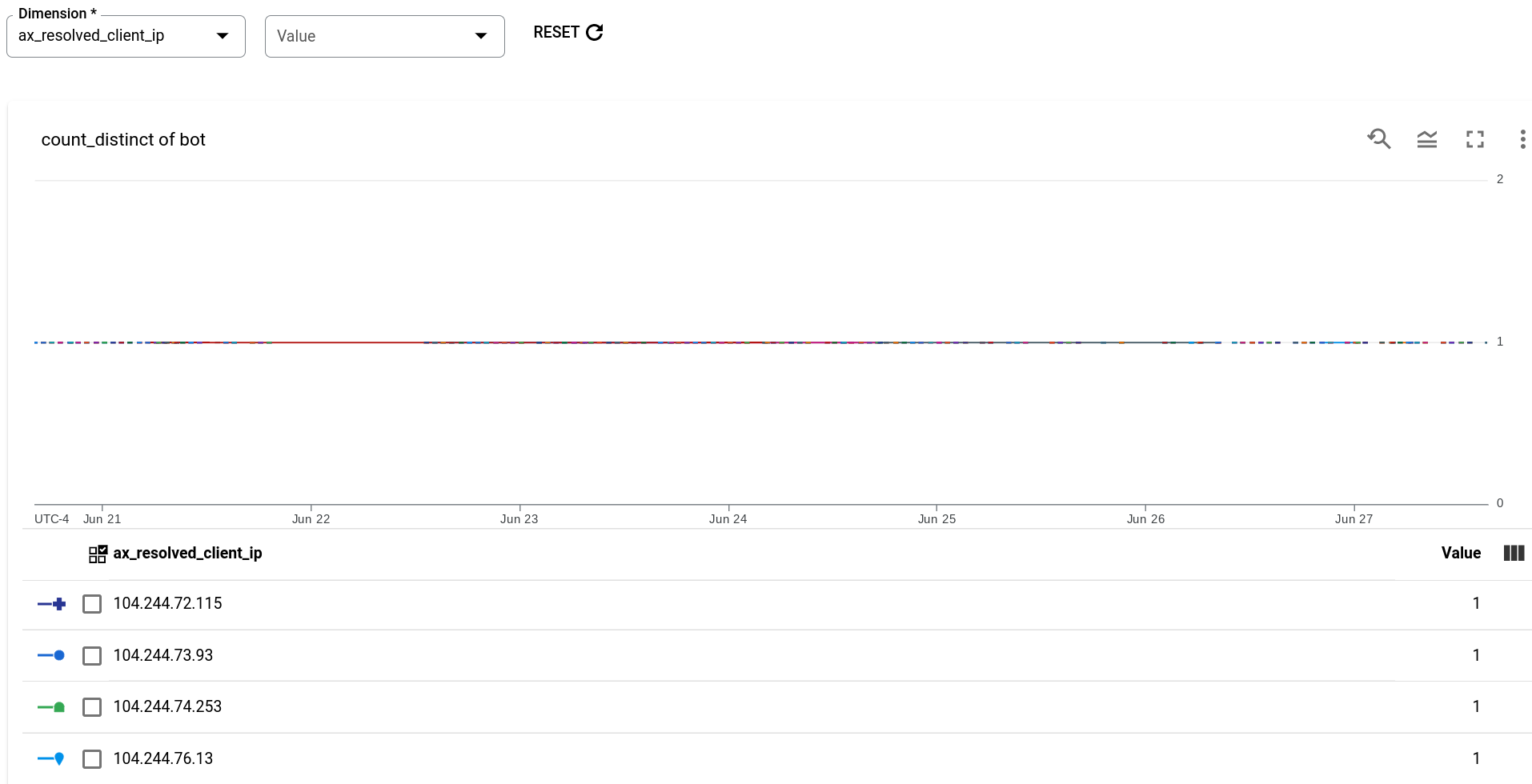
보고서 하단 표에는 지능화된 API 보안에서 봇으로 식별된 IP 주소가 표시됩니다.
예시: 봇 사유별 봇 트래픽 보고서
다음 예시에서는 봇 감지로 이어진 일련의 감지 규칙인 bot_reason에 따라 봇 소스로 식별된 IP 주소의 요청 수인 봇 트래픽 보고서를 만듭니다. 보고서를 만들려면 다음 구성을 사용합니다.
- 측정항목: bot_traffic
- 집계 함수: sum
- 측정기준: bot_reason
완료된 보고서는 다음과 같습니다.
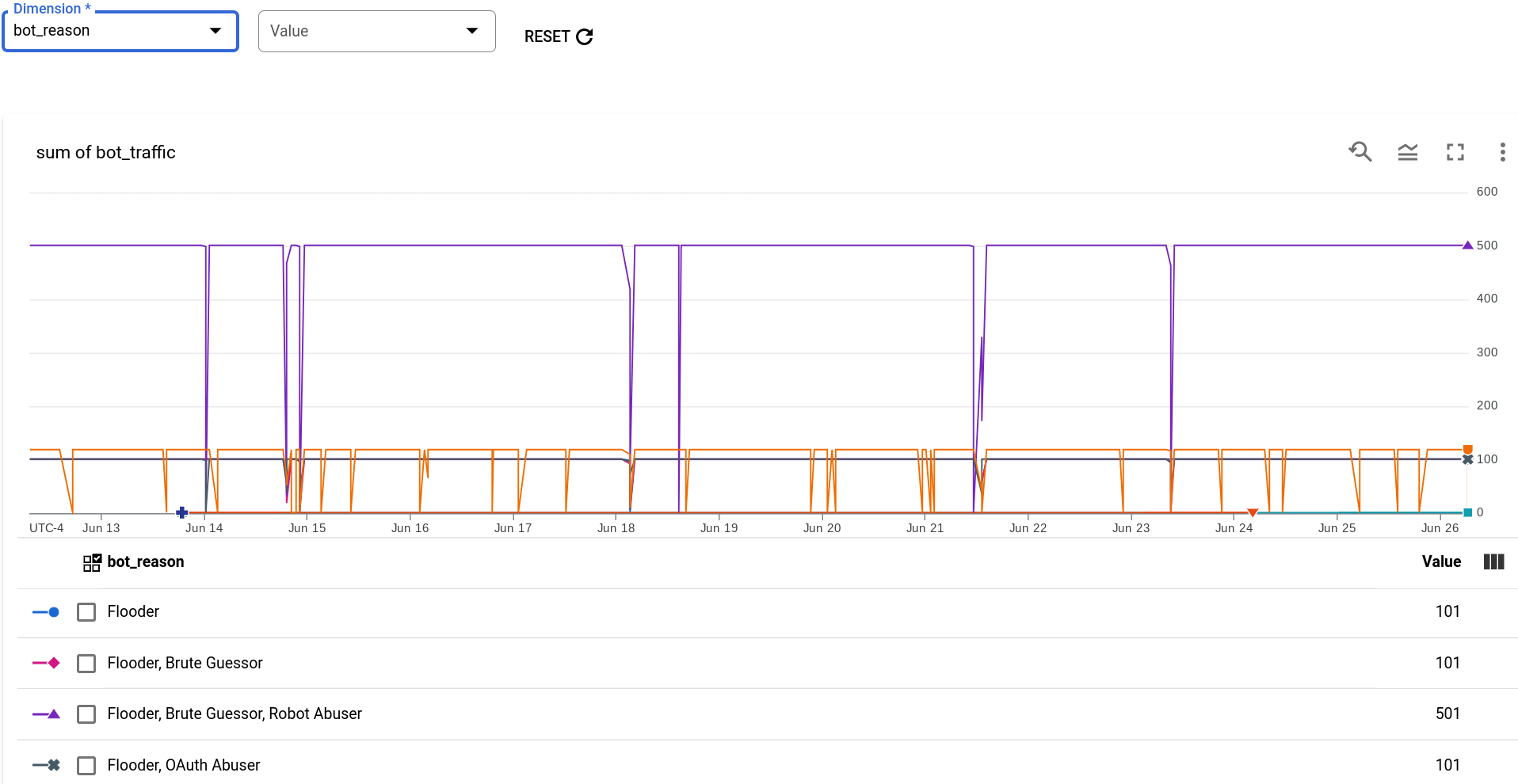
각 bot_reason 은 개별 감지 규칙의 하위 집합으로 구성됩니다. 그래프에서 볼 수 있듯이 가장 큰 봇 트래픽 용량에 기여한 감지 규칙은 다음과 같은 규칙 집합입니다.
- Flooder
- 무작위 추측자
- Robot Abuser
예시: 봇 트래픽 보고서
다음 예시에서는 측정기준에 따라 그룹화되지 않은 보고서를 만듭니다. 측정기준에 따라 데이터를 그룹화하지 않으려면 측정기준을 환경으로 설정할 수 있습니다. 데이터가 항상 선택한 환경으로 제한되기 때문에 데이터 그룹이 없는 보고서가 생성됩니다.
- 측정항목: bot traffic
- 집계 함수: sum
- 측정기준: environment
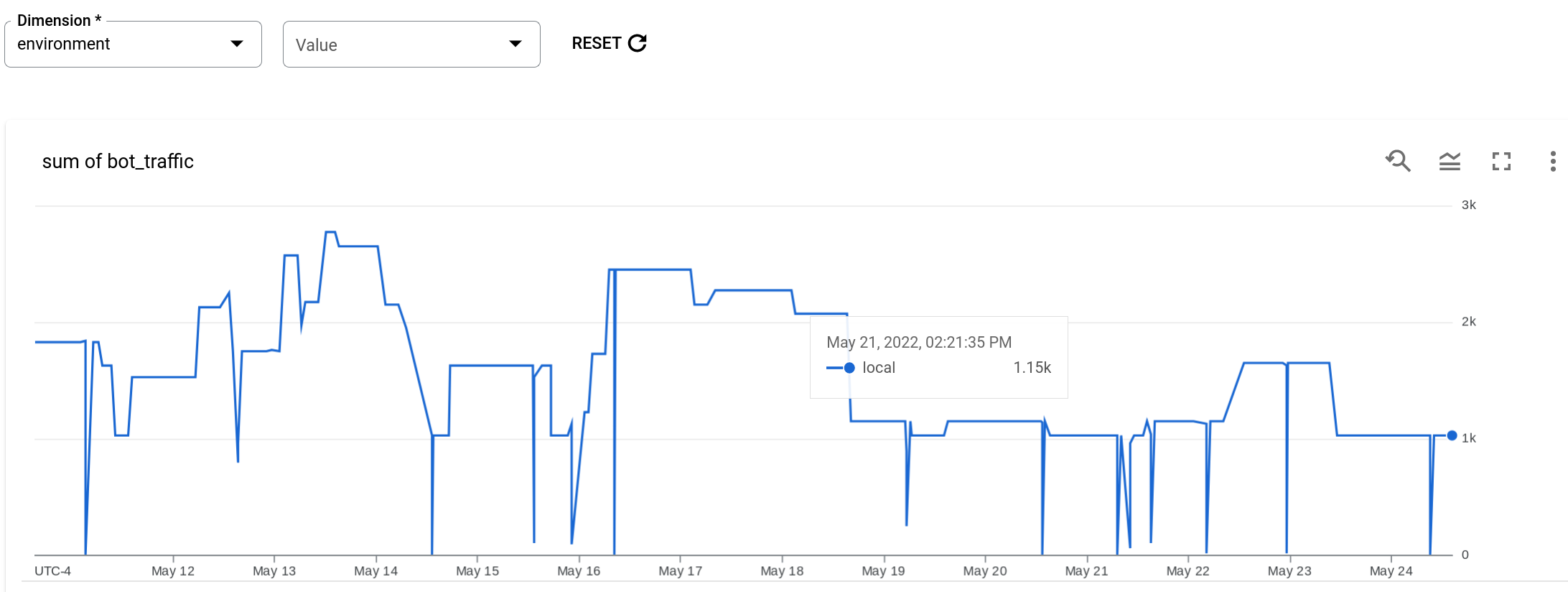
보고서에는 보고 시간 범위 전체에서 1분 간격으로 봇 소스로 식별된 IP 주소의 총 트래픽이 표시됩니다. 그룹화는 없습니다.