


API Gateway 和 API Hub 使用入门
本教程介绍了如何将 API Gateway 与 API Hub 连接,以便将 API 元数据从 API Gateway 项目无缝发布到 API Hub。
在本教程中,您将使用 Google Cloud 控制台。
任务列表
学习本教程时,请使用以下任务列表。若要将 API Gateway 与 API Hub 连接,您必须完成所有任务。
准备工作
在开始之前,请确保您已完成以下前提步骤:
在项目中设置 API 网关
如需在项目中设置 API 网关,请执行以下操作:
在 Google Cloud 控制台中,前往 API Gateway 页面。
API Gateway 要求您启用以下 Google 服务:
名称 标题 apigateway.googleapis.comAPI Gateway API servicemanagement.googleapis.comService Management API servicecontrol.googleapis.comService Control API 如果您之前没有为所选项目启用这些服务,则系统会提示您执行此操作。
确认您的项目已启用结算功能。
在宿主项目中设置 API Hub
创建或选择一个 Google Cloud 项目作为宿主项目。
宿主项目是您在 Google Cloud 组织中指定为所有 API Hub 资源的使用方项目的 Google Cloud 项目。可以为每个宿主项目预配单个 API Hub 实例。
为了集中发现所有 API Gateway 中的 API,我们建议为 API Hub 实例使用一个专用宿主项目,并将多个 API Gateway 项目(称为运行时项目)关联到该 API Hub 实例。
授予将 API Gateway 与 API Hub 连接所需的 Identity and Access Management (IAM) 角色。
在宿主项目中预配 API Hub。
将 API 部署到 API Gateway
完成 API Gateway 快速入门,以部署“Hello World”Cloud Run 服务并创建指向该服务的网关。
例如,helloworld API 已部署到 helloworld-gateway API 网关,如 Google Cloud 控制台的“网关”页面所示。

将 API 网关项目关联到 API Hub
如需将 API 网关项目关联到 API Hub,请执行以下操作:
- 在 Google Cloud 控制台中,前往 API Hub 页面。
- 在下拉菜单中选择您的 API Hub 宿主项目。
- 点击左侧导航菜单中的 设置,打开设置页面。
- 前往项目关联标签页。
- 点击附加运行时项目。
系统随即会显示选择资源窗格。 - 点击已预配 API 网关的 Google Cloud 项目。
- 在项目关联设置窗格中,选择 API Gateway 以及您要自动导入的任何其他 API 资产。
- 点击保存。
您的运行时项目已附加,并显示在 Google Cloud 控制台的附加运行时项目列表中。
例如:

在 API Hub 中查看 API Gateway API
如需在 API Hub 中查看 API Gateway API,请执行以下操作:
- 在 Google Cloud 控制台中,前往 API Hub 中的 API 页面。
- 找到您部署到 API Gateway 的“hello world”API。
如有必要,请在过滤条件下拉菜单中选择 Gateway: API Gateway,以仅显示 API Gateway API。
例如: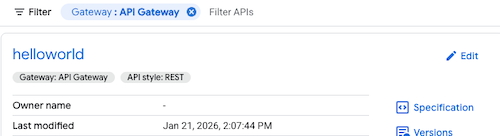
- 点击相应 API 可查看更多详细信息,包括 API 元数据。
清理
为避免因本教程中使用的资源导致您的 Google Cloud 账号产生费用,您可以执行以下操作:
或者,您还可以删除本教程中使用的 Google Cloud 项目。
后续步骤
- 详细了解 API Gateway
- 详细了解如何使用 API hub 集中管理您的 API