


API Gateway と API Hub を使ってみる
このチュートリアルでは、API Gateway を API Hub に接続して、API Gateway プロジェクトから API Hub への API メタデータのシームレスな公開を有効にする方法について説明します。
このチュートリアルでは、 Google Cloud コンソールを使用します。
タスクリスト
次のタスクリストを参照しながら、チュートリアルを実施してください。API Gateway を API Hub に接続するには、すべてのタスクを行う必要があります。
始める前に
始める前に、次の前提条件の手順を完了していることを確認してください。
プロジェクトで API Gateway を設定する
プロジェクトで API Gateway を設定する手順は次のとおりです。
Google Cloud コンソールで、[API Gateway] ページに移動します。
API Gateway では、次の Google サービスを有効にする必要があります。
名前 タイトル apigateway.googleapis.comAPI Gateway API servicemanagement.googleapis.comService Management API servicecontrol.googleapis.comService Control API 選択したプロジェクトでこれらのサービスをまだ有効にしていない場合は、有効にするよう求められます。
お支払いが有効になっていることを確認します。
ホスト プロジェクトで API Hub を設定する
ホスト プロジェクトとして使用する Google Cloud プロジェクトを作成または選択します。
ホスト プロジェクトは、 Google Cloud 組織内の Google Cloud プロジェクトであり、すべての API Hub リソースのコンシューマー プロジェクトとして指定します。ホスト プロジェクトごとに 1 つの API Hub インスタンスをプロビジョニングできます。
すべての API Gateway で API を一元的に検出できるようにするには、API Hub インスタンスに 1 つの専用ホスト プロジェクトを使用し、複数の API Gateway プロジェクト(ランタイム プロジェクト)を API Hub インスタンスにアタッチすることをおすすめします。
API Gateway を API Hub に接続するために必要な Identity and Access Management(IAM)ロールを付与します。
ホスト プロジェクトで API Hub をプロビジョニングします。
API Gateway に API をデプロイする
API Gateway のクイックスタートを完了して、「hello world」Cloud Run サービスをデプロイし、そのサービスを指すゲートウェイを作成します。
たとえば、helloworld API は、 Google Cloud コンソールの [ゲートウェイ] ページに示されているように、helloworld-gateway API Gateway にデプロイされます。

API Gateway プロジェクトを API Hub にアタッチする
API Gateway プロジェクトを API Hub にアタッチする手順は次のとおりです。
- Google Cloud コンソールで、[API Hub] ページに移動します。
- プルダウンで API Hub ホスト プロジェクトを選択します。
- 左側のナビゲーション メニューで [設定] をクリックして、[設定] ページを開きます。
- [プロジェクトの関連付け] タブに移動します。
- [ランタイム プロジェクトを接続] をクリックします。
[リソースを選択] ペインが表示されます。 - API Gateway がプロビジョニングされている Google Cloud プロジェクトをクリックします。
- [プロジェクトの関連付けの設定] ペインで、[API Gateway] と、自動インポートする他の API アセットを選択します。
- [保存] をクリックします。
ランタイム プロジェクトがアタッチされ、 Google Cloud コンソールの添付ランタイム プロジェクトのリストに表示されます。
次に例を示します。

API Hub で API Gateway API を表示する
API Hub で API Gateway API を表示する手順は次のとおりです。
- Google Cloud コンソールで、API Hub の [API] ページに移動します。
- API Gateway にデプロイした「Hello World」API を見つけます。
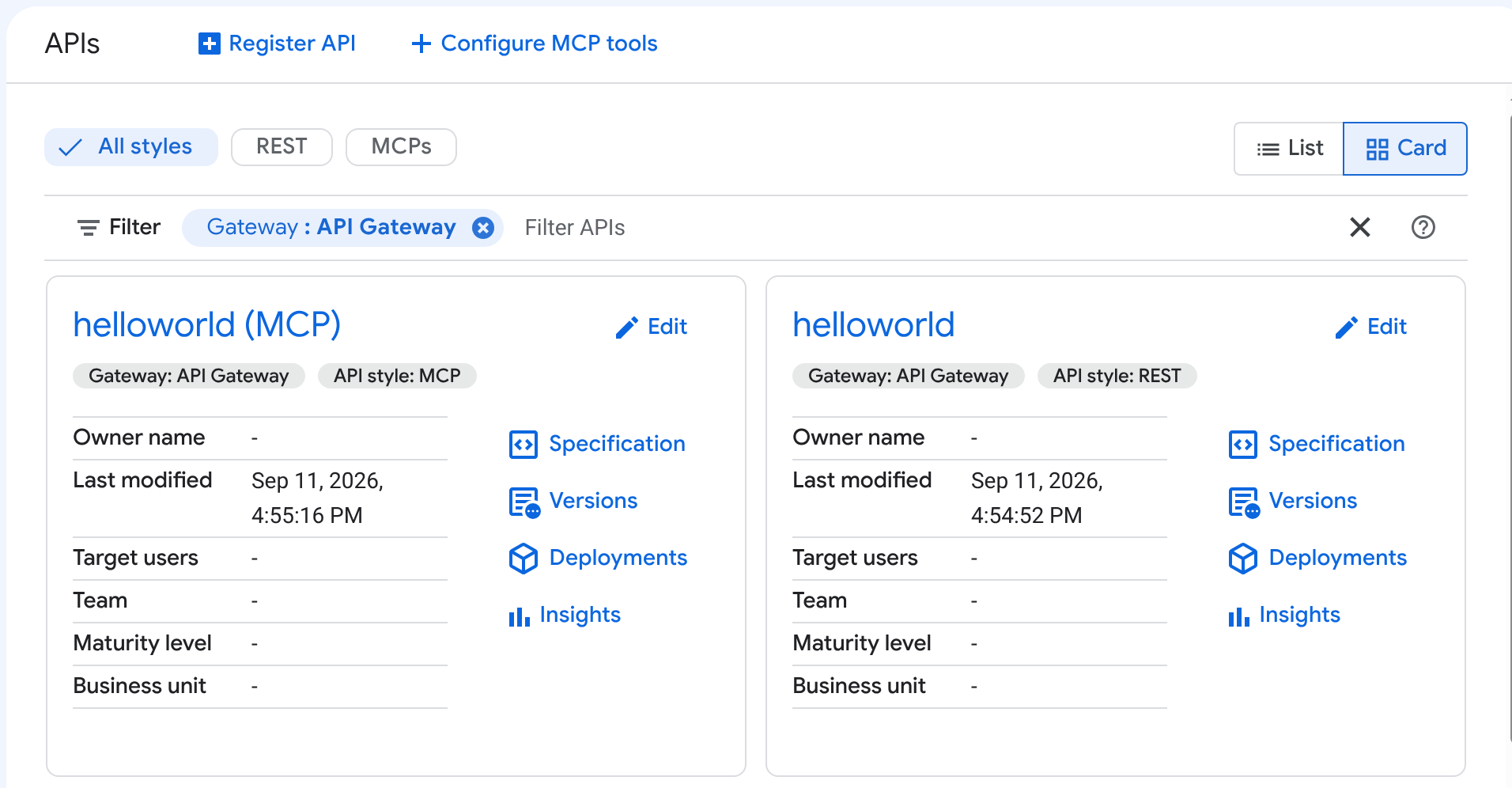
必要に応じて、[フィルタ] プルダウンで [Gateway: API Gateway] を選択して、API Gateway API のみを表示します。
次に例を示します。![ハブの [API] ページに表示された helloworld API](https://docs.cloud.google.com/static/api-gateway/docs/images/api-hub-tutorial-apis.png?hl=ja)
- API をクリックすると、API メタデータなどの詳細が表示されます。
API Hub で MCP Gateway を表示する
API Gateway API が Model Context Protocol(MCP)サーバーとして構成されている場合、API Hub は <your-api> (MCP) という名前の 2 番目のエントリを追加します。MCP の概要の API Hub と Agent Registry による検出をご覧ください。
API Hub にこれらの追加エントリが表示されるのは、MCP が有効になっているゲートウェイのみです。
API Hub で MCP Gateway の詳細を表示するには:
- Google Cloud コンソールで、API Hub の [API] ページに移動します。
<your-api> (MCP)という名前のエントリを見つけます。- API をクリックすると、MCP 固有のメタデータやツールなどの詳細が表示されます。
たとえば、helloworld(MCP)API は、API Hub で標準の helloworld API とともに表示されます。
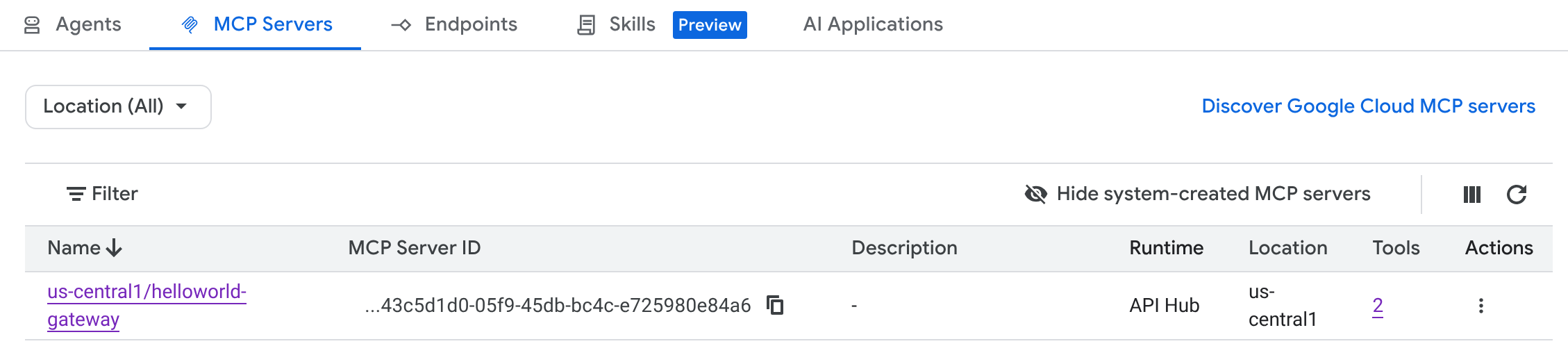
この MCP サーバーは Agent Registry でも確認できます。エージェントは、どちらかのカタログを通じてサーバーとそのツールを自動的に検出できます。
たとえば、MCP サーバーは Agent Registry の [MCP Servers] タブに表示されます。
クリーンアップ
このチュートリアルで使用したリソースについて Google Cloud アカウントに課金されないようにするには:
このチュートリアルで使用した Google Cloud プロジェクトの削除もできます。
次のステップ
- API Gateway についての詳細を確認する
- API ハブを使用して API を一元化する方法の詳細を確認する