


Erste Schritte mit API Gateway und dem API-Hub
In dieser Anleitung erfahren Sie, wie Sie API Gateway mit dem API-Hub verbinden, um die API-Metadaten aus Ihrem API Gateway-Projekt nahtlos im API-Hub zu veröffentlichen.
In dieser Anleitung verwenden Sie die Google Cloud -Konsole.
Aufgabenliste
Verwenden Sie beim Durcharbeiten der Anleitung die folgende Aufgabenliste. Alle Aufgaben sind erforderlich, um API Gateway mit dem API-Hub zu verbinden.
Führen Sie die unter Vorbereitung beschriebenen Schritte aus.
Vermeiden Sie Gebühren, die Ihrem Google Cloud-Konto in Rechnung gestellt werden. Siehe Bereinigen.
Hinweis
Bevor Sie beginnen, müssen Sie die folgenden Voraussetzungen erfüllen:
API Gateway in Ihrem Projekt einrichten
So richten Sie API Gateway in Ihrem Projekt ein:
Rufen Sie in der Google Cloud Console die Seite API Gateway auf.
Für API Gateway müssen Sie die folgenden Google-Dienste aktivieren:
Name Titel apigateway.googleapis.comAPI Gateway API servicemanagement.googleapis.comService Management API servicecontrol.googleapis.comService Control API Wenn Sie diese Dienste für das ausgewählte Projekt nicht aktiviert haben, werden Sie jetzt dazu aufgefordert.
Prüfen Sie, ob für Ihr Projekt die Abrechnung aktiviert ist.
API-Hub in Ihrem Hostprojekt einrichten
Erstellen Sie ein Google Cloud -Projekt oder wählen Sie eines aus, das als Hostprojekt verwendet werden soll.
Ein Hostprojekt ist ein Google Cloud Projekt in Ihrer Google Cloud Organisation, das Sie als Nutzerprojekt für alle API-Hubressourcen festlegen. Pro Hostprojekt kann genau eine API-Hubinstanz bereitgestellt werden.
Damit APIs in allen API-Gateways zentral ermittelt werden können, empfehlen wir, ein dediziertes Hostprojekt für die API-Hubinstanz zu verwenden und mehrere API-Gateway-Projekte, die als Laufzeitprojekte bezeichnet werden, an die API-Hubinstanz anzuhängen.
IAM-Rollen (Identity and Access Management) gewähren, die zum Verbinden von API Gateway mit dem API-Hub erforderlich sind.
API in API Gateway bereitstellen
Führen Sie die API Gateway-Kurzanleitung aus, um einen „Hello World“-Cloud Run-Dienst bereitzustellen und ein Gateway zu erstellen, das auf diesen Dienst verweist.
Die helloworld-API wird beispielsweise im helloworld-gateway-API-Gateway bereitgestellt, wie auf der Seite „Gateways“ in Google Cloud console zu sehen ist.

API Gateway-Projekt an den API-Hub anhängen
So hängen Sie Ihr API Gateway-Projekt an den API-Hub an:
- Rufen Sie in der Google Cloud Console die Seite API-Hub auf.
- Wählen Sie in der Drop-down-Liste Ihr API-Hub-Hostprojekt aus.
- Klicken Sie im linken Navigationsmenü auf Einstellungen, um die Seite Einstellungen zu öffnen.
- Rufen Sie den Tab Projektverknüpfungen auf.
- Klicken Sie auf Laufzeitprojekt anhängen.
Der Bereich Ressource auswählen wird angezeigt. - Klicken Sie auf das Google Cloud -Projekt, in dem API Gateway bereitgestellt wird.
- Wählen Sie im Bereich Einstellungen für die Projektzuordnung die Option API Gateway und alle anderen API-Assets aus, die Sie automatisch importieren möchten.
- Klicken Sie auf Speichern.
Ihr Laufzeitprojekt wird angehängt und in der Liste der angehängten Laufzeitprojekte in der Google Cloud Console angezeigt.
Beispiel:

API Gateway API im API-Hub ansehen
So rufen Sie Ihre API Gateway API im API-Hub auf:
- Rufen Sie in der Google Cloud Console im API-Hub die Seite APIs auf.
- Suchen Sie die „Hallo Welt“-API, die Sie in API Gateway bereitgestellt haben.
Wählen Sie bei Bedarf im Drop-down-Menü Filter die Option Gateway: API Gateway aus, um nur die API Gateway-APIs aufzurufen.
Beispiel: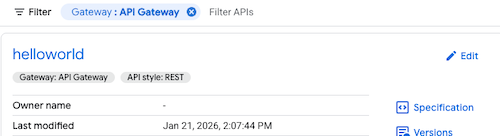
- Klicken Sie auf die API, um weitere Details aufzurufen, einschließlich der API-Metadaten.
MCP-Gateway im API-Hub ansehen
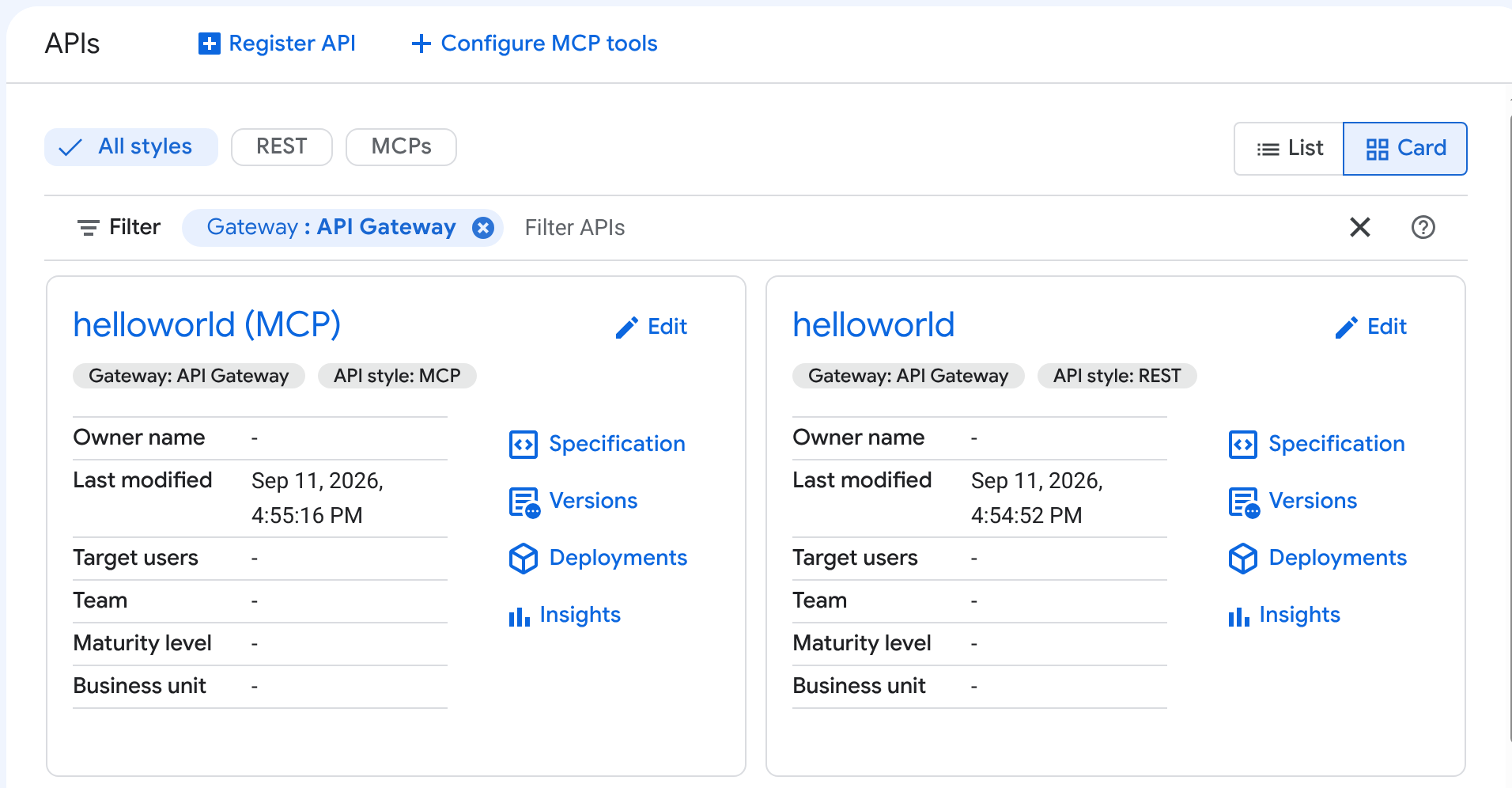
Wenn Ihre API-Gateway-API als MCP-Server (Model Context Protocol) konfiguriert ist, fügt API Hub einen zweiten Eintrag dafür mit dem Namen <your-api> (MCP) hinzu. Weitere Informationen finden Sie unter Erkennung über den API-Hub und die Agent Registry in der MCP-Übersicht.
Nur Gateways, für die MCP aktiviert ist, zeigen diese zusätzlichen Einträge im API-Hub an.
So rufen Sie die Details zu Ihrem MCP Gateway im API-Hub auf:
- Rufen Sie in der Google Cloud Console im API-Hub die Seite APIs auf.
- Suchen Sie den Eintrag mit dem Namen
<your-api> (MCP). - Klicken Sie auf die API, um die zugehörigen Details aufzurufen, einschließlich MCP-spezifischer Metadaten und Tools.
So wird beispielsweise die API helloworld (MCP) neben der Standard-API helloworld im API-Hub angezeigt:
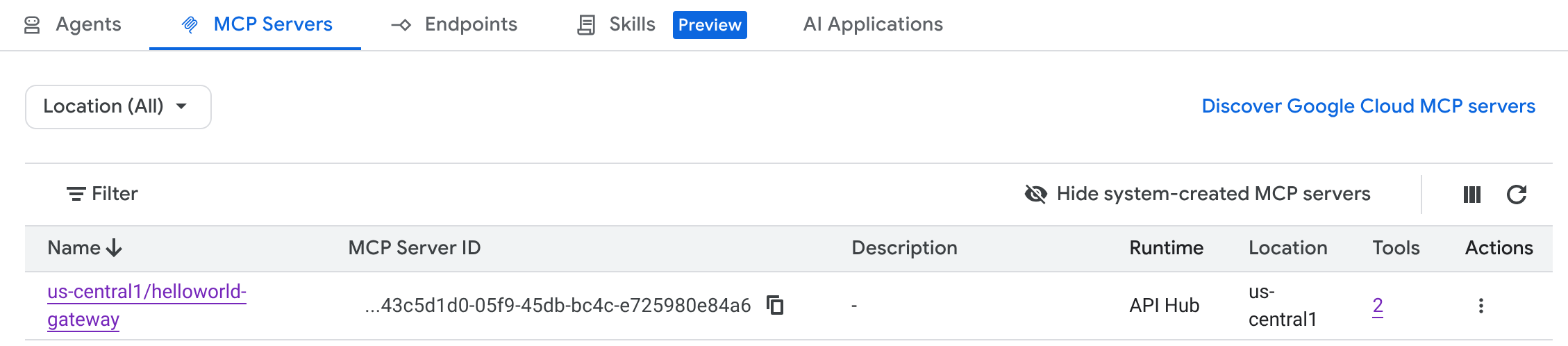
Sie können diesen MCP-Server auch in der Agent Registry aufrufen. Agenten können den Server und seine Tools automatisch über den Katalog erkennen.
Der MCP-Server wird beispielsweise in Agent Registry auf dem Tab MCP Servers (MCP-Server) angezeigt:
Bereinigen
So vermeiden Sie, dass Ihrem Google Cloud Konto die in dieser Anleitung verwendeten Ressourcen in Rechnung gestellt werden:
Alternativ können Sie auch die Google Cloud für diese Anleitung verwendeten Projekte löschen.