

Anda dapat menggunakan Cloud Build untuk mengotomatiskan build dan deployment ke layanan Knative dengan menggunakan pemicu Cloud Build untuk mem-build dan men-deploy kode secara otomatis setiap kali commit baru didorong ke cabang tertentu dari repositori Git.
Saat Anda menggunakan pemicu Cloud Build untuk membangun container, informasi repositori sumber akan ditampilkan di konsol Google Cloud untuk layanan Anda setelah Anda melakukan deployment ke penayangan Knative.
Sebelum memulai
- Anda memiliki repositori git dengan
Dockerfileatau codebase Anda ditulis dalam salah satu bahasa yang didukung oleh buildpack Google Cloud: Go, Node.js, Python, Java, atau .NET Core. -
Enable the Cloud Build and Cloud Source Repositories APIs.
Roles required to enable APIs
To enable APIs, you need the Service Usage Admin IAM role (
roles/serviceusage.serviceUsageAdmin), which contains theserviceusage.services.enablepermission. Learn how to grant roles.
Menyiapkan deployment berkelanjutan dari antarmuka pengguna penayangan Knative
Prosedurnya sedikit berbeda bergantung pada apakah Anda menyiapkan deployment berkelanjutan pada layanan baru atau pada layanan yang sudah ada. Klik tab yang sesuai untuk mempelajari lebih lanjut.
Layanan baru
Buka Knative serving di konsol Google Cloud :
Klik Create service.
Isi Setelan Layanan dengan preferensi Anda.
Klik Berikutnya.
Pilih Deploy berkelanjutan revisi baru dari repositori sumber.
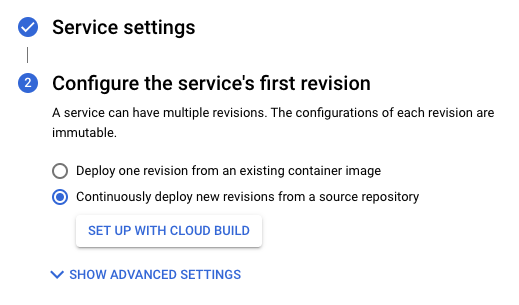
Klik Penyiapan dengan Cloud Build.
Pilih penyedia dan repositori.
- GitHub - jika Anda belum diautentikasi, klik Authentication, lalu ikuti petunjuknya. Secara default, menghubungkan repositori dilakukan melalui aplikasi GitHub Cloud Build. Atau, Anda dapat menduplikasi repositori GitHub Anda di Cloud Source Repositories. Untuk melakukannya, klik Advanced options, lalu centang Duplikasi repositori GitHub menggunakan Cloud Source Repositories Pelajari lebih lanjut
- Bitbucket - jika Anda belum diautentikasi, klik Authentication, lalu ikuti petunjuknya.
- Cloud Source Repositories
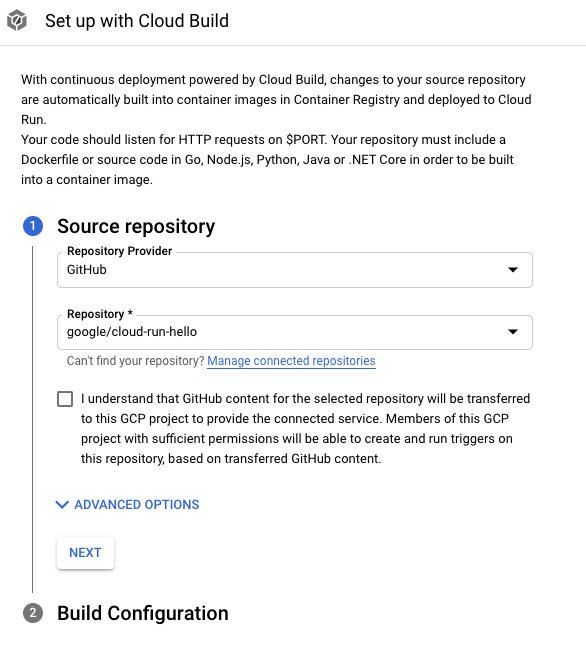
Klik Berikutnya.
Isi opsi pada langkah Konfigurasi Build:
- Branch - menunjukkan sumber yang harus digunakan saat menjalankan pemicu. Anda dapat memasukkan regex di sini. Cabang yang cocok akan otomatis diverifikasi: Anda dapat melihatnya di bawah input. Perhatikan bahwa jika hanya satu cabang yang cocok, pemicu akan otomatis dieksekusi setelah pembuatan.
Jenis Build
Jika repositori Anda harus di-build menggunakan Docker dan berisi Dockerfile, pilih Dockerfile. Source location menunjukkan lokasi dan nama Dockerfile. Direktori ini akan digunakan sebagai konteks build Docker. Semua jalur harus relatif terhadap direktori saat ini.
Jika tidak, pilih Google Cloud Buildpacks. Gunakan Konteks Buildpack untuk menentukan direktori dan Entrypoint (opsional) guna memberikan perintah untuk memulai server. Contoh:
gunicorn -p :8080 main:appuntuk Python,java -jar target/myjar.jaruntuk Java. Biarkan kosong untuk menggunakan perilaku default.
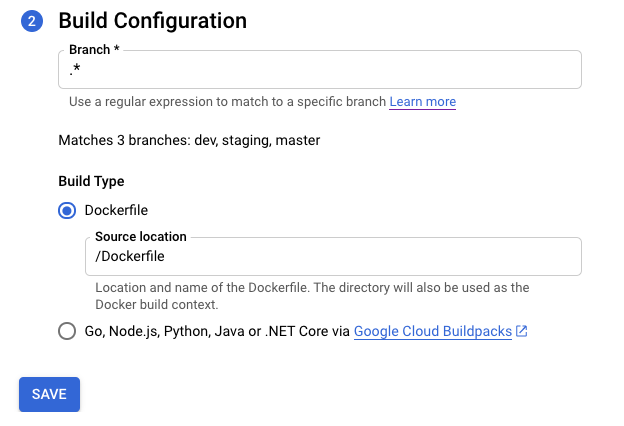
Klik Simpan.
Verifikasi setelan yang dipilih.
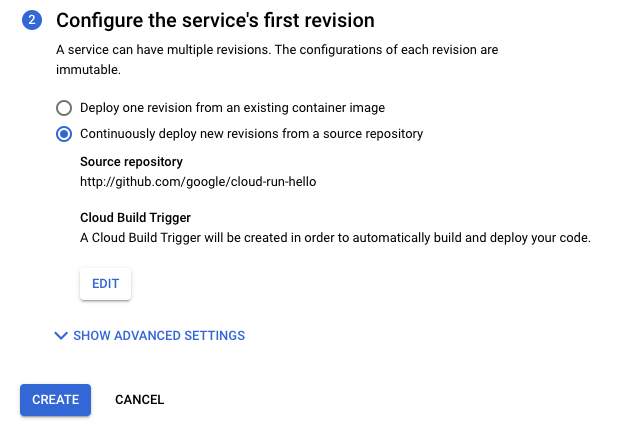
Klik Buat.
Perlu diperhatikan bahwa Anda akan dialihkan ke halaman Detail Layanan untuk melacak progres penyiapan Continuous Deployment.
Setelah semua langkah selesai, perhatikan opsi tambahan:
- Tombol Edit Deployment Berkelanjutan.
- Build History
- Detail sumber di bagian Detail Revisi.
Layanan yang ada
Buka Knative serving di konsol Google Cloud :
Cari layanan dalam daftar layanan, lalu klik layanan tersebut.
Klik Set up Continuous Deployment.
Pilih penyedia dan repositori.
- GitHub - jika Anda belum diautentikasi, klik Authentication, lalu ikuti petunjuknya. Secara default, menghubungkan repositori dilakukan melalui aplikasi GitHub Cloud Build. Atau, Anda dapat menduplikasi repositori GitHub Anda di Cloud Source Repositories. Untuk melakukannya, klik Advanced options, lalu centang Duplikasi repositori GitHub menggunakan Cloud Source Repositories Pelajari lebih lanjut
- Bitbucket - jika Anda belum diautentikasi, klik Authentication, lalu ikuti petunjuknya.
- Cloud Source Repositories
Klik Berikutnya.
Isi opsi pada langkah Konfigurasi Build:
- Branch - menunjukkan sumber yang harus digunakan saat menjalankan pemicu. Anda dapat memasukkan regex di sini. Cabang yang cocok akan otomatis diverifikasi: Anda dapat melihatnya di bawah input. Perhatikan bahwa jika hanya satu cabang yang cocok, pemicu akan otomatis dieksekusi setelah pembuatan.
Jenis Build
Jika repositori Anda harus di-build menggunakan Docker dan berisi Dockerfile, pilih Dockerfile. Source location menunjukkan lokasi dan nama Dockerfile. Direktori ini akan digunakan sebagai konteks build Docker. Semua jalur harus relatif terhadap direktori saat ini.
Jika tidak, pilih Google Cloud Buildpacks. Gunakan Konteks Buildpack untuk menentukan direktori dan Entrypoint (opsional) guna memberikan perintah untuk memulai server. Contoh:
gunicorn -p :8080 main:appuntuk Python,java -jar target/myjar.jaruntuk Java. Biarkan kosong untuk menggunakan perilaku default.
Klik Simpan.
Halaman akan dimuat ulang dan menampilkan progres penyiapan Continuous Deployment.
Setelah semua langkah selesai, perhatikan opsi tambahan:
- Tombol Edit Deployment Berkelanjutan.
- Build History
- Detail sumber di bagian Detail Revisi.
Menyiapkan deployment berkelanjutan secara manual
Lihat Menyiapkan deployment berkelanjutan secara manual jika Anda perlu menggunakan prosedur manual, bukan UI.
Memasang pemicu Cloud Build yang ada untuk layanan penayangan Knative.
Jika sudah memiliki pemicu Cloud Build, Anda dapat melampirkannya ke layanan dan memanfaatkan fitur konsol di halaman Service Details: tombol Edit Continuous Deployment dan diagram Build History. Google Cloud
Untuk melakukannya, Anda harus menambahkan label dengan gcb-trigger-id sebagai kunci dan ID unik pemicu Cloud Build sebagai nilai (bukan nama pemicu). Lihat petunjuk untuk menyiapkan label.