


Para acompanhar a utilização de recursos, a capacidade de processamento de consultas, o atraso de replicação e os eventos do sistema nos clusters do AlloyDB para PostgreSQL, monitore as instâncias usando os seguintes métodos:
- Monitorar uma instância usando o painel Insights do sistema do AlloyDB.
- Monitorar uma instância usando o painel do Cloud Monitoring.
- Ver métricas na página Visão geral do cluster do AlloyDB.
Você pode usar o Gemini Cloud Assist para ajudar a monitorar e resolver problemas nos seus recursos do AlloyDB. Para mais informações, consulte Monitorar e resolver problemas com a assistência do Gemini.
Antes de começar
Para acessar o painel de insights do sistema, ative o acesso ao AlloyDB para PostgreSQL no seu projeto do Google Cloud .
Funções exigidas
Para usar os insights do sistema do AlloyDB, você precisa de permissões para fazer o seguinte:
- Para acessar os insights do sistema, você precisa de permissões para acessar o painel de insights do sistema do AlloyDB.
- Para editar os insights do sistema, você precisa de permissões para atualizar as instâncias do AlloyDB.
Para receber essas permissões, peça ao administrador para conceder a você um dos seguintes papéis:
- Leitor básico (
roles/viewer) - Leitor do Database Insights (
roles/databaseinsights.eventsViewer)
Para mais informações sobre como conceder papéis, consulte Gerenciar o acesso.
Monitorar uma instância usando o painel de insights do sistema do AlloyDB
O painel de insights do sistema do AlloyDB mostra métricas dos recursos que você usa e permite monitorar esses recursos e métricas.
Além do painel predefinido gerado pelo System Insights, é possível criar um painel personalizado com as seguintes personalizações:
- Adicionar ou remover métricas do AlloyDB
- Integrar métricas de outros produtos do Google Cloud , como o GKE Enterprise, para fornecer uma visão mais holística do sistema
- Reorganizar o layout do painel
Para ver o painel de insights do sistema do AlloyDB, faça o seguinte:
No console do Google Cloud , abra a página do AlloyDB.
Clique no nome de um cluster para abrir a página Visão geral.
Selecione a guia Insights do sistema.
O painel de insights do sistema do AlloyDB é aberto. Ele mostra detalhes sobre o cluster na parte de cima, seguidos por gráficos das principais métricas.
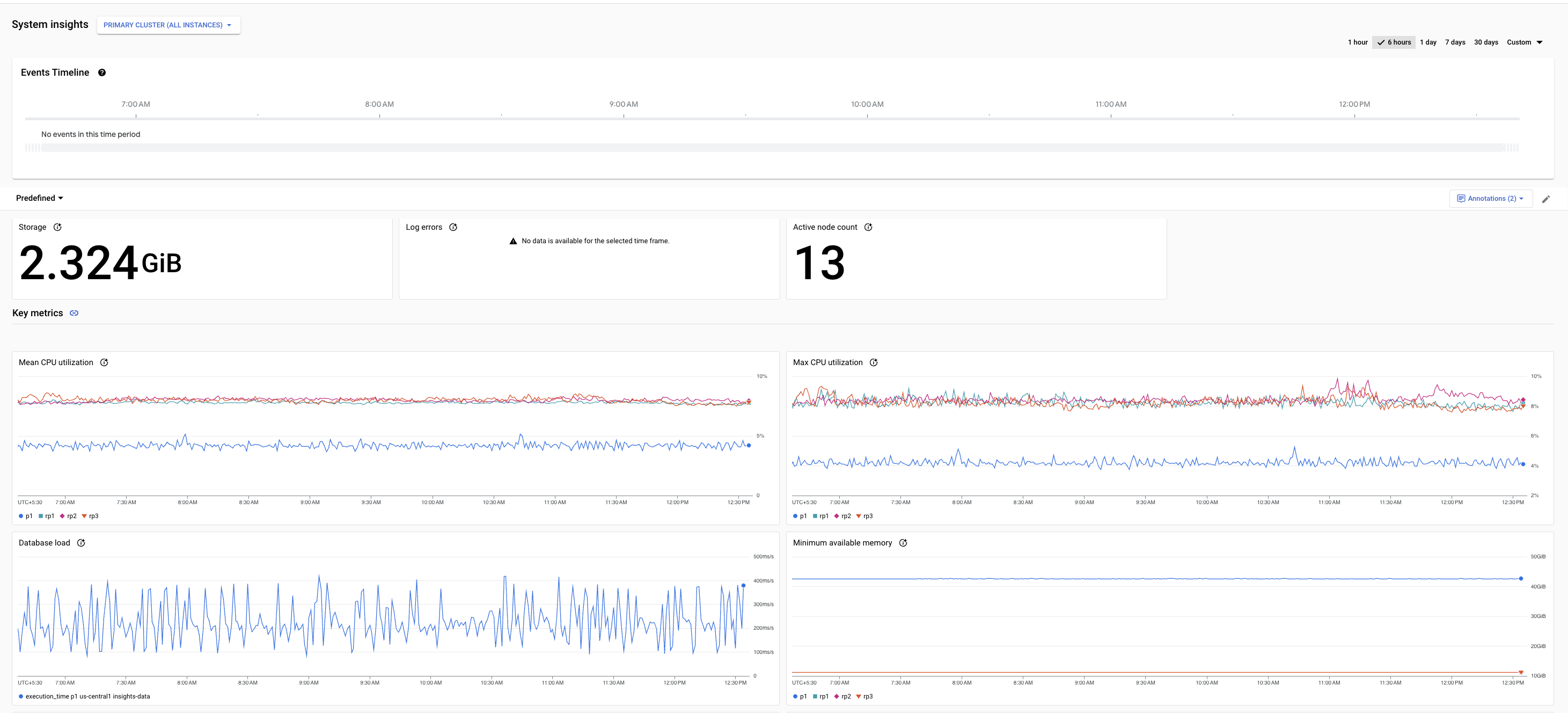
Os painéis predefinidos e personalizados incluem os seguintes recursos:
Por padrão, a visualização Cluster (todas as instâncias) é selecionada. É possível visualizar as métricas da instância principal ou das instâncias do pool de leitura.
O seletor de tempo mostra a
1 dayselecionada por padrão. Para mudar o período, selecione um dos outros períodos predefinidos ou clique em Personalizado e defina um horário de início e de término. Os dados disponíveis correspondem aos últimos 30 dias.
Cada painel inclui as seguintes seções:
Os cards de resumo mostram os valores mais recentes ou agregados de algumas métricas e oferecem uma visão geral da integridade e do desempenho do banco de dados durante o período selecionado.
Os gráficos de métricas mostram informações sobre métricas importantes que ajudam você a receber insights sobre o uso de recursos, como CPU, memória, conexões, replicação e armazenamento, e responder de maneira proativa à medida que seu aplicativo precisa de mudanças.
Os eventos do sistema mostram informações que ajudam a avaliar o impacto dos eventos do sistema na integridade e no desempenho da instância.
Cards de resumo
A tabela a seguir descreve os cards de resumo exibidos no painel de insights do sistema do AlloyDB. Esses cards fornecem uma visão geral da integridade e do desempenho do banco de dados durante o período selecionado.
| Cards de resumo | Descrição | Disponibilidade do painel |
|---|---|---|
| Armazenamento | O armazenamento total que o cluster do AlloyDB usa durante o período selecionado. | Painel do cluster |
| Contagem de nós ativos | O número mais recente de nós ativos que podem exibir o tráfego de usuários no cluster durante o período selecionado. |
|
| Uso da CPU | Os valores do 99º e do 50º percentil de uso da CPU durante o período selecionado. |
|
| Pico de conexões | A proporção entre as conexões de pico e o máximo de conexões em todos os nós de exibição da instância durante o período selecionado. Isso inclui conexões ativas e inativas. |
|
| Erros de registro | O número total de registros de erros gerados durante o período selecionado. |
|
| Uso do ID da transação | O valor mais recente de utilização do ID da transação no período selecionado. |
|
| Atraso da replicação | O valor médio do atraso máximo de replicação durante o período selecionado. |
|
Gráficos de métricas
O painel Insights do sistema fornece métricas nos seguintes níveis:
- Cluster principal (todas as instâncias)
- Instância principal
- Instâncias individuais do pool de leitura
Para ver as métricas de um nível específico, clique no menu suspenso Cluster principal (todas as instâncias) e selecione o painel correspondente.
Para mais informações sobre as métricas de cada nível, consulte a referência de métricas do System Insights.
Um card de gráfico para uma métrica de amostra aparece da seguinte maneira.
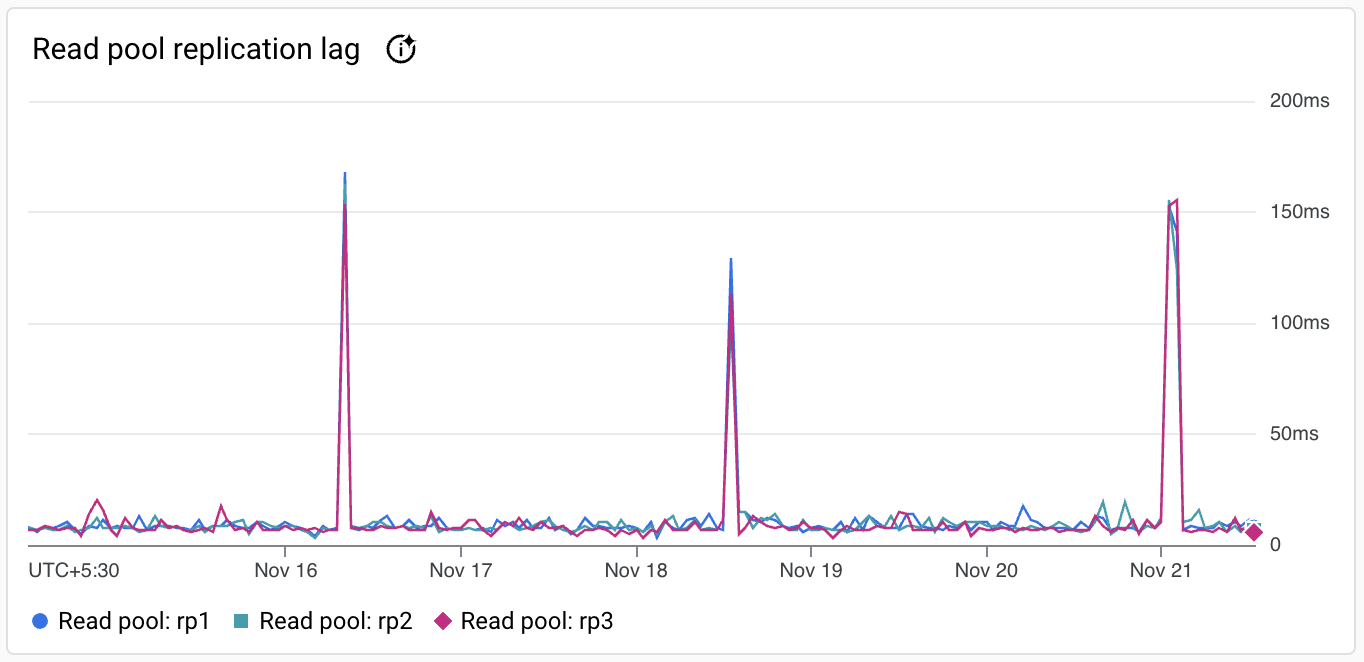
A barra de ferramentas em cada card de gráfico oferece o seguinte conjunto de opções padrão:
Para ocultar ou exibir a legenda, clique em Mais opções de gráfico e em Expandir legenda do gráfico.
Para visualizar os valores de métricas de um momento específico no período selecionado, mova o cursor sobre o gráfico.
Para ver um gráfico no modo de tela cheia, clique em Mais opções de gráfico e em Ver em tela cheia.
Para ampliar um gráfico, clique em Analisar dados.
Para ver outras opções, clique em more_vert. A maioria dos gráficos oferece estas opções:
- Faça o download de uma imagem PNG.
- Baixe um arquivo CSV.
- Veja no Metrics Explorer. Veja a métrica no Metrics Explorer. É possível visualizar outras métricas do AlloyDB no Metrics Explorer selecionando o tipo de recurso Instância do AlloyDB.
Cronograma dos eventos
O painel mostra detalhes sobre os seguintes eventos. Os eventos do sistema aparecem na Linha do tempo de eventos em aproximadamente 5 minutos após a ocorrência do evento.
| Nome do evento | Descrição | Tipo de operação |
|---|---|---|
Instance create |
Cria uma instância do AlloyDB. | INSTANCE_CREATE |
Instance update |
Atualiza uma instância do AlloyDB. | INSTANCE_UPDATE |
Instance restart |
Reinicia a instância do AlloyDB. | INSTANCE_RESTART |
Instance failover |
Inicia um failover manual de uma instância principal altamente disponível para que uma instância em espera se torne a instância principal. | INSTANCE_FAILOVER |
Cluster maintenance |
Indica que o cluster está em manutenção e que as instâncias ficarão indisponíveis por alguns minutos. | MAINTENANCE |
Backup create |
Cria um backup de uma instância do AlloyDB. | BACKUP_CREATE |
Backup update |
Atualiza um backup de uma instância do AlloyDB. | BACKUP_UPDATE |
Cluster create |
Cria um cluster do AlloyDB. | CLUSTER_CREATE |
Cluster update |
Atualizar um cluster do AlloyDB. | CLUSTER_UPDATE |
Cluster promote |
Promove um cluster secundário a cluster principal. | CLUSTER_PROMOTE |
User create |
Cria um novo usuário. | USER_CREATE |
User update |
Atualizar um usuário. | USER_UPDATE |
User delete |
Exclui um usuário. | USER_DELETE |
Criar um painel personalizado
O painel Predefinido inclui um conjunto de métricas padrão. É possível criar outros widgets para adicionar outras métricas do AlloyDB ou de outros produtos do Google Cloud e ter uma visualização de monitoramento unificada no AlloyDB. Por exemplo, se você estiver usando o AlloyDB com a edição Enterprise do Google Kubernetes Engine (GKE Enterprise), poderá personalizar o painel predefinido, além das métricas do AlloyDB, e adicionar as métricas necessárias do GKE Enterprise, como métricas relacionadas a pods ou nós.
É possível criar um painel personalizado além do painel predefinido.
Para criar um painel personalizado, siga estas etapas:
No console do Google Cloud , abra a página do AlloyDB.
Clique no nome de um cluster para abrir a página Visão geral.
Selecione a guia Insights do sistema.
Clique em Predefinido e em Personalizar painel.
Para adicionar uma métrica ao painel, siga estas etapas:
- Em Nome da visualização personalizada, insira um nome para o painel, por exemplo,
my-custom-dashboard. Clique em Adicionar widget e selecione um tipo de widget para adicionar uma métrica ao painel.
Um painel de configuração é aberto. Por exemplo, é possível selecionar o widget Métrica como os dados e definir a Visualização como Barra empilhada ou selecionar o widget Barra empilhada e, em seguida, selecionar a métrica.
Configure o widget.
Para salvar o painel personalizado, clique em Aplicar na barra de ferramentas.
- Em Nome da visualização personalizada, insira um nome para o painel, por exemplo,
Editar painel personalizado
- Mantenha o ponteiro no painel e clique em Editar para entrar no modo de edição.
- Para reposicionar um widget, clique no cabeçalho dele e arraste-o para um novo local.
- Para editar um widget, coloque o ponteiro no painel e clique em Editar. Para aplicar as mudanças ao painel, clique em Aplicar na barra de ferramentas. Para descartar as mudanças, clique em Cancelar.
- Para excluir um widget, mantenha o ponteiro sobre ele, clique em Mais opções de gráfico e em Excluir widget. Para aplicar as mudanças ao painel, clique em Aplicar na barra de ferramentas. Para descartar as mudanças, clique em Cancelar.
- Para salvar o painel modificado, clique em Salvar na barra de ferramentas.
Você pode ver my-custom-dashboard na lista de painéis. Para excluir um painel, coloque o ponteiro no widget e clique em Excluir.
Monitorar uma instância usando o painel do Cloud Monitoring
O Cloud Monitoring oferece painéis predefinidos para vários produtos do Google Cloud . Também é possível criar seus próprios painéis personalizados para exibir dados do seu interesse e monitorar a integridade geral das instâncias principal e do pool de leitura.
Configurar alertas
Use o Cloud Monitoring para configurar alertas para um projeto ou uma instância especificada.
Por exemplo, é possível configurar um alerta para uma mensagem ser enviada a IDs de e-mail específicos quando a métrica Uso da memória de uma instância do AlloyDB exceder o limite de 80%.
Ver métricas do cluster na página de visão geral do cluster do AlloyDB
Na página de visão geral do cluster, as métricas relacionadas ao cluster aparecem na parte de cima da página.
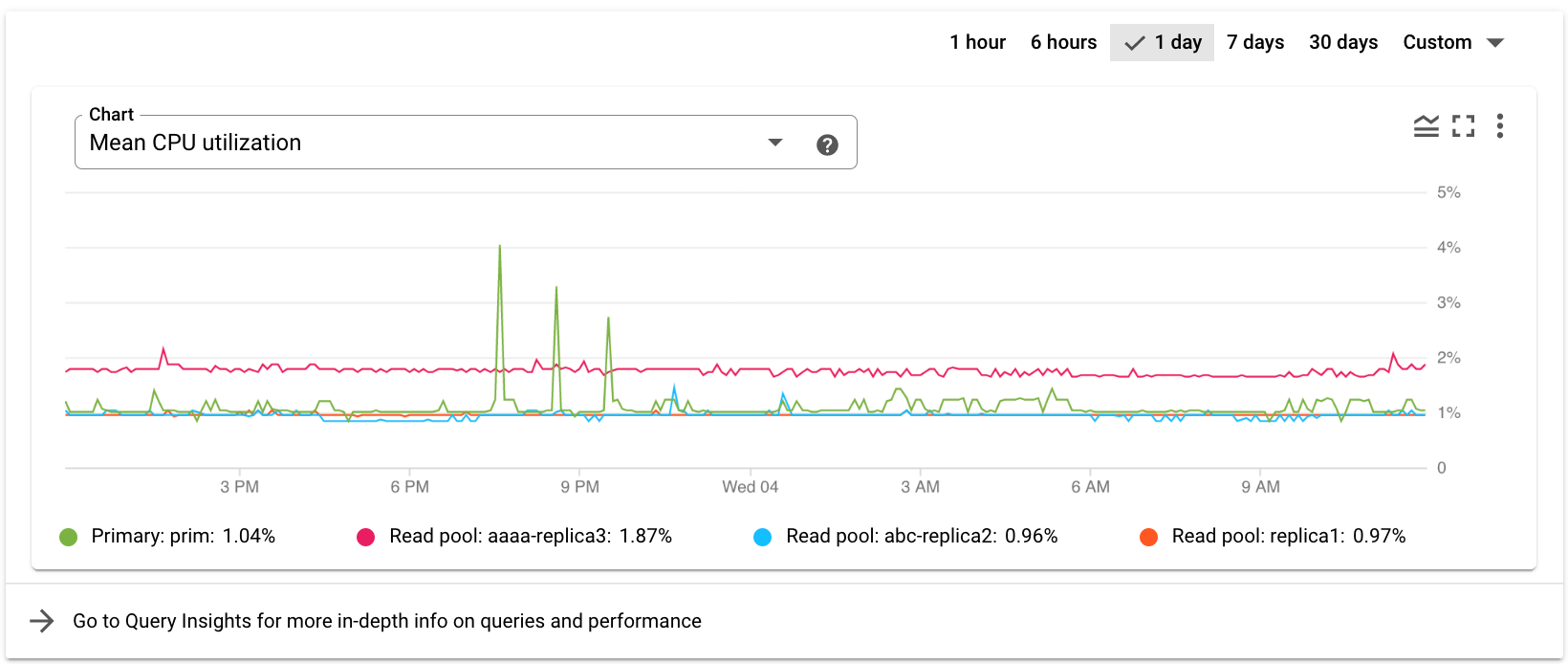
Selecione outra métrica na lista suspensa Gráfico. O gráfico mostra os dados da métrica selecionada.
A seguir
- Veja a lista de métricas do AlloyDB.
- Consulte a referência de insights do sistema.
- Usar insights de consulta para melhorar o desempenho da consulta
- Saiba mais sobre o Cloud Logging e o Cloud Monitoring.
- Monitore as consultas ativas para identificar as causas de latência do sistema e o alto uso da CPU.