


Untuk melacak pemanfaatan resource, throughput kueri, jeda replikasi, dan peristiwa sistem di seluruh cluster AlloyDB untuk PostgreSQL, Anda dapat memantau instance menggunakan metode berikut:
- Pantau instance menggunakan dasbor Insight sistem AlloyDB.
- Pantau instance menggunakan dasbor Cloud Monitoring.
- Lihat metrik di halaman Ringkasan cluster AlloyDB.
Anda dapat menggunakan Gemini Cloud Assist untuk membantu memantau dan memecahkan masalah resource AlloyDB. Untuk mengetahui informasi selengkapnya, lihat Memantau dan memecahkan masalah dengan bantuan Gemini.
Sebelum memulai
Untuk mengakses dasbor Insight sistem, aktifkan akses ke AlloyDB untuk PostgreSQL di project Google Cloud Anda.
Peran yang diperlukan
Untuk menggunakan Insight sistem AlloyDB, Anda memerlukan izin untuk melakukan hal berikut:
- Untuk mengakses Insight sistem, Anda memerlukan izin untuk mengakses dasbor Insight sistem AlloyDB.
- Untuk mengedit Insight sistem, Anda memerlukan izin untuk memperbarui instance AlloyDB.
Untuk mendapatkan izin ini, minta administrator untuk memberi Anda salah satu peran berikut:
- Pelihat dasar (
roles/viewer) - Database Insights viewer (
roles/databaseinsights.eventsViewer)
Untuk mengetahui informasi selengkapnya tentang cara memberikan peran, lihat Mengelola akses.
Memantau instance menggunakan dasbor insight Sistem AlloyDB
Dasbor insight Sistem AlloyDB menampilkan metrik resource yang Anda gunakan dan memungkinkan Anda memantau resource dan metrik ini.
Selain dasbor standar yang dibuat oleh System insights, Anda dapat membuat dasbor kustom dengan penyesuaian berikut:
- Menambahkan atau menghapus metrik AlloyDB
- Mengintegrasikan metrik dari produk Google Cloud lain, seperti GKE Enterprise, untuk memberikan gambaran yang lebih menyeluruh tentang sistem Anda
- Mengatur ulang tata letak dasbor
Untuk melihat dasbor AlloyDB System insights, lakukan tindakan berikut:
Di konsol Google Cloud , buka halaman AlloyDB.
Klik nama cluster untuk membuka halaman Ringkasan.
Pilih tab Insight sistem.
Dasbor insight sistem AlloyDB akan terbuka. Halaman ini menampilkan detail tentang cluster di bagian atas, diikuti dengan diagram untuk metrik utama.
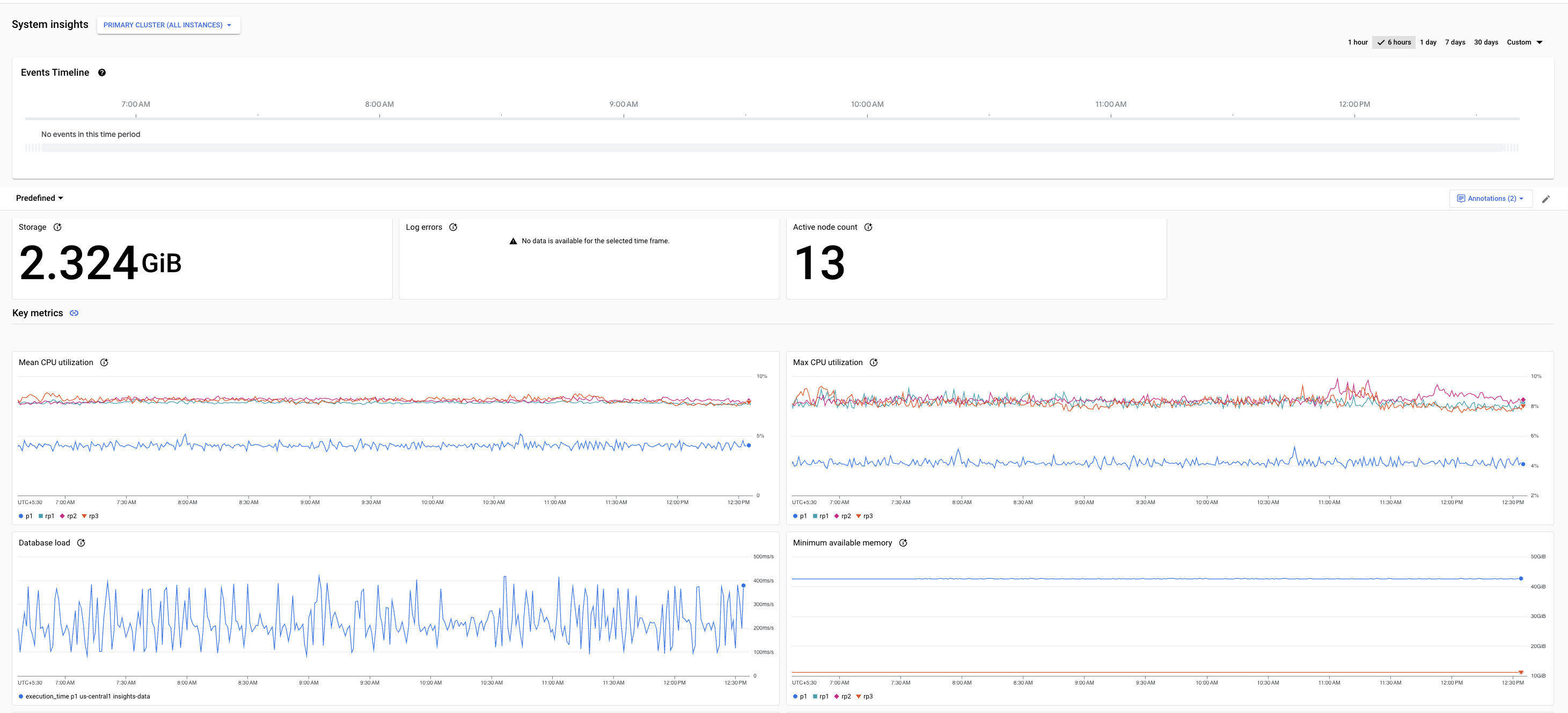
Dasbor standar dan kustom mencakup fitur berikut:
Secara default, tampilan Cluster (all instances) dipilih. Anda dapat memilih untuk melihat metrik untuk instance utama atau untuk instance kumpulan baca.
Pemilih waktu menampilkan
1 dayyang dipilih secara default. Untuk mengubah periode, pilih salah satu periode yang telah ditentukan sebelumnya atau klik Kustom, lalu tentukan waktu mulai dan waktu berakhir. Data tersedia selama 30 hari terakhir.
Setiap dasbor mencakup bagian berikut:
Kartu ringkasan menampilkan nilai terbaru atau gabungan untuk beberapa metrik, dan memberikan ringkasan kondisi dan performa database selama periode yang dipilih.
Diagram metrik menampilkan informasi tentang metrik penting yang membantu Anda mendapatkan insight tentang penggunaan resource seperti CPU, memori, koneksi, replikasi, dan penyimpanan, serta merespons secara proaktif saat kebutuhan aplikasi Anda berubah.
Peristiwa sistem menampilkan informasi yang membantu Anda mengevaluasi dampak peristiwa sistem terhadap kondisi dan performa instance.
Kartu ringkasan
Tabel berikut menjelaskan kartu ringkasan yang ditampilkan di dasbor insight Sistem AlloyDB. Kartu ini memberikan ringkasan tentang kondisi dan performa database selama periode yang dipilih.
| Kartu ringkasan | Deskripsi | Ketersediaan dasbor |
|---|---|---|
| Penyimpanan | Total penyimpanan yang digunakan cluster AlloyDB selama periode yang dipilih. | Dasbor cluster |
| Jumlah node aktif | Jumlah terbaru node aktif yang dapat menyalurkan traffic pengguna di cluster selama periode yang dipilih. |
|
| Pemakaian CPU | Nilai persentil ke-99 dan ke-50 dari pemakaian CPU selama periode yang dipilih. |
|
| Koneksi puncak | Rasio koneksi puncak terhadap koneksi maksimum di semua node penayangan instance selama periode yang dipilih. Hal ini mencakup koneksi aktif dan tidak aktif. |
|
| Error log | Jumlah total log error yang dihasilkan selama periode yang dipilih. |
|
| Penggunaan ID transaksi | Nilai penggunaan ID transaksi terbaru selama periode yang dipilih. |
|
| Jeda replikasi | Nilai rata-rata jeda replikasi maksimum selama periode yang dipilih. |
|
Diagram metrik
Dasbor insight sistem menyediakan metrik pada tingkat berikut:
- Cluster utama (Semua instance)
- Instance utama
- Instance kumpulan baca individual
Untuk melihat metrik untuk level tertentu, klik drop-down Primary cluster (All instances), lalu pilih dasbor yang sesuai.
Untuk mengetahui informasi selengkapnya tentang metrik untuk setiap level, lihat Referensi metrik insight sistem.
Kartu diagram untuk metrik sampel muncul sebagai berikut.
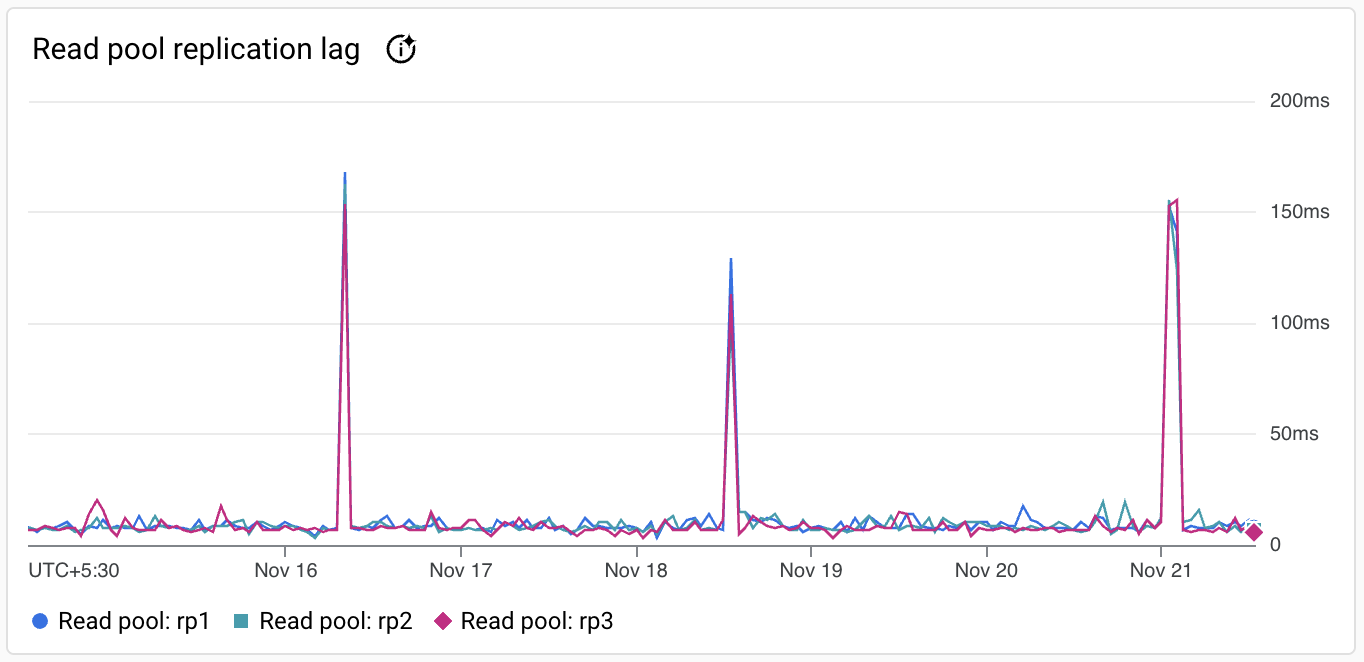
Toolbar di setiap kartu diagram menyediakan kumpulan opsi standar berikut:
Untuk menyembunyikan atau menampilkan legenda, klik Opsi diagram lainnya, lalu klik Luaskan legenda diagram.
Untuk melihat nilai metrik untuk momen tertentu dalam periode yang dipilih, arahkan kursor ke diagram.
Untuk melihat diagram dalam mode layar penuh, klik Opsi diagram lainnya, lalu klik Lihat dalam layar penuh.
Untuk memperbesar diagram, klik Jelajahi data.
Untuk melihat opsi tambahan, klik more_vert. Sebagian besar diagram menawarkan opsi berikut:
- Download gambar PNG.
- Download file CSV.
- Lihat di Metrics Explorer Lihat metrik di Metrics Explorer. Anda dapat melihat metrik AlloyDB lainnya di Metrics Explorer dengan memilih jenis resource instance AlloyDB.
Linimasa Peristiwa
Dasbor memberikan detail tentang peristiwa berikut. Peristiwa sistem muncul di Linimasa peristiwa dalam waktu sekitar 5 menit setelah peristiwa terjadi.
| Nama peristiwa | Deskripsi | Jenis operasi |
|---|---|---|
Instance create |
Membuat instance AlloyDB. | INSTANCE_CREATE |
Instance update |
Memperbarui instance AlloyDB. | INSTANCE_UPDATE |
Instance restart |
Memulai ulang instance AlloyDB. | INSTANCE_RESTART |
Instance failover |
Memulai failover manual dari instance utama dengan tingkat ketersediaan tinggi agar instance standby menjadi instance utama. | INSTANCE_FAILOVER |
Cluster maintenance |
Menunjukkan bahwa cluster sedang dalam pemeliharaan, dan instance menjadi tidak tersedia selama beberapa menit. | MAINTENANCE |
Backup create |
Membuat cadangan instance AlloyDB. | BACKUP_CREATE |
Backup update |
Memperbarui cadangan instance AlloyDB. | BACKUP_UPDATE |
Cluster create |
Membuat cluster AlloyDB. | CLUSTER_CREATE |
Cluster update |
Mengupdate cluster AlloyDB. | CLUSTER_UPDATE |
Cluster promote |
Mempromosikan cluster sekunder ke cluster utama. | CLUSTER_PROMOTE |
User create |
Membuat pengguna baru. | USER_CREATE |
User update |
Memperbarui data pengguna. | USER_UPDATE |
User delete |
Menghapus pengguna. | USER_DELETE |
Membuat dasbor kustom
Dasbor Standar menyertakan serangkaian metrik default. Anda dapat membuat widget tambahan untuk menambahkan metrik lain untuk AlloyDB atau produk Google Cloud lainnya dan mendapatkan tampilan pemantauan terpadu dari dalam AlloyDB. Misalnya, jika Anda menggunakan AlloyDB dengan Google Kubernetes Engine (GKE) edisi Enterprise (GKE Enterprise), Anda dapat menyesuaikan dasbor standar selain metrik AlloyDB, Anda dapat menambahkan metrik GKE Enterprise yang diperlukan, seperti metrik terkait pod atau metrik node.
Anda dapat membuat satu dasbor kustom selain dasbor standar.
Untuk membuat dasbor kustom, ikuti langkah-langkah berikut:
Di konsol Google Cloud , buka halaman AlloyDB.
Klik nama cluster untuk membuka halaman Ringkasan.
Pilih tab Insight sistem.
Klik Predefined, lalu klik Customize Dashboard.
Untuk menambahkan metrik ke dasbor, ikuti langkah-langkah berikut:
- Di Custom view name, masukkan nama untuk dasbor—misalnya,
my-custom-dashboard. Klik Add Widget, lalu pilih jenis widget untuk menambahkan metrik ke dasbor.
Panel konfigurasi akan terbuka. Misalnya, Anda dapat memilih widget Metric sebagai data, lalu menetapkan Visualization ke Stacked bar, atau Anda dapat memilih widget Stacked bar, lalu memilih metrik.
Konfigurasikan widget.
Untuk menyimpan dasbor yang disesuaikan, klik Terapkan di toolbar.
- Di Custom view name, masukkan nama untuk dasbor—misalnya,
Mengedit dasbor kustom
- Tahan kursor di dasbor, lalu klik Edit untuk masuk ke mode edit.
- Untuk mengubah posisi widget, klik header widget dan tarik ke lokasi baru.
- Untuk mengedit widget, arahkan kursor ke dasbor, klik Edit. Untuk menerapkan perubahan pada dasbor, klik Apply di toolbar. Untuk menghapus perubahan, klik Batal.
- Untuk menghapus widget, tahan kursor pada widget, klik More chart options, lalu klik Delete widget. Untuk menerapkan perubahan pada dasbor, klik Apply di toolbar. Untuk menghapus perubahan, klik Batal.
- Untuk menyimpan dasbor yang telah diubah, klik Save di toolbar.
Anda dapat melihat my-custom-dashboard di daftar dasbor. Untuk menghapus dasbor, arahkan kursor ke widget, lalu klik Hapus
Memantau instance menggunakan dasbor Cloud Monitoring
Cloud Monitoring menawarkan dasbor standar untuk beberapa produk Google Cloud . Anda juga dapat membuat dasbor kustom sendiri untuk menampilkan data yang menarik bagi Anda dan untuk memantau kondisi umum instance utama dan kumpulan baca.
Menyiapkan pemberitahuan
Anda dapat menggunakan Cloud Monitoring guna menyiapkan pemberitahuan untuk project atau instance tertentu.
Misalnya, Anda dapat menyiapkan pemberitahuan untuk pesan yang akan dikirim ke ID email tertentu saat metrik penggunaan memori untuk instance AlloyDB melebihi batas 80%.
Melihat metrik cluster di halaman Ringkasan cluster AlloyDB
Di halaman Ringkasan cluster, metrik terkait cluster muncul di bagian atas halaman.
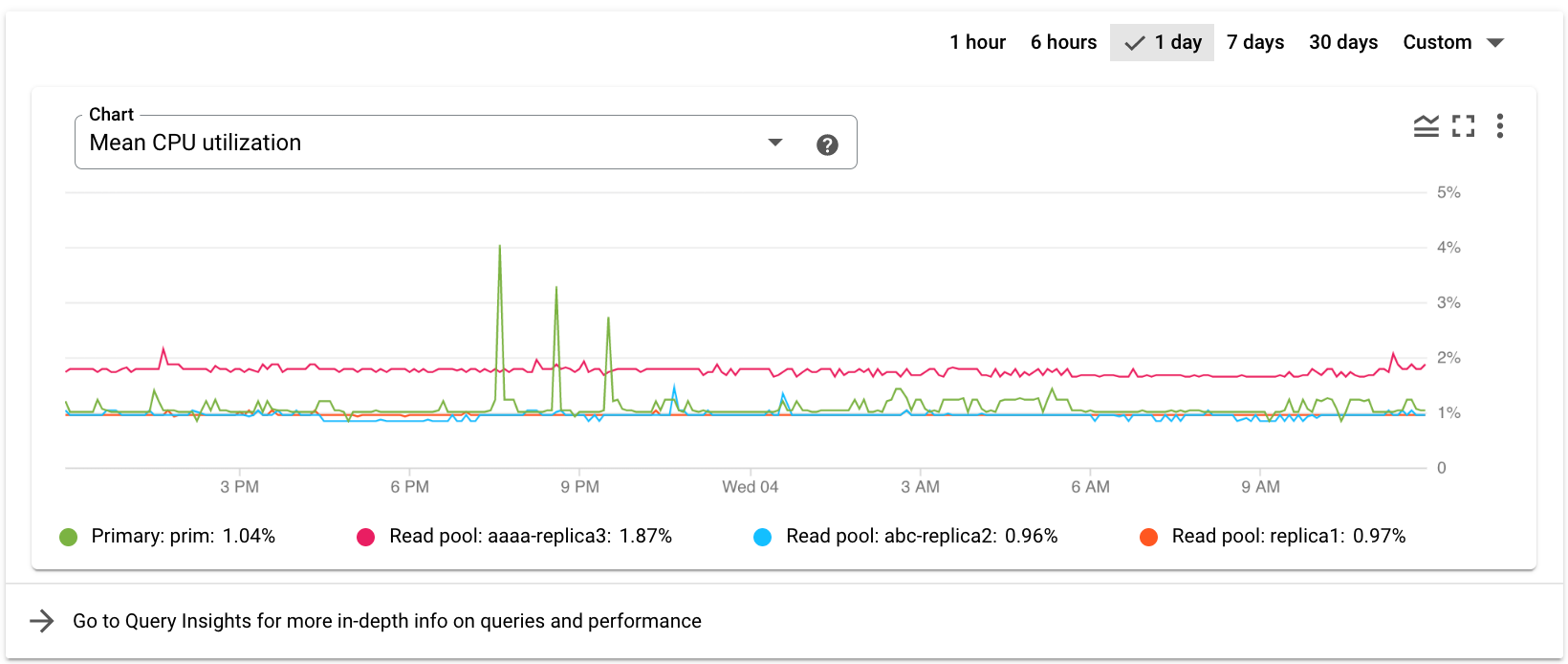
Pilih metrik lain dari menu drop-down Diagram. Diagram menunjukkan data untuk metrik yang dipilih.
Langkah berikutnya
- Lihat daftar Metrik AlloyDB.
- Lihat Referensi Insight Sistem.
- Gunakan Query Insights untuk meningkatkan performa kueri.
- Pelajari Cloud Logging dan Cloud Monitoring lebih lanjut.
- Pantau kueri aktif untuk mengidentifikasi penyebab latensi sistem dan penggunaan CPU yang tinggi.