


Questa pagina descrive come monitorare le istanze AlloyDB utilizzando i seguenti metodi:
- Monitora un'istanza utilizzando la dashboard di AlloyDB System insights.
- Monitora un'istanza utilizzando la dashboard di Cloud Monitoring.
- Visualizza le metriche nella pagina Panoramica del cluster AlloyDB.
Puoi utilizzare Gemini Cloud Assist per monitorare e risolvere i problemi delle risorse AlloyDB. Per saperne di più, consulta Monitorare e risolvere i problemi con l'assistenza di Gemini.
Prima di iniziare
Per accedere alla dashboard di System insights, abilita l'accesso ad AlloyDB per PostgreSQL nel tuo Google Cloud progetto.
Ruoli obbligatori
Per utilizzare AlloyDB System insights, devi disporre delle autorizzazioni per eseguire le seguenti operazioni:
- Per accedere a System insights, devi disporre delle autorizzazioni per accedere alla dashboard di AlloyDB System insights.
- Per modificare System insights, devi disporre delle autorizzazioni per aggiornare le istanze AlloyDB.
Per ottenere queste autorizzazioni, chiedi all'amministratore di concederti uno dei seguenti ruoli:
- Visualizzatore di base (
roles/viewer) - Visualizzatore di Database Insights (
roles/databaseinsights.eventsViewer)
Per saperne di più sulla concessione dei ruoli, consulta Gestisci l'accesso.
Monitora un'istanza utilizzando la dashboard di AlloyDB System insights
La dashboard di AlloyDB System insights mostra le metriche delle risorse che utilizzi e ti consente di monitorare queste risorse e metriche.
Oltre alla dashboard predefinita generata da System insights, puoi creare una dashboard personalizzata con le seguenti personalizzazioni:
- Aggiungi o rimuovi metriche AlloyDB
- Integra le metriche di altri Google Cloud prodotti, come GKE Enterprise, per fornire una visione più olistica del tuo sistema
- Riordina il layout della dashboard
Per visualizzare la dashboard di AlloyDB System insights:
Nella Google Cloud console, apri la pagina AlloyDB.
Fai clic sul nome di un cluster per aprire la pagina Panoramica.
Seleziona la scheda System insights.
Si apre la dashboard di AlloyDB System insights. Nella parte superiore vengono visualizzati i dettagli del cluster, seguiti dai grafici delle metriche chiave.
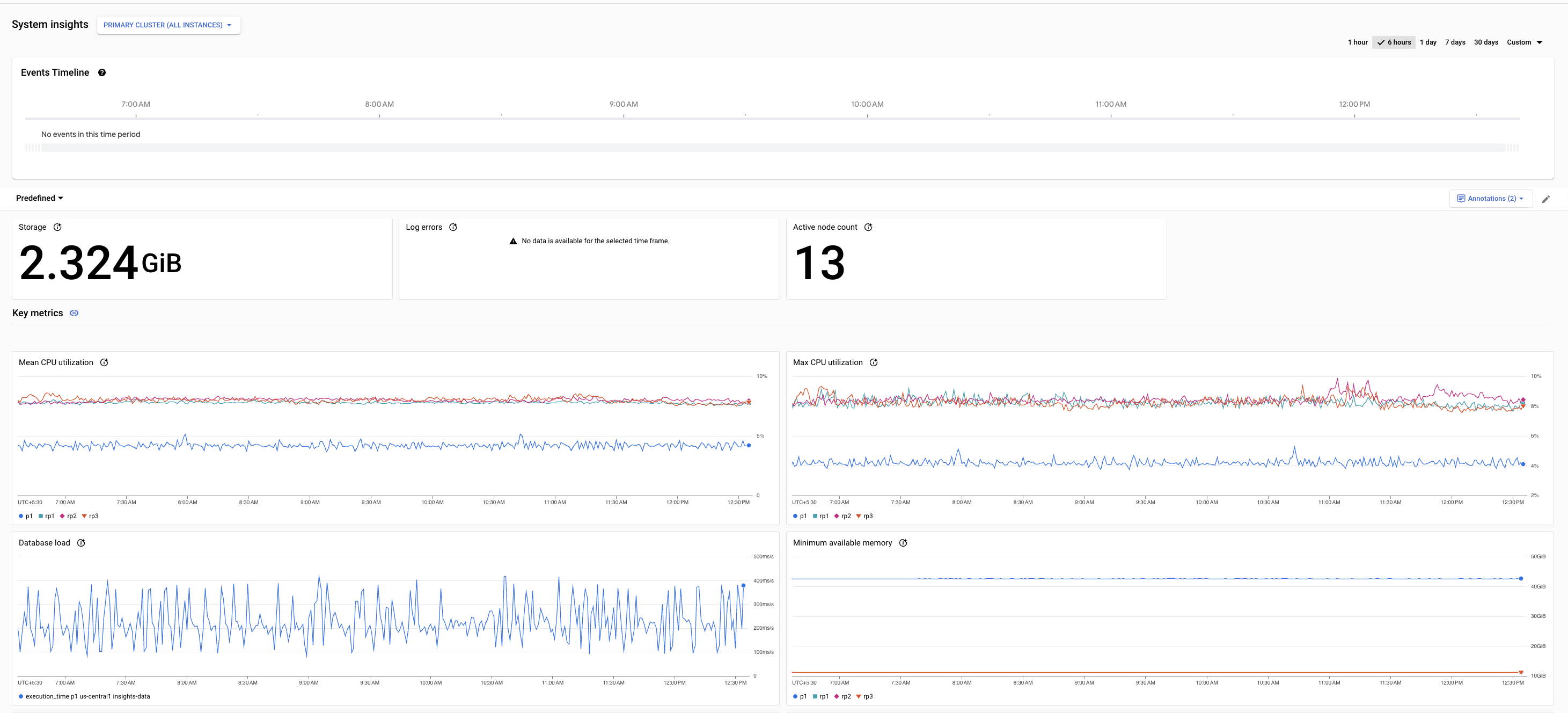
Le dashboard predefinite e personalizzate includono le seguenti funzionalità:
Per impostazione predefinita, è selezionata la visualizzazione Cluster (tutte le istanze). Puoi scegliere di visualizzare le metriche per l'istanza principale o per le istanze del pool di lettura.
Per impostazione predefinita, nel selettore del periodo di tempo è selezionato
1 day. Per modificare il periodo, seleziona uno degli altri periodi predefiniti o fai clic su Personalizzato e definisci un'ora di inizio e di fine. I dati sono disponibili per gli ultimi 30 giorni.
Ogni dashboard include le seguenti sezioni:
Le schede riepilogative mostrano i valori più recenti o aggregati di alcune metriche e forniscono una panoramica dell'integrità e del rendimento del database durante il periodo selezionato.
I grafici delle metriche mostrano informazioni sulle metriche importanti che ti aiutano a ottenere informazioni dettagliate sull'utilizzo delle risorse, come CPU, memoria, connessioni, replica e spazio di archiviazione, e a rispondere in modo proattivo man mano che cambiano le esigenze della tua applicazione.
Gli eventi di sistema mostrano informazioni che ti aiutano a valutare l' impatto degli eventi di sistema sull'integrità e sul rendimento dell'istanza.
Schede riepilogative
La seguente tabella descrive le schede riepilogative visualizzate nella dashboard di AlloyDB System insights. Queste schede forniscono una panoramica dell'integrità e del rendimento del database durante il periodo selezionato.
| Schede riepilogative | Descrizione | Disponibilità della dashboard |
|---|---|---|
| Spazio di archiviazione | Lo spazio di archiviazione totale utilizzato dal cluster AlloyDB durante il periodo selezionato. | Dashboard del cluster |
| Conteggio nodi attivi | L'ultimo numero di nodi attivi in grado di gestire il traffico degli utenti nel cluster durante il periodo selezionato. |
|
| Utilizzo CPU | I valori del 99° e del 50° percentile dell'utilizzo della CPU durante il periodo selezionato. |
|
| Connessioni di picco | Il rapporto tra le connessioni di picco e le connessioni massime su tutti i nodi di gestione dell'istanza durante il periodo selezionato. Sono incluse le connessioni attive e inattive. |
|
| Errori nei log | Il numero totale di log degli errori generati durante il periodo selezionato. |
|
| Utilizzo ID transazione | Il valore di utilizzo dell'ID dell'ultima transazione nel periodo selezionato. |
|
| Ritardo della replica | Il valore medio del ritardo di replica massimo durante il periodo selezionato. |
|
Grafici delle metriche
La dashboard di System insights fornisce metriche ai seguenti livelli:
- Cluster principale (tutte le istanze)
- Istanza principale
- Istanze del pool di lettura individuali
Per visualizzare le metriche per un livello specifico, fai clic sul menu a discesa Cluster principale (tutte le istanze) e seleziona la dashboard corrispondente.
Per saperne di più sulle metriche per ogni livello, consulta la documentazione di riferimento sulle metriche di System insights.
Una scheda del grafico per una metrica di esempio viene visualizzata come segue.
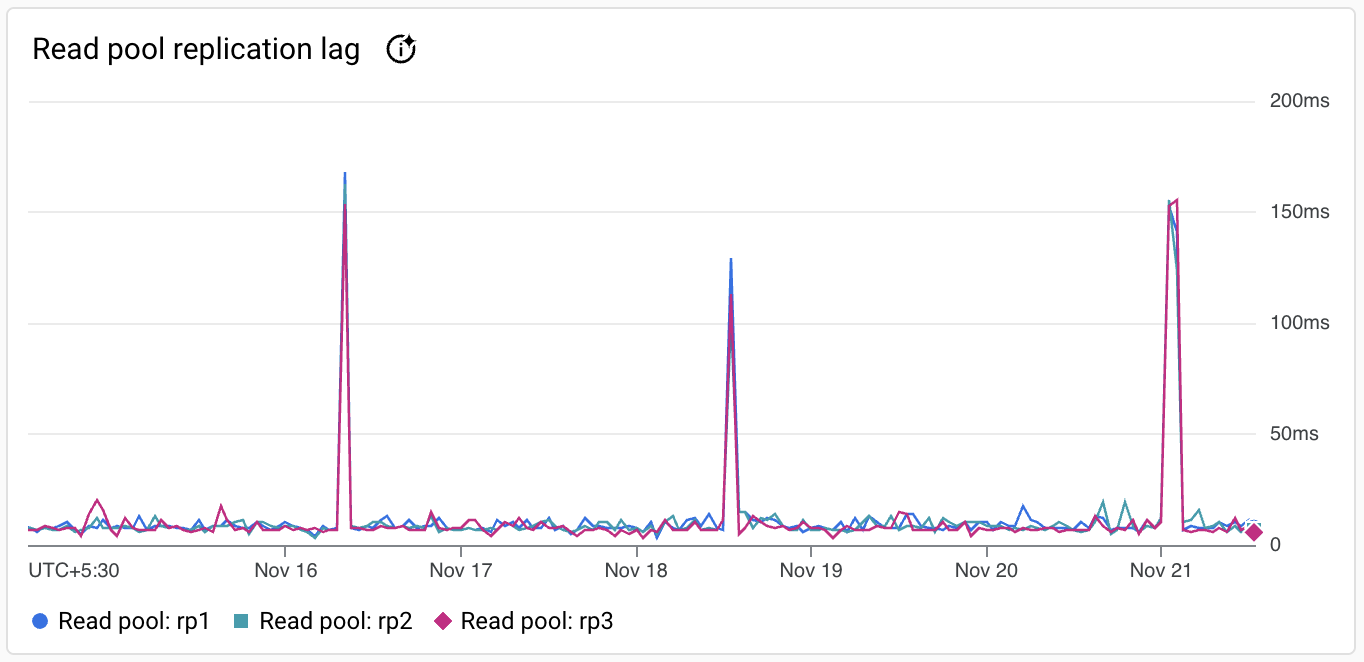
La barra degli strumenti di ogni scheda del grafico fornisce il seguente insieme di opzioni standard:
Per nascondere o visualizzare la legenda, fai clic su Altre opzioni del grafico e poi su Espandi legenda del grafico.
Per visualizzare i valori delle metriche per un momento specifico nel periodo selezionato, sposta il cursore sul grafico.
Per visualizzare un grafico in modalità a schermo intero, fai clic su Altre opzioni del grafico e poi su Visualizza a schermo intero.
Per ingrandire un grafico, fai clic su Esplora dati.
Per visualizzare altre opzioni, fai clic su more_vert. La maggior parte dei grafici offre queste opzioni:
- Scarica un'immagine PNG.
- Scarica un file CSV.
- Visualizza in Esplora metriche. Visualizza la metrica in Esplora metriche. Puoi visualizzare altre metriche AlloyDB in Metrics Explorer selezionando il tipo di risorsa Istanza AlloyDB.
Cronologia eventi
La dashboard fornisce dettagli sui seguenti eventi. Gli eventi di sistema vengono visualizzati nella Cronologia eventi entro circa 5 minuti dalla loro occorrenza.
| Nome evento | Descrizione | Tipo di operazione |
|---|---|---|
Instance create |
Crea un'istanza AlloyDB. | INSTANCE_CREATE |
Instance update |
Aggiorna un'istanza AlloyDB. | INSTANCE_UPDATE |
Instance restart |
Riavvia l'istanza AlloyDB. | INSTANCE_RESTART |
Instance failover |
Avvia un failover manuale di un'istanza principale a elevata disponibilità in modo che un'istanza di standby diventi l'istanza principale. | INSTANCE_FAILOVER |
Cluster maintenance |
Indica che il cluster è in manutenzione e le istanze diventano non disponibili per alcuni minuti. | MAINTENANCE |
Backup create |
Crea un backup di un'istanza AlloyDB. | BACKUP_CREATE |
Backup update |
Aggiorna un backup di un'istanza AlloyDB. | BACKUP_UPDATE |
Cluster create |
Crea un cluster AlloyDB. | CLUSTER_CREATE |
Cluster update |
Aggiorna un cluster AlloyDB. | CLUSTER_UPDATE |
Cluster promote |
Promuove un cluster secondario a cluster principale. | CLUSTER_PROMOTE |
User create |
Crea un nuovo utente. | USER_CREATE |
User update |
Aggiorna un utente. | USER_UPDATE |
User delete |
Elimina un utente. | USER_DELETE |
Crea una dashboard personalizzata
La dashboard Predefinita include un insieme di metriche predefinite. Puoi creare altri widget per aggiungere altre metriche per AlloyDB o altri Google Cloud prodotti e ottenere una visualizzazione di monitoraggio unificata da AlloyDB. Ad esempio, se utilizzi AlloyDB con Google Kubernetes Engine (GKE) Enterprise Edition (GKE Enterprise), puoi personalizzare la dashboard predefinita. Oltre alle metriche AlloyDB, puoi aggiungere le metriche GKE Enterprise richieste, come le metriche correlate ai pod o ai nodi.
Oltre alla dashboard predefinita, puoi creare una dashboard personalizzata.
Per creare una dashboard personalizzata:
Nella Google Cloud console, apri la pagina AlloyDB.
Fai clic sul nome di un cluster per aprire la pagina Panoramica.
Seleziona la scheda System insights.
Fai clic su Predefinita e poi su Personalizza dashboard.
Per aggiungere una metrica alla dashboard:
- In Nome visualizzazione personalizzata, inserisci un nome per la dashboard, ad esempio
my-custom-dashboard. Fai clic su Aggiungi widget e seleziona un tipo di widget per aggiungere una metrica alla dashboard.
Si apre un riquadro di configurazione. Ad esempio, puoi selezionare il widget Metrica come dati e poi impostare la Visualizzazione su Barre in pila oppure selezionare il widget Barre in pila e poi selezionare la metrica.
Configura il widget.
Per salvare la dashboard personalizzata, fai clic su Applica nella barra degli strumenti.
- In Nome visualizzazione personalizzata, inserisci un nome per la dashboard, ad esempio
Modifica la dashboard personalizzata
- Tieni il puntatore sulla dashboard e poi fai clic su Modifica per attivare la modalità di modifica.
- Per riposizionare un widget, fai clic sull'intestazione del widget e trascinalo in una nuova posizione.
- Per modificare un widget, posiziona il puntatore sulla dashboard e fai clic su Modifica. Per applicare le modifiche alla dashboard, fai clic su Applica nella barra degli strumenti. Per ignorare le modifiche, fai clic su Annulla.
- Per eliminare un widget, tieni il puntatore sul widget, fai clic su Altre opzioni del grafico e poi su Elimina widget. Per applicare le modifiche alla dashboard, fai clic su Applica nella barra degli strumenti. Per ignorare le modifiche, fai clic su Annulla.
- Per salvare la dashboard modificata, fai clic su Salva nella barra degli strumenti.
Puoi visualizzare my-custom-dashboard nell'elenco delle dashboard. Per eliminare una dashboard, posiziona il puntatore sul widget e poi fai clic su Elimina
Monitora un'istanza utilizzando la dashboard di Cloud Monitoring
Cloud Monitoring offre dashboard predefinite per diversi Google Cloud prodotti. Puoi anche creare dashboard personalizzate per visualizzare i dati di tuo interesse e monitorare l'integrità generale delle istanze principali e del pool di lettura.
Configurazione degli avvisi
Puoi utilizzare Cloud Monitoring per configurare avvisi per un progetto o un'istanza specifica.
Ad esempio, puoi configurare un avviso per l'invio di un messaggio a ID email specifici quando la metrica Memoria utilizzata per un'istanza AlloyDB supera la soglia dell'80%.
Visualizza le metriche del cluster nella pagina Panoramica del cluster AlloyDB
Nella pagina Panoramica del cluster, le metriche correlate al cluster vengono visualizzate nella parte superiore della pagina.
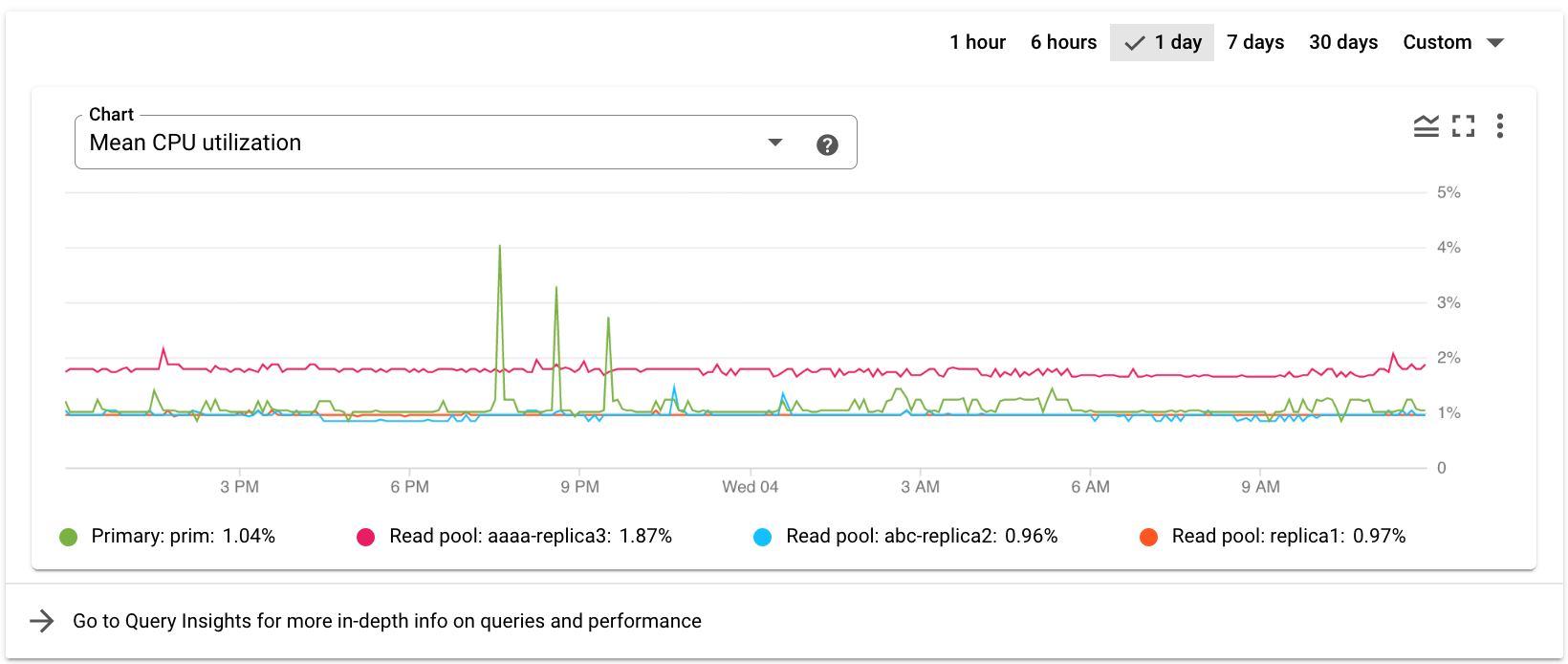
Seleziona un'altra metrica dall'elenco a discesa Grafico. Il grafico mostra i dati per la metrica selezionata.
Passaggi successivi
- Visualizza l'elenco delle metriche AlloyDB.
- Visualizza la documentazione di riferimento di System Insights.
- Utilizza Query Insights per migliorare le prestazioni delle query.
- Scopri di più su Cloud Logging e Cloud Monitoring.
- Monitora le query attive per identificare le cause della latenza del sistema e dell'utilizzo elevato della CPU.