


Um das Risiko für Ihre AlloyDB for PostgreSQL-Produktionsarbeitslasten zu minimieren, können Sie einen Staging-Cluster verwenden, um neue Funktionen, Leistung und Funktionalität zu testen, bevor Sie Updates auf Ihre Produktionssysteme anwenden. Ein Staging-Cluster ist eine Kopie Ihres Produktionsclusters, die dem Wartungsupdateprozess eine zusätzliche Kontrollebene hinzufügt. Wenn Sie einen Staging-Cluster zum Testen von Wartungsupdates verwenden, können Sie potenzielle Probleme in einer Nicht-Produktionsumgebung erkennen und beheben. Dieser Ansatz reduziert das Risiko von Ausfallzeiten und Leistungseinbußen in Ihren Produktionssystemen.
Wartungsupdates für AlloyDB werden regelmäßig, oft monatlich, durchgeführt. Updates umfassen neue Funktionen, Fehlerkorrekturen, Upgrades der Datenbankkompatibilität und sicherheitsrelevante Korrekturen. AlloyDB-Releases sind zwar aufwärtskompatibel, wir empfehlen jedoch, neue Releases in einer Staging-Umgebung zu testen, um die Datenbankstabilität und Vorhersehbarkeit für die kritischen Anwendungen in Ihrem Produktionscluster zu gewährleisten. Weitere Informationen finden Sie unter Wartung – Übersicht.
So verwenden Sie einen Staging-Cluster:
- Staging-Cluster einrichten
- Wartungsfenster für einen Produktionscluster konfigurieren
- Updates für Staging-Cluster verwalten.
- Updates für Produktionscluster verwalten
Dieser Ansatz zur Validierung von AlloyDB-Wartungen sorgt dafür, dass Ihre Produktionsumgebung stabil, leistungsstark und sicher bleibt, während sie von den neuesten AlloyDB-Funktionen und -Patches profitiert.
Das folgende Diagramm zeigt die Beziehung zwischen dem Staging-Cluster und dem Produktionscluster sowie den operativen Ablauf des Updatevorgangs:
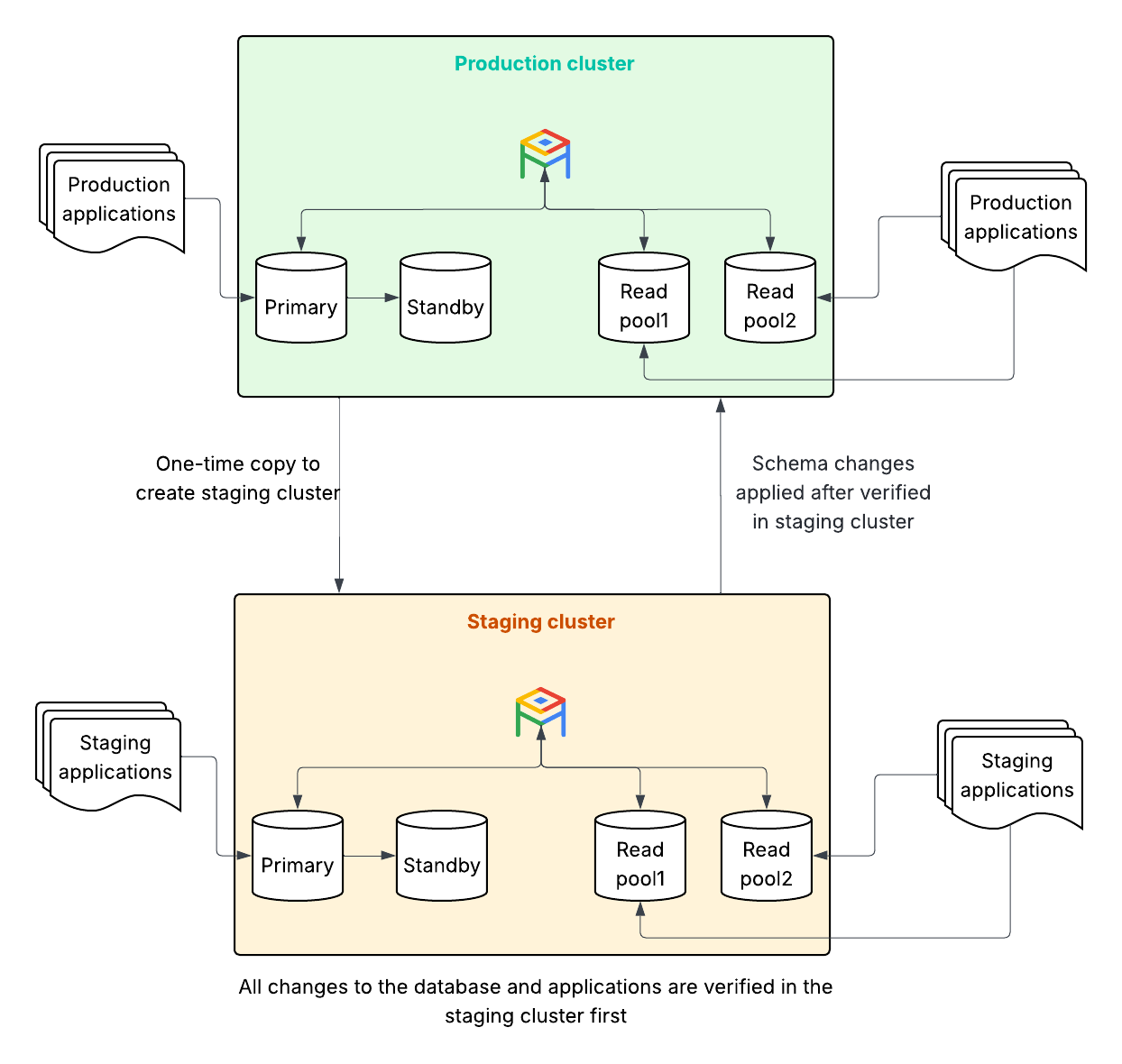
Weitere Informationen zur Funktionsweise von Wartungsupdates für AlloyDB-Cluster finden Sie unter Wartung – Übersicht. Weitere Informationen zum Verwalten von Wartungsfenstern finden Sie unter Wartungsfenster für AlloyDB for PostgreSQL-Cluster verwalten.
Hinweis
Das Projekt von Google Cloud , das Sie verwenden, muss für den Zugriff auf AlloyDB aktiviert sein.
Wenn Sie einen Staging-Cluster einrichten möchten, müssen Sie einen AlloyDB-Produktionscluster erstellen oder bereits einen haben. Weitere Informationen finden Sie unter Cluster und primäre Instanz erstellen.
Sie benötigen eine der folgenden IAM-Rollen im Projekt von Google Cloud, das Sie verwenden:
roles/alloydb.admin: die vordefinierte IAM-Rolle „AlloyDB Admin“roles/owner: die einfache IAM-Rolle „Inhaber“roles/editor: die einfache IAM-Rolle „Bearbeiter“
Wenn Sie keine dieser Rollen haben, wenden Sie sich an Organisationsadministrator, um Zugriff anzufordern.
Staging-Cluster einrichten
Der Schlüssel zu einer erfolgreichen Staging-First-Strategie besteht darin, dass Ihr Staging-Cluster Ihrer Produktionsumgebung ähnelt und Updates vor der Produktion erhält. Sie konfigurieren eine Staging-First-Strategie, wenn Sie kein Wartungsfenster für Ihren Staging-Cluster festlegen. AlloyDB aktualisiert zuerst Cluster ohne Wartungsfenster.
Staging-Cluster aus Ihrer Produktionssicherung erstellen
Stellen Sie einen Staging-Cluster bereit, der Ihre Produktionsumgebung widerspiegelt, und achten Sie darauf, dass Ihr Staging-Cluster dieselbe AlloyDB-Version, Konfiguration und Daten wie Ihr Produktionscluster hat.
Damit Ihr Staging-Cluster mit Ihrer Produktionsumgebung identisch ist, verwenden Sie den Befehl restore, um Ihre Produktionsdatenbank in Ihren Staging-Cluster zu klonen und für Datenähnlichkeit und Konfigurationsübereinstimmung zu sorgen. Wir empfehlen außerdem, die Staging- und Produktionsumgebungen in verschiedenen Projekten zu trennen.
Sie haben die folgenden beiden Möglichkeiten, eine Produktionssicherung zu erstellen:
- Erstellen Sie einen neuen Staging-Cluster, indem Sie eine vollständige Wiederherstellung einer vorhandenen Sicherung des Produktionsclusters durchführen. Bei dieser Methode wird keine Datenbank wiederhergestellt. Je nach Sicherungszeitplan können die Daten jedoch bis zu 24 Stunden alt sein. Informationen zur Verwendung dieser Methode finden Sie unter Cluster aus einer gespeicherten Sicherung wiederherstellen.
- Erstellen Sie einen neuen Staging-Cluster, indem Sie eine Wiederherstellung zu einem bestimmten Zeitpunkt (Point-In-Time-Recovery, PITR) auf einen bestimmten Zeitpunkt einer vorhandenen Sicherung der Produktionsdatenbank durchführen, einschließlich des letzten Zeitpunkts. Mit dieser Option erhalten Sie die neuesten Daten und die Methode ist einfacher. Je nach Zeitpunkt der letzten PITR-Sicherung kann es jedoch länger dauern, bis die Daten zum angegebenen Zeitpunkt wiederhergestellt sind. Informationen zur Verwendung dieser Methode finden Sie unter Wiederherstellung zu einem bestimmten Zeitpunkt (PITR) verwenden.
Prüfen, ob für den Staging-Cluster ein Wartungsfenster festgelegt ist
Legen Sie kein Wartungsfenster für Ihren Staging-Cluster fest. Standardmäßig ist für neu erstellte AlloyDB-Cluster, auch für solche, die Sie aus einer Sicherung wiederherstellen, kein Wartungsfenster festgelegt. Dies ist der richtige Status für Ihre Staging-Umgebung. AlloyDB aktualisiert Cluster ohne geplante Wartungsfenster, bevor Cluster mit geplanten Wartungsfenstern aktualisiert werden.
So können Sie prüfen, ob ein Wartungsfenster festgelegt ist:
Console
Zur Clusterseite.
Klicken Sie in der Spalte Ressourcenname auf einen Cluster. Die Seite Übersicht wird geöffnet.
Sehen Sie sich auf der Seite Übersicht im Abschnitt Wartung die Details zum Wartungsfenster für Ihren Cluster an.
Optional: Auf der Seite Systemstatistiken können Sie die Statusdetails des Wartungsvorgangs aufrufen, z. B. die Ereigniszeitachse.
Wenn Sie die Verwaltung der einheitlichen Wartung aufrufen möchten, geben Sie „Cloud Hub-Wartung“ in die Suchleiste ein und wählen Sie Wartung aus. Auf dieser Seite finden Sie eine Wartungsübersicht, Informationen zur von Google gesteuerten Wartung und Details zur geplanten Wartung.
gcloud
Wenn Sie die gcloud CLI verwenden möchten, können Sie die Google Cloud CLI installieren und initialisieren oder Cloud Shell verwenden.
gcloud alloydb clusters describe STAGING_CLUSTER_ID \
    --region=LOCATION_ID \
    --project=PROJECT_ID
Suchen Sie in der Ausgabe nach dem Feld
maintenanceUpdatePolicy.maintenanceWindows. Wenn kein Wartungsfenster festgelegt ist, ist dieses Feld nicht vorhanden oder leer. Wenn aus irgendeinem Grund ein Wartungsfenster festgelegt ist, löschen Sie es:gcloud alloydb clusters update STAGING_CLUSTER_ID \ --region=LOCATION_ID \ --maintenance-window-any \ --project=PROJECT_ID
Mehrere Release-Versionen für mehrere Nicht-Produktionsumgebungen verwalten
Wenn Ihre Organisation eine klar definierte, robuste Release-Kadenz hat und Sie mehrere Nicht-Produktionsumgebungen haben, sollten Sie neue Releases schrittweise anwenden. Beispielsweise können Sie einen Release in der folgenden Reihenfolge anwenden:
- Entwicklungsumgebung
- Qualitätssicherungsumgebung
- Staging-Umgebung
Wenn Sie mehr Kontrolle über Ihren Veröffentlichungszeitplan in AlloyDB haben möchten, können Sie die Self-Service-Wartung verwenden. Mit der Self-Service-Wartung können Sie jederzeit manuell einen neuen Release auf eine beliebige Umgebung anwenden.
So implementieren Sie diese Art von Release-Rhythmus:
- Wenden Sie die Wartungssperre auf alle Ihre Nicht-Produktionsumgebungen an, damit sie nicht automatisch aktualisiert werden.
- Verwenden Sie die Self-Service-Wartung, um Updates gemäß Ihrem festgelegten Zeitplan auf Ihre Nicht-Produktionsumgebungen anzuwenden.
Wartungsfenster für einen Produktionscluster konfigurieren
Für Ihren Produktionscluster ist es wichtig, ein Wartungsfenster zu planen. So können Sie festlegen, wann die Updates erfolgen, und sie auf Zeiten mit geringem Traffic in Ihrem Unternehmen abstimmen.
Wartungsfenster für den Produktionscluster festlegen
Planen Sie ein Wartungsfenster für Ihren Produktionscluster. Wählen Sie einen Tag und eine Uhrzeit aus, an dem Ihr Produktionssystem die geringste Last hat. Die für ein einzelnes Wartungsereignis erforderliche Gesamtzeit kann variieren.
AlloyDB verzögert Updates für Ihren Produktionscluster automatisch um mindestens eine Woche, nachdem der Staging-Cluster aktualisiert wurde. Wenn Sie nach den Updates des Staging-Clusters Probleme feststellen, können Sie die Wartungsupdates für die Produktion bis zu 30 Tage lang ablehnen und mit dem Google Cloud -Support zusammenarbeiten, um die Probleme zu beheben.
Legen Sie für Ihren Produktionscluster so ein Wartungsfenster fest:
Console
Zur Clusterseite.
Klicken Sie in der Spalte Ressourcenname auf einen Cluster.
Klicken Sie auf der Seite Übersicht im Abschnitt Wartung auf Bearbeiten. Ein Konfigurationsfenster wird geöffnet.
Wählen Sie im Abschnitt Bevorzugtes Wartungsfenster den Wochentag für dieses Wartungsfenster aus. Die Standardoption ist „Beliebiges Fenster“.
Wenn Sie einen Cluster erstellen, weist AlloyDB ihm dieses Standardwartungsfenster zu.
Wenn Sie einen Tag für Wartungsupdates auswählen, wählen Sie die Stunde des Tages für das Wartungsfenster aus.
Klicken Sie auf Aktualisieren, um die Änderungen zu speichern.
gcloud
Wenn Sie die gcloud CLI verwenden möchten, können Sie die Google Cloud CLI installieren und initialisieren oder Cloud Shell verwenden.
Führen Sie den Befehl gcloud alloydb clusters update aus, um das Wartungsfenster für einen AlloyDB-Cluster festzulegen:
gcloud alloydb clusters update PRODUCTION_CLUSTER_ID \
    --region=LOCATION_ID \
    --maintenance-window-day=DAY_OF_WEEK \
    --maintenance-window-hour=HOUR_OF_DAY \
    --project=PROJECT_ID
Ersetzen Sie die folgenden Werte:
PRODUCTION_CLUSTER_ID: die ID Ihres Produktionsclusters.LOCATION_ID: die Google Cloud -Region.DAY_OF_WEEK: der bevorzugte Tag für die Wartung, z. B.SUNDAY.HOUR_OF_DAY: die bevorzugte Stunde für die Wartung in UTC (0–23).Im folgenden Beispiel wird gezeigt, wie Sie das Wartungsfenster für sonntags um 2:00 Uhr UTC festlegen:
gcloud alloydb clusters update my-prod-cluster \
    --region=us-central1 \
    --maintenance-window-day=SUNDAY \
    --maintenance-window-hour=2 \
    --project=my-production-project
Wartungsfenster im Produktionscluster prüfen
Führen Sie den Befehl gcloud alloydb clusters describe aus, um zu prüfen, ob das Wartungsfenster für Ihren Produktionscluster festgelegt ist:
gcloud alloydb clusters describe PRODUCTION_CLUSTER_ID \
--region=LOCATION_ID \
--project=PROJECT_ID
In der Ausgabe wird das Feld maintenanceUpdatePolicy.maintenanceWindows mit dem angegebenen Wartungstag und der angegebenen Wartungsstunde zurückgegeben.
Wartungsbenachrichtigungen aktivieren
Wir empfehlen, Benachrichtigungen zu geplanten Wartungsereignissen für Ihren Produktionscluster zu aktivieren. Anhand der Benachrichtigungen können Sie planen, wann Sie mit dem Testen beginnen sollten.
So aktivieren Sie Wartungsbenachrichtigungen:
Zur Clusterseite.
Klicken Sie in der Spalte Ressourcenname auf einen Cluster. Die Seite Übersicht wird geöffnet.
Klicken Sie auf der Seite Übersicht im Abschnitt Wartung auf Details einblenden, um den Abschnitt zu maximieren. Klicken Sie dann in der Zeile Benachrichtigungen auf Bearbeiten. Die Seite Kommunikation wird geöffnet.
Wählen Sie auf der Seite Kommunikation den Tab Produktmitteilungen aus.
Schalten Sie in der Zeile für AlloyDB in der Spalte E-Mail den Benachrichtigungsbutton auf An.
Nachdem Sie das Wartungsfenster für Ihren Produktionscluster konfiguriert haben, aktualisiert AlloyDB ihn frühestens sieben Tage nach dem Update des Staging-Clusters. Wenn Sie Benachrichtigungen aktivieren, erhalten Sie eine E-Mail-Benachrichtigung, dass ein Wartungsupdate für Ihren Produktionscluster geplant ist.
Staging-Cluster-Updates
Verwende deine Staging-Umgebung, um das anstehende Produktionsupdate zu validieren.
Status vor dem Update prüfen
Da Ihr Staging-Cluster kein Wartungsfenster hat, gehört er zu den ersten Clustern, die das Update erhalten. AlloyDB sendet jedoch keine Benachrichtigungen für Cluster, für die kein Wartungsfenster konfiguriert ist. Sie können jedoch mit dem Log-Explorer in der Google Cloud Console überwachen, wann Wartungsupdates durchgeführt werden.
Rufen Sie in der Google Cloud Console die Seite Log-Explorer auf:
Wenn Sie diese Seite über die Suchleiste suchen, wählen Sie das Ergebnis mit der Zwischenüberschrift Logging aus.
Wählen Sie Alle Ressourcen und dann Ihren Staging-Cluster aus und klicken Sie auf Anwenden.
Wählen Sie Alle Lognamen, dann maintenance_events aus und klicken Sie auf Anwenden.
Wählen Sie im Bereich Zeitachse den Zeitraum aus, in dem Ihr Staging-Cluster Updates erhalten soll.
Funktionsprüfung nach dem Update durchführen
Nachdem AlloyDB den Staging-Cluster aktualisiert hat, führen Sie Funktionstests durch, um zu prüfen, ob die Updates sicher sind und sich für die Anwendung in Ihrer Produktionsumgebung eignen.
Leistungsprüfung nach dem Update durchführen
Prüfen Sie Ihren Staging-Cluster, nachdem das Wartungsupdate abgeschlossen ist. Bewerten Sie die Auswirkungen auf die Leistung Ihrer Datenbank, nachdem Sie Clusterupdates bereitgestellt haben. Führen Sie umfassende Funktions- und Leistungstests durch, um sicherzustellen, dass sich Ihre Anwendungen wie erwartet verhalten und die Leistungs-SLAs erfüllen.
So sorgen Sie für Stabilität und optimalen Betrieb:
- Vergleichen Sie die Ausgangswerte vor dem Update mit den wichtigsten Messwerten.
- Führen Sie Lasttests durch, um Regressionen zu identifizieren.
- Abfrageleistung analysieren
- Ressourcenauslastung überwachen
Auf Grundlage der Überprüfungsergebnisse Maßnahmen ergreifen
Prüfen Sie die Überprüfungsergebnisse und führen Sie die folgenden Aktionen aus:
- Überprüfung erfolgreich: Wenn Ihre Funktions- und Leistungstests im Staging-Cluster erfolgreich sind, bedeutet dies, dass Ihre Staging-Umgebung fehlerfrei ist und Sie die Produktionswartung wie geplant im geplanten Zeitfenster fortsetzen können. Bereiten Sie sich auf das Produktionsupdate vor und informieren Sie die relevanten Stakeholder.
- Überprüfung schlägt fehl: Wenn die Funktions- und Leistungstests auf dem Staging-Cluster fehlschlagen und nach dem Wartungsupdate Funktionsfehler, Leistungseinbußen oder unerwartetes Verhalten in Ihrer Staging-Umgebung auftreten, müssen Sie die Wartung der Produktionsumgebung ablehnen.
Geplantes Wartungsereignis ablehnen
Wenn Sie ein geplantes Wartungsereignis für Ihren Produktionscluster ablehnen möchten, müssen Sie das Startdatum, das Enddatum und die jeweilige Tageszeit festlegen.
Das Start- und Enddatum müssen im folgenden Format angegeben werden: YYYY-MM-DD. Startdatum, Enddatum und Uhrzeit werden in der UTC-Zeitzone angegeben.
Wenn Sie die gcloud CLI verwenden möchten, können Sie die Google Cloud CLI installieren und initialisieren oder Cloud Shell verwenden.
So fügen Sie einem AlloyDB-Cluster einen Zeitraum für den Wartungsausschluss hinzu:
Führen Sie den Befehl
gcloud alloydb clusters updatemit den Flagsdeny-maintenance-period-start-date,deny-maintenance-period-end-dateunddeny-maintenance-period-timeaus:gcloud alloydb clusters update CLUSTER_ID \ --region LOCATION_ID \ --deny-maintenance-period-start-date START_DATE \ --deny-maintenance-period-end-date END_DATE \ --deny-maintenance-period-time TIMEErsetzen Sie Folgendes:
CLUSTER_ID: der Cluster, der für den wartungsfreien Zeitraum konfiguriert werden soll.LOCATION_ID: die Google Cloud Region, in der sich dieser Cluster befindet, z. B.us-central1.START_DATE: das Startdatum des wartungsfreien Zeitraums im UTC-FormatYYYY-MM-DD.END_DATE: das Ende des wartungsfreien Zeitraums im UTC-FormatYYYY-MM-DD.TIME: die Uhrzeit des wartungsfreien Zeitraums im UTC-FormatHH:MM. Die Stunden werden im 24-Stunden-Format dargestellt, wobei die Werte von00:00bis23:59reichen, z. B.16:45.
Dokumentieren Sie alle Probleme, einschließlich Fehlermeldungen, Leistungsmesswerten und Schritten zur Reproduktion der Probleme.
Öffnen Sie einen Supportfall mit hoher Priorität bei Google Cloud und geben Sie alle dokumentierten Probleme an. Google Cloud arbeitet mit Ihnen zusammen, um die Probleme zu analysieren und zu beheben.
Updates für Produktionscluster
Wenn die Staging-Überprüfung erfolgreich ist und Sie die Produktionswartung zulassen, werden die Updates während des geplanten Wartungsfensters durchgeführt.
Wartungsfenster prüfen
So überwachen Sie anstehende Wartungsereignisse in Ihrem Produktionscluster:
Console
Zur Clusterseite.
Klicken Sie in der Spalte Ressourcenname auf einen Cluster. Die Seite Übersicht wird geöffnet.
Sehen Sie sich auf der Seite Übersicht im Abschnitt Wartung die Details zum Wartungsfenster für Ihren Cluster an.
Optional: Auf der Seite Systemstatistiken können Sie die Statusdetails des Wartungsvorgangs aufrufen, z. B. die Ereigniszeitachse.
Wenn Sie die Verwaltung der einheitlichen Wartung aufrufen möchten, geben Sie „Cloud Hub-Wartung“ in die Suchleiste ein und wählen Sie Wartung aus. Auf dieser Seite finden Sie eine Wartungsübersicht, Informationen zur von Google gesteuerten Wartung und Details zur geplanten Wartung.
gcloud
Wenn Sie die gcloud CLI verwenden möchten, können Sie die Google Cloud CLI installieren und initialisieren oder Cloud Shell verwenden.
Führen Sie den folgenden Befehl mit gcloud alloydb clusters describe aus:
gcloud alloydb clusters describe PRODUCTION_CLUSTER_ID \
    --region=LOCATION_ID \
    --project=PROJECT_ID
Wenn ein Wartungsereignis geplant ist, enthält die Ausgabe maintenanceSchedule und ein startTime. Wenn Sie Benachrichtigungen aktiviert haben, erhalten Sie auch E-Mail-Benachrichtigungen.
Produktion während eines Wartungsfensters überwachen
Obwohl Google Cloud den Wartungsprozess automatisiert, empfehlen wir, Ihre Produktionsumgebung während des geplanten Wartungsfensters auf Folgendes zu überwachen:
- Anwendungszustand: Überwachen Sie Anwendungslogs und Systemdiagnosen auf Anzeichen von Störungen.
- Datenbankverbindung: Prüfen Sie, ob Ihre Anwendungen nach der Unterbrechung wieder eine Verbindung zur Datenbank herstellen können.
- AlloyDB-Messwerte: Verwenden Sie Google Cloud Monitoring, um AlloyDB-Messwerte wie CPU, Arbeitsspeicher, Verbindungen und Replikationsverzögerung zu beobachten und sicherzustellen, dass sie nach dem Update wieder die erwarteten Werte erreichen.
Überprüfung von Updates nach der Wartung
Prüfen Sie nach Abschluss des Wartungsupdates Ihre Produktionsumgebung auf wichtige Funktionen und Leistungsindikatoren.
- Wichtige Anwendungsfunktionen: Führen Sie einen Smoke-Test für die wichtigsten Anwendungsfunktionen durch.
- Grundlegende Leistungsprüfungen: Prüfen Sie Dashboards auf Spitzen bei der Latenz oder beim Ressourcenverbrauch.