


Um die Verfügbarkeit über Regionen hinweg aufrechtzuerhalten und Lesearbeitslasten global zu skalieren, können Sie sekundäre AlloyDB for PostgreSQL-Cluster erstellen und verwalten, Lesepoolinstanzen hinzufügen und Switchover- oder Hochstufungsvorgänge ausführen.
Eine konzeptionelle Übersicht über die regionenübergreifende Replikation finden Sie unter Übersicht über die regionenübergreifende Replikation.
Hinweis
- Das Projekt von Google Cloud , das Sie verwenden, muss für den Zugriff auf AlloyDB aktiviert sein.
- Sie benötigen eine der folgenden IAM-Rollen im Projekt von Google Cloud , das Sie verwenden:
roles/alloydb.admin(die vordefinierte IAM-Rolle „AlloyDB Admin“)roles/owner(einfache IAM-Rolle „Inhaber“)roles/editor(einfache IAM-Rolle „Bearbeiter“)
Wenn Sie keine dieser Rollen haben, wenden Sie sich an den Organisationsadministrator, um Zugriff anzufordern.
Sekundären Cluster erstellen
Wenn Sie einen sekundären Cluster erstellen, kopiert AlloyDB einen Teil der Konfiguration des primären Clusters und wendet sie auf den sekundären Cluster an. Dazu gehören die Wiederherstellung zu einem bestimmten Zeitpunkt (Point-in-Time Recovery, PITR) und die Sicherungskonfiguration. AlloyDB fügt dem sekundären Cluster nach dem Erstellen keine Lesepoolinstanzen hinzu, unabhängig davon, wie viele Lesepoolinstanzen im primären Cluster vorhanden sind.
Wenn Sie die Konfiguration des primären Clusters nach dem Erstellen des sekundären Clusters aktualisieren, sind die Änderungen im sekundären Cluster nicht verfügbar. Sie können den sekundären Cluster jedoch manuell aktualisieren, damit er die neueste Konfiguration hat, die im primären Cluster verfügbar ist.
Sie können bis zu fünf sekundäre Cluster für einen primären Cluster erstellen. Alle sekundären Cluster werden von einer einzelnen primären Instanz repliziert. Wenn Sie einen sekundären Cluster hochstufen, wird dieser zu einem unabhängigen primären Cluster.
Das folgende Diagramm zeigt, wie der sekundäre Cluster mit dem Namen cluster-2 in us-east4 hochgestuft wird:
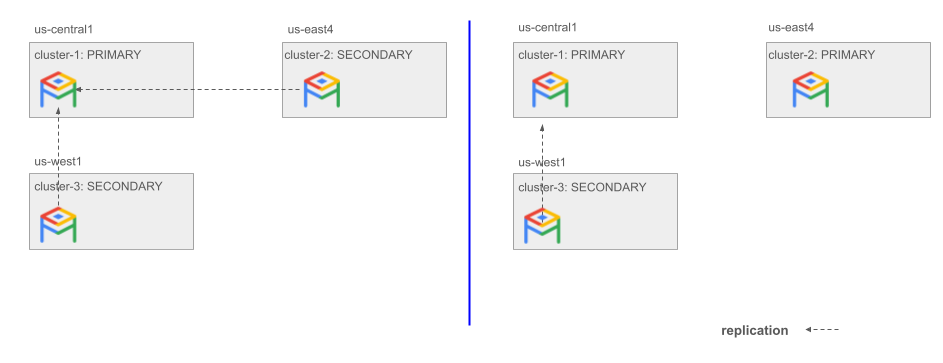
Abbildung 1. Beispiel für das Hochstufen eines sekundären Clusters.
So erstellen Sie einen sekundären AlloyDB-Cluster und eine sekundäre Instanz:
Standardmäßig erstellt AlloyDB sekundäre Instanzen mit derselben Maschinenkonfiguration wie die primäre Instanz zum Zeitpunkt der Erstellung. Wenn Sie die primäre Instanz jedoch nach dem Erstellen der sekundären Instanz hochskalieren, wird die sekundäre Instanz von AlloyDB nicht automatisch hochskaliert. Sie müssen sie manuell hochskalieren.
Console
Rufen Sie in der Google Cloud Console die Seite Cluster auf.
Klicken Sie in der Spalte Ressourcenname auf einen Cluster.
Klicken Sie auf der Seite Übersicht auf Sekundären Cluster erstellen.
Konfigurieren Sie den sekundären Cluster:
- Geben Sie im Feld Cluster-ID eine Ressourcen-ID für den sekundären Cluster ein.
- Wählen Sie für den sekundären Cluster eine Region aus, die sich von der Region des primären Clusters unterscheidet.
- Wählen Sie die von Google verwaltete Standardverschlüsselung oder einen vom Kunden verwalteten Schlüssel (CMEK) als Verschlüsselungsmethode für Ihren sekundären Cluster aus.
Wenn Sie diesen Cluster mit einem CMEK-Schlüssel verschlüsseln möchten, gehen Sie so vor:
- Klicken Sie auf Erweiterte Verschlüsselungsoptionen.
- Wählen Sie kundenverwalteter Verschlüsselungsschlüssel (CMEK) aus.
Wählen Sie im angezeigten Menü einen vom Kunden verwalteten Schlüssel aus.
In der Google Cloud Console ist diese Liste auf Schlüssel im selbenGoogle Cloud -Projekt und in derselben Region wie der neue Cluster beschränkt.
So verwenden Sie einen Schlüssel, der nicht in dieser Liste enthalten ist:
- Klicken Sie auf Sie können Ihren Schlüssel nicht finden? Geben Sie den Ressourcennamen des Schlüssels ein.
- Geben Sie den Ressourcennamen in das Feld Ressourcenname des Schlüssels ein.
- Klicken Sie auf Speichern.
- Klicken Sie auf Weiter.
Für die Verwendung eines CMEK-Schlüssels mit AlloyDB ist eine zusätzliche Einrichtung erforderlich. Weitere Informationen finden Sie unter CMEK verwenden.
Wenn die zugehörige primäre Instanz mit einem CMEK-Schlüssel verschlüsselt ist, müssen Sie auch den sekundären Cluster mit einem CMEK-Schlüssel verschlüsseln.
Sekundäre Instanz konfigurieren Geben Sie im Feld Instanz-ID eine Ressourcen-ID für Ihre sekundäre Instanz ein. Die Ressourcen-ID muss in einem Cluster eindeutig sein.
Klicken Sie auf Cluster erstellen.
gcloud
Wenn Sie die gcloud CLI verwenden möchten, können Sie die Google Cloud CLI installieren und initialisieren oder Cloud Shell verwenden.
Führen Sie den Befehl gcloud alloydb clusters create-secondary aus.
gcloud alloydb clusters create-secondary SECONDARY_CLUSTER_ID \ --region=REGION_ID \ --primary-cluster=projects/PROJECT_ID/locations/LOCATION_ID/clusters/PRIMARY_CLUSTER_IDgcloud alloydb instances create-secondary SECONDARY_INSTANCE_ID \ --cluster=SECONDARY_CLUSTER_ID \ --region=REGION_ID
Ersetzen Sie Folgendes:
SECONDARY_CLUSTER_ID: Die ID des sekundären Clusters, den Sie erstellen und mit dem Sie die sekundäre Instanz verknüpfen möchten.SECONDARY_INSTANCE_ID: Die ID der sekundären Instanz, die Sie erstellen möchten.REGION_ID: Die ID der Region des sekundären Clusters, z. B.us-central1.PROJECT_ID: Die ID des Projekts des primären Clusters.LOCATION_ID: Der Standort, an dem sich Ihr primärer Cluster befindet, z. B.us-central1.PRIMARY_CLUSTER_ID: Die ID des primären Clusters, mit dem der sekundäre Cluster verknüpft ist.
Wenn Sie die Erstellung automatischer Sicherungen im sekundären Cluster deaktivieren möchten, übergeben Sie das Flag --no-enable-automated-backup an den Befehl gcloud alloydb clusters create-secondary.
Wenn Sie eine Private Service Connect-fähige sekundäre Instanz erstellen möchten, fügen Sie das Flag --allowed-psc-projects hinzu, um eine durch Kommas getrennte Liste von Projekt-IDs oder Projektnummern festzulegen, denen Sie Zugriff auf die Instanz gewähren möchten, z. B. my-project-1, 12345 und my-project-n.
gcloud alloydb clusters create-secondary SECONDARY_CLUSTER_ID \ --region=REGION_ID \ --primary-cluster=projects/PROJECT_ID/locations/LOCATION_ID/clusters/PRIMARY_CLUSTER_IDgcloud alloydb instances create-secondary SECONDARY_INSTANCE_ID \ --cluster=SECONDARY_CLUSTER_ID \ --region=REGION_ID \ --allowed-psc-projects=ALLOWED_PSC_PROJECTS
Ersetzen Sie Folgendes:
ALLOWED_PSC_PROJECTS(optional): Die durch Kommas getrennte Liste der Projekt-IDs oder Projektnummern,denen Sie Zugriff auf die Instanz gewähren möchten, z. B.my-project-1,12345undmy-project-n. Wenn Ihr Cluster Private Service Connect als Methode zum Herstellen einer Verbindung zur Instanz verwendet, müssen Sie eine Liste der zulässigen Projekte oder Nummern festlegen.
Wenn Sie eine sekundäre Instanz für einen Cluster mit öffentlicher IP-Adresse erstellen möchten, fügen Sie den Parameter --assign-inbound-public-ip=ASSIGN_IPV4 hinzu.
 gcloud alloydb instances create-secondary SECONDARY_INSTANCE_ID \
 --cluster=SECONDARY_CLUSTER_ID \
 --region=REGION_ID \
  --assign-inbound-public-ip=ASSIGN_IPV4
Optional können Sie die durch Kommas getrennte Liste von CIDR-Blöcken, z. B. 64.233.160.0/16, an den Parameter --authorized-external-networks übergeben, um autorisierte externe Netzwerke für Ihre Instanz festzulegen.
Sekundären Cluster ansehen
So rufen Sie detaillierte Informationen zu einem sekundären AlloyDB-Cluster auf:
Rufen Sie in der Google Cloud Console die Seite Cluster auf.
Klicken Sie in der Spalte Ressourcenname auf einen sekundären Cluster.
Auf der Seite Übersicht finden Sie alle Details zu Ihrem sekundären Cluster.
Sekundäre Instanz aktualisieren
Sie können eine sekundäre Instanz aktualisieren, um Datenbank-Flags hinzuzufügen, zu ändern oder zu löschen. Sie können auch den Maschinentyp Ihrer sekundären Instanz skalieren.
Datenbank-Flags auf einer sekundären Instanz konfigurieren
So fügen Sie Datenbank-Flags hinzu, ändern oder löschen sie:
Console
Rufen Sie in der Google Cloud Console die Seite Cluster auf.
Klicken Sie in der Spalte Ressourcenname auf einen sekundären Cluster, den Sie ändern möchten.
Rufen Sie auf der Seite Übersicht den Abschnitt Instanzen in Ihrem Cluster auf, wählen Sie die sekundäre Instanz aus und klicken Sie dann auf Sekundäre Instanz bearbeiten.
Fügen Sie ein Datenbank-Flag zu Ihrer Instanz hinzu, ändern oder löschen Sie es:
Markierung hinzufügen
- Wenn Sie Ihrer Instanz ein Datenbank-Flag hinzufügen möchten, klicken Sie auf Flag hinzufügen.
- Wählen Sie ein Flag aus der Liste Neues Datenbank-Flag aus.
- Geben Sie einen Wert für das Flag an.
- Klicken Sie auf Fertig.
Flag ändern
- Wenn Sie ein in Ihrer Instanz vorhandenes Datenbank-Flag ändern möchten, maximieren Sie das Datenbank-Flag und ändern Sie den Wert des vorhandenen Flags im Abschnitt Datenbank-Flag bearbeiten.
- Klicken Sie auf Fertig.
Kennzeichnung löschen
- Wenn Sie ein Datenbank-Flag aus Ihrer Instanz löschen möchten, wählen Sie ein Flag aus und klicken Sie auf das Löschsymbol.
- Klicken Sie auf Fertig.
Klicken Sie auf Sekundäre Domain aktualisieren.
gcloud
Verwenden Sie den Befehl gcloud alloydb instances update, um die Datenbank-Flags für eine sekundäre Instanz zu ändern.
 gcloud alloydb instances update SECONDARY_INSTANCE_ID \
  --database-flags FLAGS_LIST \
  --region=REGION_ID \
  --cluster=CLUSTER_ID \
  --project=PROJECT_ID
Ersetzen Sie Folgendes:
SECONDARY_INSTANCE_ID: Die ID der sekundären Instanz.FLAGS_LIST: Eine durch Kommas getrennte Liste mit einer oder mehreren Datenbank-Flag-Spezifikationen. Jede Spezifikation besteht aus dem Namen des Flags, einem Gleichheitszeichen (=) und dem Wert, der den Flags zugewiesen werden soll. Geben Sie für Datenbank-Flags, die keine Werte haben, den Namen des Flags gefolgt von einem Gleichheitszeichen (=) an.REGION_ID: Die Region, in der die sekundäre Instanz platziert wird, z. B.us-central1.CLUSTER_ID: Die ID des Clusters, in dem sich die sekundäre Instanz befindet.PROJECT_ID: Die ID des Projekts, in dem sich der sekundäre Cluster befindet.
Maschinentyp der sekundären Instanz skalieren
So skalieren Sie den Maschinentyp Ihrer sekundären Instanz:
Console
Rufen Sie in der Google Cloud Console die Seite Cluster auf.
Klicken Sie in der Spalte Ressourcenname auf einen sekundären Cluster, den Sie ändern möchten.
Gehen Sie auf der Seite Übersicht zum Abschnitt Instanzen in Ihrem Cluster und klicken Sie auf Sekundäre bearbeiten.
Diese Aktion ist nicht verfügbar, wenn auf der Seite der Status des Clusters als Wartung angegeben ist. Die Aktion ist wieder verfügbar, nachdem sich der Status in Bereit geändert hat.
Wählen Sie einen Maschinentyp aus.
Klicken Sie auf Sekundäre Domain aktualisieren.
gcloud
Verwenden Sie den Befehl gcloud alloydb instances
update, um den Maschinentyp der sekundären Instanz zu ändern.
gcloud alloydb instances update SECONDARY_INSTANCE_ID \
--cpu-count=CPU_COUNT \
--region=REGION_ID \
--cluster=CLUSTER_ID \
--project=PROJECT_IDErsetzen Sie Folgendes:
SECONDARY_INSTANCE_ID: Die ID der sekundären Instanz, die Sie aktualisieren.CPU_COUNT: Die Anzahl der vCPUs, die Sie für die Instanz benötigen. Gültige Werte sind:2(2 vCPUs, 16 GB RAM)4(4 vCPUs, 32 GB RAM)8(8 vCPUs, 64 GB RAM)16(16 vCPUs, 128 GB RAM)32(32 vCPUs, 256 GB RAM)64(64 vCPUs, 512 GB RAM)96(96 vCPUs, 768 GB RAM)128(128 vCPUs, 864 GB RAM)
REGION_ID: Die Region, in der sich die Instanz befindet.
CLUSTER_ID: Die ID des Clusters, in dem sich die Instanz befindet.
PROJECT_ID: Die ID des Projekts, in dem sich der Cluster befindet.
Wenn der Befehl eine Fehlermeldung zurückgibt, die den Ausdruck invalid cluster state MAINTENANCE enthält, wird der Cluster routinemäßig gewartet. Dadurch wird die Neukonfiguration der Instanz vorübergehend verhindert. Führen Sie den Befehl noch einmal aus, nachdem der Cluster wieder den Status READY erreicht hat.
Informationen zum Prüfen des Clusterstatus finden Sie unter Clusterdetails ansehen.
Lesepoolinstanzen zu einem sekundären Cluster hinzufügen
So fügen Sie einem sekundären Cluster eine Lesepoolinstanz hinzu:
Rufen Sie in der Google Cloud Console die Seite Cluster auf.
Klicken Sie in der Spalte Ressourcenname auf einen sekundären Cluster, dem Sie eine Lesepoolinstanz hinzufügen möchten.
Gehen Sie auf der Seite Übersicht zum Abschnitt Instanzen in Ihrem Cluster und klicken Sie auf Lesepool hinzufügen.
Konfigurieren Sie die Lesepoolinstanz:
- Geben Sie im Feld Lesepoolinstanz-ID eine ID für die Lesepoolinstanz ein.
- Geben Sie im Feld Knotenanzahl eine Knotenanzahl ein. Die Anzahl der Knoten in einer Lesepoolinstanz bestimmt die gesamte Rechenkapazität der Instanz. Sie können maximal 20 Knoten in allen Lesepoolinstanzen in einem Cluster haben.
- Wählen Sie einen Maschinentyp aus.
Optional: Legen Sie benutzerdefinierte Flags für Ihre Instanz fest. Gehen Sie für jedes Flag so vor:
- Klicken Sie auf Flag hinzufügen.
- Wählen Sie ein Flag aus der Liste Neues Datenbank-Flag aus.
- Geben Sie einen Wert für das Flag an.
- Klicken Sie auf Fertig.
Klicken Sie auf Lesepool hinzufügen.
Erweiterte Notfallwiederherstellung
Für erweiterte Notfallwiederherstellungsszenarien unterstützt AlloyDB Switchover und regionenübergreifendes Failover:
Wechsel durchführen
Mit einem Wechsel können Sie die Rollen Ihres primären und sekundären Clusters ohne Datenverlust umkehren. Verwenden Sie diesen Vorgang für geplante Migrationen, routinemäßige Wartungsarbeiten oder Notfallwiederherstellungsübungen. Wenn Sie den Wechsel abgeschlossen haben, wird die Richtung der Replikation umgekehrt.
Wenn Sie einen Switchover ausführen und mehrere sekundäre Cluster haben, werden die folgenden Änderungen vorgenommen:
- Der sekundäre Cluster, der den Switchover-Befehl empfängt, wird zu einem primären Cluster.
- Der vorherige primäre Cluster wird zu einem sekundären Cluster, der vom neuen primären Cluster repliziert wird.
- Alle anderen sekundären Cluster werden auf die Replikation vom neuen primären Cluster umgestellt.
Das folgende Diagramm veranschaulicht einen Wechsel von cluster-1 in us-central1 zu cluster-2 in us-east4:
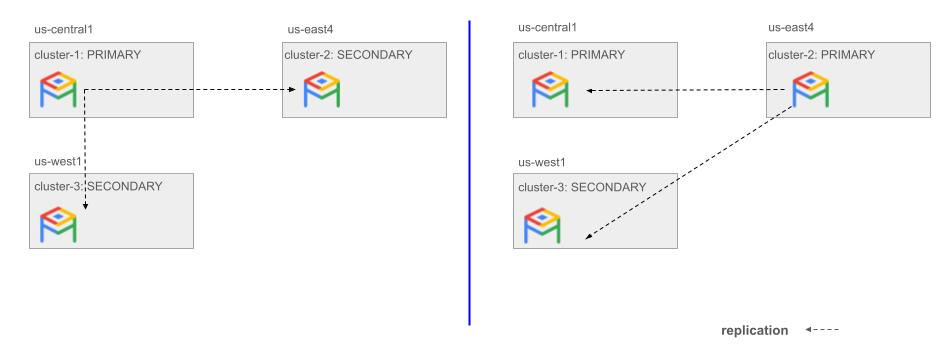
Abbildung 2. Beispiel für einen Wechsel zu einem von zwei sekundären Clustern.
Prüfen Sie, bevor Sie einen Wechsel durchführen, ob alle Regionen, zu denen die primären und sekundären Instanzen gehören, online sind und ob die Instanzen in einem fehlerfreien Zustand sind. Weitere Informationen finden Sie unter Instanz mit dem AlloyDB-Systemstatistik-Dashboard überwachen.
So führen Sie einen Wechsel durch:
Console
Rufen Sie in der Google Cloud Console die Seite Cluster auf.
Klicken Sie in der Spalte Ressourcenname auf einen sekundären Cluster, den Sie als primären Cluster festlegen möchten.
Klicken Sie auf der Seite Übersicht auf Wechsel.
Geben Sie im angezeigten Dialogfeld die ID des sekundären Clusters ein, um zu bestätigen, dass Sie den Cluster wechseln möchten.
Klicken Sie auf Umstellung.
Nach dem Wechsel des Clusters wird Typ: Sekundärer Cluster auf der Seite Übersicht zu
Clustertyp: Primärer Cluster und Clustertyp: Sekundärer Cluster aktualisiert.
gcloud
Führen Sie den Befehl gcloud alloydb clusters switchover aus:
 gcloud alloydb clusters switchover SECONDARY_CLUSTER_ID \
   --region=REGION_ID \
   --project=PROJECT_ID
Ersetzen Sie Folgendes:
SECONDARY_CLUSTER_ID: die ID des sekundären Clusters, zu dem Sie wechseln möchten.REGION_ID: die ID der Region des sekundären Clusters, z. B.us-central1.PROJECT_ID: die ID des Projekts des sekundären Clusters.
Optional: Replikationsstatus prüfen
Damit der Wechsel schnell und ohne Datenverlust erfolgt, prüfen Sie, ob der sekundäre Cluster alle vom primären Cluster empfangenen Transaktionen angewendet hat:
- Beenden Sie alle Schreibvorgänge in den primären Cluster.
Prüfen Sie den Replikationsstatus des sekundären Clusters. Führen Sie dazu die folgenden Schritte aus:
Rufen Sie in der Google Cloud Console die Seite Cluster auf.
Klicken Sie in der Liste der Cluster auf den Namen des sekundären Clusters, zu dem Sie wechseln möchten.
Klicken Sie auf der Clusterdetailseite auf Monitoring.
Wählen Sie in der Liste Monitoring die sekundäre Instanz aus. Sie wird in der Liste als Sekundär: INSTANCE_NAME angezeigt.
Suchen Sie in der Liste der Messwerte das Diagramm Replikationsverzögerung von primärer Instanz.
Prüfen Sie, ob das Diagramm nur eine minimale Verzögerung aufweist.
Ein Verzögerungswert von
0ist optimal. Wenn die Verzögerung größer als0ist, kann der Wechselvorgang länger dauern, da die verbleibenden Transaktionen angewendet werden.Suchen Sie in der Liste der Messwerte das Diagramm Replikationsstatus.
Prüfen Sie, ob alle im Diagramm dargestellten Knoten den Wert
streaminghaben.
Sekundären Cluster hochstufen
Wenn Sie einen sekundären Cluster hochstufen, wird er zu einem eigenständigen primären Cluster mit vollständigen Lese- und Schreibfunktionen. Verwenden Sie diesen Vorgang hauptsächlich für die Notfallwiederherstellung, wenn die Region, in der Ihr primärer Cluster gehostet wird, nicht mehr verfügbar ist.
Standardmäßig wird der sekundäre Cluster durch das Hochstufen zu einem eigenständigen primären Cluster. Sie können jedoch optional das regionenübergreifende Failover (Vorabversion) aktivieren, um die Neuerstellung der ursprünglichen primären Instanz zu automatisieren. Das regionsübergreifende Failover wird nur für Topologien mit einem einzelnen primären Cluster und einem einzelnen sekundären Cluster unterstützt.
So stufen Sie einen sekundären Cluster zum primären Cluster hoch oder fügen optional eine Failover-Orchestrierung hinzu:
Console
Rufen Sie in der Google Cloud Console die Seite Cluster auf.
Klicken Sie in der Spalte Ressourcenname auf einen sekundären Cluster, den Sie zum primären Cluster hochstufen möchten.
Klicken Sie auf der Seite Übersicht auf Cluster hochstufen.
Geben Sie im angezeigten Dialogfeld die ID des sekundären Clusters ein, um zu bestätigen, dass Sie den Cluster hochstufen möchten.
Klicken Sie auf Hochstufen.
Nachdem der Cluster hochgestuft wurde, wird das Feld Typ: Sekundärer Cluster (hochverfügbar) auf der Seite Übersicht in Typ: Hochverfügbar mit Lesepools geändert.
gcloud
Verwenden Sie den Befehl gcloud alloydb clusters promote, um einen sekundären Cluster zu einem eigenständigen primären Cluster hochzustufen:
 gcloud alloydb clusters promote SECONDARY_CLUSTER_ID \
 --region=REGION_ID \
 --project=PROJECT_ID
Wenn Sie ein Hochstufen mit Failover-Orchestrierung (Vorschau) durchführen möchten, fügen Sie das optionale Flag --failover hinzu. Dadurch wird der ursprüngliche primäre Cluster automatisch als sekundärer Cluster neu erstellt und die zugehörigen Endpunkte werden aktualisiert, um den Traffic an den neuen primären Cluster weiterzuleiten.
 gcloud beta alloydb clusters promote SECONDARY_CLUSTER_ID \
 --region=REGION_ID \
 --project=PROJECT_ID \
 --failover
Ersetzen Sie Folgendes:
SECONDARY_CLUSTER_ID: Die ID des sekundären Clusters, den Sie hochstufen möchten.REGION_ID: Die ID der Region des sekundären Clusters,z. B.us-central1.PROJECT_ID: Die ID des Projekts des sekundären Clusters.
Schreibendpunkte verwenden, um Split-Brain-Situationen zu vermeiden
Um den Workflow für die Notfallwiederherstellung während eines regionenübergreifenden Failovers weiter zu vereinfachen, empfiehlt Google, Datenbankverbindungen mit Schreibendpunkten zu verwalten, um eine Verbindung zu Ihrem Cluster herzustellen.
Wenn Sie ein regionenübergreifendes Failover ausführen, aktualisiert AlloyDB automatisch den DNS-Eintrag Ihres Schreibendpunkts, sodass er auf den neuen primären Cluster verweist. Dadurch wird sichergestellt, dass neuer Schreib-Traffic von der ursprünglichen primären Instanz weg und zur neuen Instanz geleitet wird.
Bevor Sie Schreibendpunkte während eines regionenübergreifenden Failovers verwenden, sollten Sie Folgendes beachten:
- Sofortiges DNS-Update: Der DNS-Eintrag für den Schreibendpunkt wird sofort nach der Hochstufung aktualisiert.
- Verzögerte Metadatenaktualisierung: In den Metadaten des Schreibendpunkts wird möglicherweise weiterhin die Adresse des ursprünglichen Primärclusters angezeigt, bis die Region des ursprünglichen Primärclusters wiederhergestellt ist.
Datenwiederherstellung während eines regionenübergreifenden Failovers
Wenn Sie ein regionenübergreifendes Failover durchführen, erstellt AlloyDB automatisch eine Sicherung des ursprünglichen primären Clusters, bevor es als sekundärer Cluster neu erstellt wird. Ein Split-Brain-Szenario tritt auf, wenn sowohl der ursprüngliche primäre als auch der neue primäre Cluster gleichzeitig Schreibvorgänge akzeptieren. Um solche Szenarien zu verhindern, werden Schreibvorgänge in die ursprüngliche primäre Datenbank beendet, bevor diese Sicherung erstellt wird. Verwenden Sie diese Sicherung, um Transaktionen wiederherzustellen, die aufgrund von Verzögerungen während des Failovers nicht auf den sekundären Cluster repliziert wurden.
Diese Sicherung wird automatisch im Rahmen der Failover-Orchestrierung erstellt und unterscheidet sich von Ihren regelmäßig geplanten automatischen Sicherungen und On-Demand-Sicherungen. Sie können damit einen neuen, temporären Cluster erstellen und fehlende Daten manuell abgleichen.
Diese Sicherung erfasst Schreibvorgänge, die der ursprüngliche primäre Cluster akzeptiert hat, bevor er beendet wurde. Die Schreibvorgänge werden jedoch nicht automatisch mit dem neuen primären Cluster zusammengeführt.