


如要評估 AlloyDB for PostgreSQL 的功能、效能和生成式 AI 整合,最多可免費試用 30 天,無須支付任何費用。您可以建立並連線至 AlloyDB 免費試用叢集。
如要進一步瞭解 AlloyDB 免費試用叢集,請參閱「AlloyDB 免費試用叢集簡介」。
事前準備
- 登入 Google Cloud 帳戶。如果您未曾使用過 Google Cloud,歡迎 建立帳戶,親自體驗實際使用我們產品的成效。新客戶還能獲得價值 $300 美元的免費抵免額,用於執行、測試及部署工作負載。
-
In the Google Cloud console, on the project selector page, select or create a Google Cloud project.
Roles required to select or create a project
- Select a project: Selecting a project doesn't require a specific IAM role—you can select any project that you've been granted a role on.
-
Create a project: To create a project, you need the Project Creator role
(
roles/resourcemanager.projectCreator), which contains theresourcemanager.projects.createpermission. Learn how to grant roles.
-
Verify that billing is enabled for your Google Cloud project.
-
In the Google Cloud console, on the project selector page, select or create a Google Cloud project.
Roles required to select or create a project
- Select a project: Selecting a project doesn't require a specific IAM role—you can select any project that you've been granted a role on.
-
Create a project: To create a project, you need the Project Creator role
(
roles/resourcemanager.projectCreator), which contains theresourcemanager.projects.createpermission. Learn how to grant roles.
-
Verify that billing is enabled for your Google Cloud project.
免費試用叢集和執行個體資源不會產生費用,但透過公開網際網路連線至區域外,以及建立和儲存最終備份時,則會產生資料移轉費用。詳情請參閱「試用內容和條件」。
建立免費試用叢集
控制台
建立免費試用叢集時,系統會自動建立主要執行個體。
前往 Google Cloud 控制台的「Clusters」(叢集) 頁面。
按一下「Create Free Cluster」。
在「Basic info」(基本資訊) 區段的「Cluster ID」(叢集 ID) 欄位中,輸入叢集名稱,例如
my-trial-cluster。在「Password」(密碼) 欄位中輸入您選擇的密碼。這個密碼用於連線至預設資料庫。
在「Location」(位置) 區段的「Region」(區域) 欄位中,選取區域,例如
us-central1 (Iowa)。保留「Database version」(資料庫版本) 欄位的預設值。
在「網路」下方,選取「
default」。如果您尚未設定私人服務存取權,系統會顯示「Private service access connection required」(必須使用私人服務存取權連線) 對話方塊。
在「Private service access connection required」(必須使用私人服務存取連線) 對話方塊中,完成下列步驟,建立私人服務存取連線:
按一下「設定連線」。
畫面上會顯示標示為「Enable Service Networking API」(啟用 Service Networking API) 的新窗格。
在窗格中,選取「使用系統自動分配的 IP 範圍」。
按一下「繼續」。
按一下「Create connection」(建立連線),然後等待連線設定完成。
「Enable Service Networking API」(啟用 Service Networking API) 窗格會移除。
按一下「Create Free Cluster」。
建立免費試用叢集後,系統會將您重新導向至「Overview」(總覽) 頁面。您可以在「Instances in your cluster」(叢集中的執行個體) 區段中查看主要執行個體,以及叢集的其他資訊,例如試用期剩餘天數。
gcloud
如要使用 gcloud CLI,您可以安裝並初始化 Google Cloud CLI,也可以使用 Cloud Shell。
如要使用私人服務存取權建立 AlloyDB 叢集,您必須啟用私人服務存取權。
使用 gcloud alloydb clusters
create 和 gcloud alloydb
instances create 指令,分別建立叢集和主要執行個體。
gcloud alloydb clusters create CLUSTER_ID \
--password=PASSWORD \
--region=REGION_ID \
--subscription-type=TRIAL
gcloud alloydb instances create INSTANCE_ID \
--instance-type=PRIMARY \
--cpu-count=8 \
--region=REGION_ID \
--cluster=CLUSTER_ID \更改下列內容:
CLUSTER_ID:您要建立的叢集 ID。開頭須為小寫英文字母,可以使用小寫英文字母、數字和連字號。PASSWORD:預設postgres使用者要使用的密碼。REGION_ID:要放置叢集的區域。CLUSTER_ID:要放置執行個體的免費試用叢集 ID。
新增讀取集區執行個體
您可以在免費試用叢集,新增一個運算能力為 8 個 vCPU 的讀取集區執行個體。
前往 Google Cloud 控制台的「Clusters」(叢集) 頁面。
在「Resource Name」(資源名稱) 欄中,按一下免費試用叢集。
前往「叢集中的執行個體」部分,然後點選「新增讀取集區」。
設定讀取集區執行個體:
在「Read pool instance ID」(讀取集區執行個體 ID) 欄位中,輸入讀取集區執行個體的 ID。
在「Node count」(節點數量) 欄位中,免費試用叢集中的集區執行個體節點數量值會自動設為
1。這個值無法變更。點選「建立讀取集區」。
選用:匯入 SQL 檔案
您可以將包含 PostgreSQL 資料庫邏輯備份的 SQL 檔案匯入免費試用叢集。
開始之前,請先執行下列操作:
將 SQL 檔案上傳至 Cloud Storage bucket。詳情請參閱「匯入 SQL 檔案」。
將 Cloud Storage bucket 的 AlloyDB 服務帳戶權限授予匯入作業。
服務帳戶的格式如下:
service-PROJECT_NUMBER@gcp-sa-alloydb.iam.gserviceaccount.com將
PROJECT_NUMBER替換為專案編號,例如212340152241。確認服務帳戶已獲派 Storage 物件檢視者 (
roles/storage.objectViewer) 角色。
確認您具備 AlloyDB 管理員 (
roles/alloydb.admin) 角色。如果是自訂角色,請將alloydb.clusters.import權限新增至角色。(選用) 如果不想使用預設資料庫,請連線至執行個體並建立資料庫。
如要將 SQL 檔案匯入 AlloyDB 資料庫,請完成下列步驟:
前往「Clusters」(叢集) 頁面。
在「Resource Name」(資源名稱) 欄中,按一下免費試用叢集。
在「Overview」(總覽) 頁面中,展開「Get the most out of your free cluster」(充分運用免費叢集) 選單。
按一下「Import data into AlloyDB」(將資料匯入 AlloyDB) 步驟,然後點選「Import Data」(匯入資料)。
在「Choose the file you'd like to import data from」(選擇要匯入資料的檔案) 區段中,輸入要用於匯入作業的 bucket 和 SQL 檔案路徑,或瀏覽至現有檔案。
SQL 檔案是含有一系列 SQL 指令的檔案,例如
pg_dump公用程式的輸出內容。在「Destination」(目的地) 部分,選取要匯入資料的資料庫。
在「User」(使用者) 清單中選取資料庫使用者。
在「Password」(密碼) 欄位中,輸入為資料庫設定的密碼。
按一下 [Import] (匯入) 即可開始匯入。
升級免費試用叢集
在 30 天免費試用期內,您隨時可以升級免費試用叢集。
前往 Google Cloud 控制台的「Clusters」(叢集) 頁面。
在「Resource Name」(資源名稱) 欄中,按一下稍早建立的免費試用叢集。
在「Overview」(總覽) 頁面中,按一下「Days left on trial」(試用期剩餘天數) 欄位中的「Upgrade now」(立即升級)。
在「Machine」(機器) 區段的「Machine type」(機器類型) 欄位中,選取要升級的機器類型。
如要開始升級,請按一下「立即升級」。
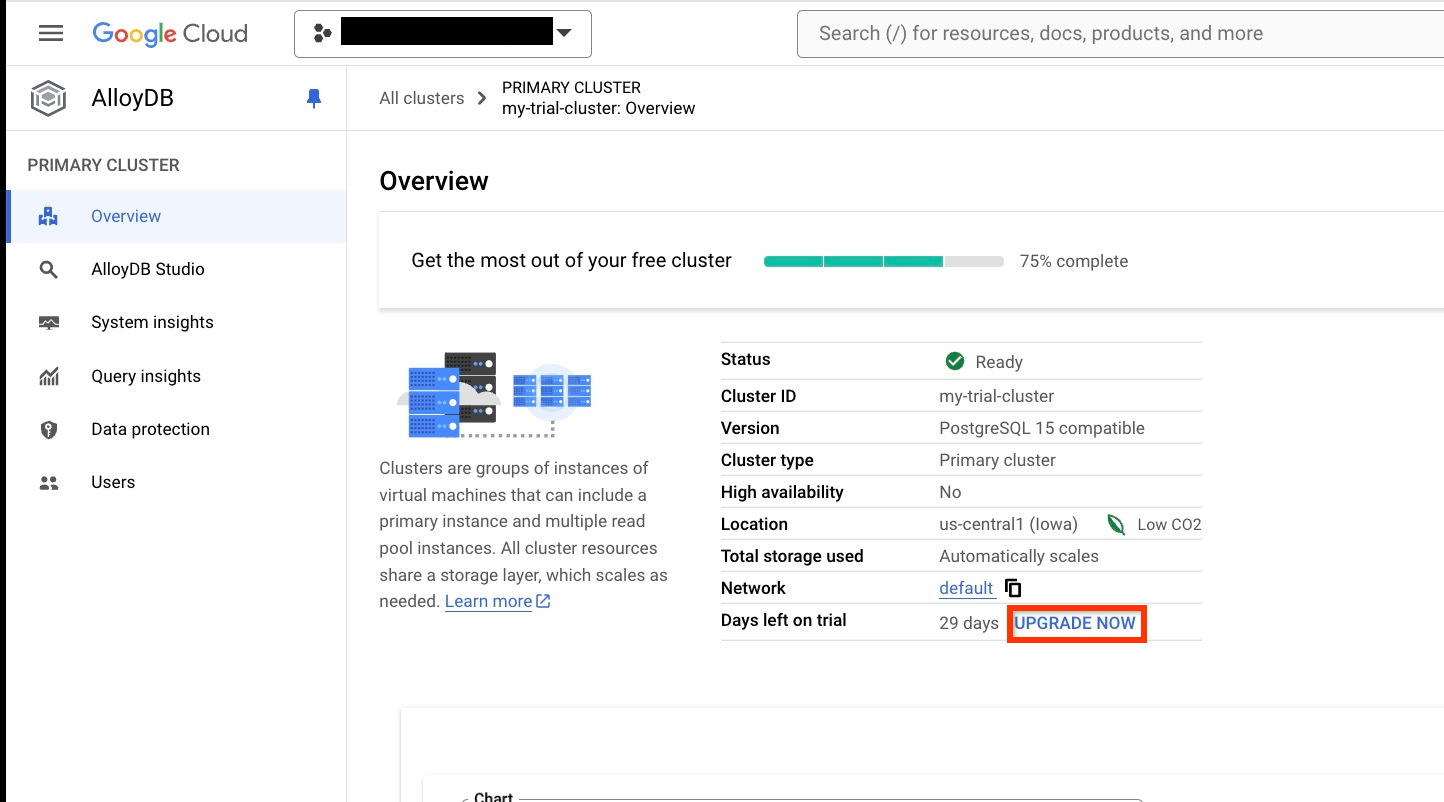
升級完成後,「Overview」(總覽) 頁面就不會再顯示試用期剩餘天數資訊,且免費試用叢集適用的任何限制都會移除。
後續步驟
- 瞭解如何建立及連線至資料庫。
- 使用資料欄引擎加快數據分析查詢。
- 將 DMP 檔案匯入 AlloyDB 資料庫。