


Para evaluar las funciones, el rendimiento y las integraciones de IA generativa de AlloyDB para PostgreSQL durante un máximo de 30 días sin un compromiso financiero, puedes crear un clúster de prueba gratuita de AlloyDB y conectarte a él.
Para obtener más información sobre los clústeres de prueba gratuita de AlloyDB, consulta Descripción general de los clústeres de prueba gratuita de AlloyDB.
Antes de comenzar
- Accede a tu cuenta de Google Cloud . Si eres nuevo en Google Cloud, crea una cuenta para evaluar el rendimiento de nuestros productos en situaciones reales. Los clientes nuevos también obtienen $300 en créditos gratuitos para ejecutar, probar y, además, implementar cargas de trabajo.
-
In the Google Cloud console, on the project selector page, select or create a Google Cloud project.
Roles required to select or create a project
- Select a project: Selecting a project doesn't require a specific IAM role—you can select any project that you've been granted a role on.
-
Create a project: To create a project, you need the Project Creator role
(
roles/resourcemanager.projectCreator), which contains theresourcemanager.projects.createpermission. Learn how to grant roles.
-
Verify that billing is enabled for your Google Cloud project.
-
In the Google Cloud console, on the project selector page, select or create a Google Cloud project.
Roles required to select or create a project
- Select a project: Selecting a project doesn't require a specific IAM role—you can select any project that you've been granted a role on.
-
Create a project: To create a project, you need the Project Creator role
(
roles/resourcemanager.projectCreator), which contains theresourcemanager.projects.createpermission. Learn how to grant roles.
-
Verify that billing is enabled for your Google Cloud project.
No se te cobrará por los recursos de instancias y clústeres de prueba gratuita, pero sí por los costos de transferencia de datos de las conexiones fuera de la región, a través de la Internet pública, y por tomar y almacenar tu copia de seguridad final. Para obtener más información, consulta Inclusiones y condiciones de la prueba.
Crea un clúster de prueba gratuita
Console
Cuando creas un clúster de prueba gratuita, se crea automáticamente una instancia principal.
En la consola de Google Cloud , ve a la página Clústeres.
Haz clic en Create Free Cluster.
En el campo ID del clúster de la sección Información básica, ingresa un nombre para el clúster, por ejemplo,
my-trial-cluster.En el campo Contraseña, ingresa la contraseña que quieras. Esta contraseña se usa para conectarse a la base de datos predeterminada.
En el campo Región de la sección Ubicación, selecciona una región, por ejemplo,
us-central1 (Iowa).En el campo Versión de la base de datos, mantén el valor predeterminado.
En Herramientas de redes, selecciona
default.Si aún no configuraste el acceso privado a servicios, aparecerá un cuadro de diálogo con la etiqueta Se requiere una conexión de acceso privado a servicios.
En el cuadro de diálogo Se requiere una conexión de acceso a servicios privados, para crear una conexión de acceso a servicios privados, completa lo siguiente:
Haz clic en Configurar conexión.
Aparecerá un panel nuevo con la etiqueta Habilitar la API de Service Networking.
En el panel, selecciona Usar un rango de IP asignado automáticamente.
Haz clic en Continuar.
Haz clic en Crear conexión y espera a que finalice la configuración de la conexión.
Se quitará el panel Habilitar la API de Service Networking.
Haz clic en Create Free Cluster.
Después de crear el clúster de prueba gratuita, se te redireccionará a la página Descripción general. Puedes ver tu instancia principal en la sección Instancias en tu clúster y otra información sobre tu clúster, como los días restantes de la prueba.
gcloud
Para usar gcloud CLI, puedes instalar e inicializar Google Cloud CLI, o bien puedes usar Cloud Shell.
Para crear un clúster de AlloyDB con el acceso privado a servicios, debes habilitar el acceso privado a servicios.
Usa los comandos gcloud alloydb clusters
create y gcloud alloydb
instances create
para crear un clúster y una instancia principal, respectivamente.
gcloud alloydb clusters create CLUSTER_ID \
--password=PASSWORD \
--region=REGION_ID \
--subscription-type=TRIAL
gcloud alloydb instances create INSTANCE_ID \
--instance-type=PRIMARY \
--cpu-count=8 \
--region=REGION_ID \
--cluster=CLUSTER_ID \Reemplaza lo siguiente:
CLUSTER_ID: Es el ID del clúster que estás creando. Debe comenzar con una letra minúscula y puede contener letras minúsculas, números y guiones.PASSWORD: Es la contraseña que se usará para el usuariopostgrespredeterminado.REGION_ID: Es la región en la que deseas que se coloque el clúster.CLUSTER_ID: Es el ID del clúster de prueba gratuita en el que deseas colocar la instancia.
Agrega una instancia de grupo de lectura
Puedes agregar una sola instancia de grupo de lectura de 8 CPU virtuales de capacidad de procesamiento en un clúster de prueba gratuita.
En la consola de Google Cloud , ve a la página Clústeres.
Haz clic en el clúster de prueba gratuita en la columna Nombre del recurso.
Ve a la sección Instancias en tu clúster y haz clic en Agregar grupo de lectura.
Configura tu instancia de grupo de lectura:
En el campo ID de instancia de grupo de lectura, ingresa un ID para la instancia de grupo de lectura.
En el campo Recuento de nodos, el valor del recuento de nodos se establece de forma automática en
1para una instancia de grupo en un clúster de prueba gratuita. Este valor no se puede cambiar.Haz clic en Crear grupo de lectura.
Opcional: Importa tu archivo SQL
Puedes importar tu archivo SQL que contiene una copia de seguridad lógica de una base de datos de PostgreSQL al clúster de prueba gratuita.
Antes de comenzar, haz lo siguiente:
Sube tu archivo SQL a un bucket de Cloud Storage. Para obtener más información, consulta Importa un archivo SQL.
Otorga los permisos de la cuenta de servicio de AlloyDB al bucket de Cloud Storage para la operación de importación.
El formato de la cuenta de servicio es el siguiente:
service-PROJECT_NUMBER@gcp-sa-alloydb.iam.gserviceaccount.comReemplaza
PROJECT_NUMBERpor el número de tu proyecto, por ejemplo,212340152241.Asegúrate de que se otorgue el rol de visualizador de objetos de almacenamiento (
roles/storage.objectViewer) a la cuenta de servicio.
Asegúrate de que se te otorgue el rol de administrador de AlloyDB (
roles/alloydb.admin). Para los roles personalizados, agrega el permisoalloydb.clusters.importal rol.(Opcional). Si no quieres usar la base de datos predeterminada, conéctate a tu instancia y crea una base de datos.
Para importar tu archivo SQL a una base de datos de AlloyDB, completa los siguientes pasos:
Ve a la página Clústeres.
Haz clic en el clúster de prueba gratuita en la columna Nombre del recurso.
En la página Descripción general, expande el menú Aprovecha al máximo tu clúster gratuito.
Haz clic en el paso Importa datos a AlloyDB y, luego, en Importar datos.
En la sección Elige el archivo desde el que deseas importar datos, ingresa la ruta de acceso al bucket y al archivo SQL que se usará para la importación, o busca un archivo existente.
El archivo SQL es un archivo con una secuencia de comandos de SQL, como el resultado de la utilidad
pg_dump.En la sección Destino, selecciona la base de datos a la que deseas importar los datos.
Selecciona un usuario de la base de datos en la lista Usuario.
En el campo Contraseña, ingresa la contraseña establecida para tu base de datos.
Haz clic en Importar para comenzar la importación.
Actualiza un clúster de prueba gratuita
Puedes actualizar tu clúster de prueba gratuita en cualquier momento durante el período de prueba gratuita de 30 días.
En la consola de Google Cloud , ve a la página Clústeres.
Haz clic en el clúster de prueba gratuita que creaste antes en la columna Nombre del recurso.
En la página Descripción general, haz clic en Actualizar ahora en el campo Días restantes de la prueba.
En el campo Tipo de máquina de la sección Máquina, selecciona el tipo de máquina al que deseas actualizar.
Para iniciar la actualización, haz clic en Actualizar ahora.
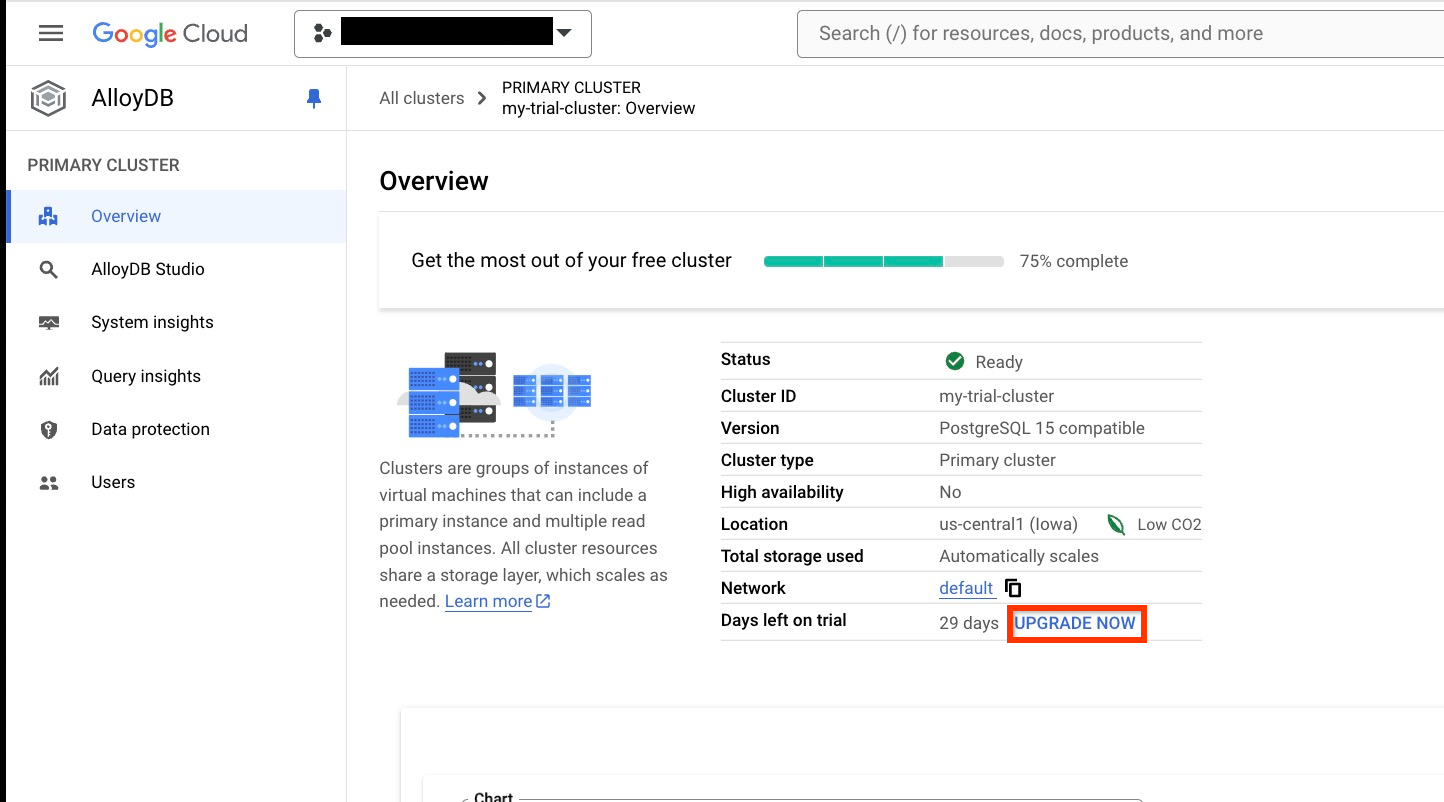
Después de que se complete la actualización, la página Descripción general ya no mostrará los días restantes de la información de la prueba, y se quitarán las limitaciones que se aplican al clúster de prueba gratuita.
¿Qué sigue?
- Obtén información para crear una base de datos y conectarte a ella.
- Usa el motor de columnas para acelerar tus consultas analíticas.
- Importa tu archivo DMP a una base de datos de AlloyDB.