


Wenn Sie die Funktionen, die Leistung und die Einbindung generativer KI von AlloyDB for PostgreSQL bis zu 30 Tage lang ohne finanzielle Verpflichtung testen möchten, können Sie einen kostenlosen AlloyDB-Testcluster erstellen und eine Verbindung dazu herstellen.
Weitere Informationen zu AlloyDB-Clustern im kostenlosen Testzeitraum finden Sie unter AlloyDB-Cluster im kostenlosen Testzeitraum – Übersicht.
Hinweis
- Melden Sie sich in Ihrem Google Cloud -Konto an. Wenn Sie mit Google Cloudnoch nicht vertraut sind, erstellen Sie einfach ein Konto, um die Leistungsfähigkeit unserer Produkte in der Praxis sehen und bewerten zu können. Neukunden erhalten außerdem ein Guthaben von 300 $, um Arbeitslasten auszuführen, zu testen und bereitzustellen.
-
In the Google Cloud console, on the project selector page, select or create a Google Cloud project.
Roles required to select or create a project
- Select a project: Selecting a project doesn't require a specific IAM role—you can select any project that you've been granted a role on.
-
Create a project: To create a project, you need the Project Creator role
(
roles/resourcemanager.projectCreator), which contains theresourcemanager.projects.createpermission. Learn how to grant roles.
-
Verify that billing is enabled for your Google Cloud project.
-
In the Google Cloud console, on the project selector page, select or create a Google Cloud project.
Roles required to select or create a project
- Select a project: Selecting a project doesn't require a specific IAM role—you can select any project that you've been granted a role on.
-
Create a project: To create a project, you need the Project Creator role
(
roles/resourcemanager.projectCreator), which contains theresourcemanager.projects.createpermission. Learn how to grant roles.
-
Verify that billing is enabled for your Google Cloud project.
Für Cluster und Instanzressourcen im kostenlosen Testzeitraum fallen keine Kosten an. Es werden jedoch Kosten für die Datenübertragung für Verbindungen außerhalb der Region, über das öffentliche Internet sowie für das Erstellen und Speichern der endgültigen Sicherung berechnet. Weitere Informationen finden Sie unter Inhalte und Bedingungen des Testzeitraums.
Cluster im kostenlosen Testzeitraum erstellen
Console
Wenn Sie einen kostenlosen Testcluster erstellen, wird automatisch eine primäre Instanz erstellt.
Rufen Sie in der Google Cloud Console die Seite Cluster auf.
Klicken Sie auf Kostenlosen Cluster erstellen.
Geben Sie im Feld Cluster-ID des Abschnitts Grundlegende Informationen einen Namen für den Cluster ein, z. B.
my-trial-cluster.Geben Sie im Feld Passwort ein Passwort Ihrer Wahl ein. Dieses Passwort wird verwendet, um eine Verbindung zur Standarddatenbank herzustellen.
Wählen Sie im Feld Region des Abschnitts Standort eine Region aus, z. B.
us-central1 (Iowa).Behalten Sie im Feld Datenbankversion den Standardwert bei.
Wählen Sie unter Netzwerk die Option
defaultaus.Wenn Sie den Zugriff auf private Dienste noch nicht eingerichtet haben, wird das Dialogfeld Verbindung für privaten Zugriff auf Dienste erforderlich angezeigt.
Führen Sie im Dialogfeld Verbindung für privaten Zugriff auf Dienste erforderlich die folgenden Schritte aus, um eine Verbindung für den Zugriff auf private Dienste zu erstellen:
Klicken Sie auf Verbindung einrichten.
Ein neuer Bereich mit der Bezeichnung Service Networking API aktivieren wird angezeigt.
Wählen Sie im Bereich Automatisch zugewiesenen IP-Bereich verwenden aus.
Klicken Sie auf Weiter.
Klicken Sie auf Verbindung erstellen und warten Sie, bis die Verbindungskonfiguration abgeschlossen ist.
Der Bereich Service Networking API aktivieren wird entfernt.
Klicken Sie auf Kostenlosen Cluster erstellen.
Nachdem Sie den Cluster im kostenlosen Testzeitraum erstellt haben, werden Sie zur Seite Übersicht weitergeleitet. Im Abschnitt Instanzen in Ihrem Cluster können Sie Ihre primäre Instanz und andere Informationen zu Ihrem Cluster sehen, z. B. die verbleibenden Tage des Testzeitraums.
gcloud
Wenn Sie die gcloud CLI verwenden möchten, können Sie die Google Cloud CLI installieren und initialisieren oder Cloud Shell verwenden.
Wenn Sie einen AlloyDB-Cluster mit Zugriff auf private Dienste erstellen möchten, müssen Sie den Zugriff auf private Dienste aktivieren.
Verwenden Sie die Befehle gcloud alloydb clusters
create und gcloud alloydb
instances create, um einen Cluster und eine primäre Instanz zu erstellen.
gcloud alloydb clusters create CLUSTER_ID \
--password=PASSWORD \
--region=REGION_ID \
--subscription-type=TRIAL
gcloud alloydb instances create INSTANCE_ID \
--instance-type=PRIMARY \
--cpu-count=8 \
--region=REGION_ID \
--cluster=CLUSTER_ID \Ersetzen Sie Folgendes:
CLUSTER_ID: Die ID des Clusters, den Sie erstellen. Sie muss mit einem Kleinbuchstaben beginnen und darf Kleinbuchstaben, Ziffern und Bindestriche enthalten.PASSWORD: das Passwort für den Standardnutzerpostgres.REGION_ID: die Region, in der sich der Cluster befinden soll.CLUSTER_ID: Die ID des kostenlosen Testclusters, in dem die Instanz platziert werden soll.
Lesepoolinstanz hinzufügen
Sie können einem Cluster im kostenlosen Testzeitraum eine einzelne Lesepoolinstanz mit einer Rechenkapazität von 8 vCPUs hinzufügen.
Rufen Sie in der Google Cloud Console die Seite Cluster auf.
Klicken Sie in der Spalte Ressourcenname auf den Cluster für den kostenlosen Testzeitraum.
Gehen Sie zum Abschnitt Instanzen im Cluster und klicken Sie auf Lesepool hinzufügen.
Konfigurieren Sie die Lesepoolinstanz:
Geben Sie im Feld Lesepoolinstanz-ID eine ID für die Lesepoolinstanz ein.
Im Feld Knotenanzahl wird der Wert für die Knotenanzahl für eine Poolinstanz in einem kostenlosen Testcluster automatisch auf
1gesetzt. Dieser Wert kann nicht geändert werden.Klicken Sie auf Lesepool erstellen.
Optional: SQL-Datei importieren
Sie können Ihre SQL-Datei, die eine logische Sicherung einer PostgreSQL-Datenbank enthält, in den kostenlosen Testcluster importieren.
Führen Sie zuerst folgende Schritte aus:
Laden Sie die SQL-Datei in einen Cloud Storage-Bucket hoch. Weitere Informationen finden Sie unter SQL-Datei importieren.
Gewähren Sie dem AlloyDB-Dienstkonto Berechtigungen für den Cloud Storage-Bucket für den Importvorgang.
Das Format des Dienstkontos ist:
service-PROJECT_NUMBER@gcp-sa-alloydb.iam.gserviceaccount.comErsetzen Sie
PROJECT_NUMBERdurch Ihre Projektnummer, z. B.212340152241.Achten Sie darauf, dass dem Dienstkonto die Rolle „Storage-Objekt-Betrachter“ (
roles/storage.objectViewer) zugewiesen ist.
Prüfen Sie, ob Ihnen die Rolle „AlloyDB-Administrator“ (
roles/alloydb.admin) zugewiesen wurde. Fügen Sie bei benutzerdefinierten Rollen die Berechtigungalloydb.clusters.importhinzu.Optional: Wenn Sie die Standarddatenbank nicht verwenden möchten, stellen Sie eine Verbindung zu Ihrer Instanz her und erstellen Sie eine Datenbank.
So importieren Sie Ihre SQL-Datei in eine AlloyDB-Datenbank:
Zur Clusterseite.
Klicken Sie in der Spalte Ressourcenname auf den Cluster für den kostenlosen Testzeitraum.
Maximieren Sie auf der Seite Übersicht das Menü Kostenlosen Cluster optimal nutzen.
Klicken Sie auf den Schritt Daten in AlloyDB importieren und dann auf Daten importieren.
Geben Sie im Bereich Datei auswählen, aus der Daten importiert werden sollen den Pfad zum Bucket und zur SQL-Datei für den Import ein oder suchen Sie nach einer vorhandenen Datei.
Die SQL-Datei ist eine Datei mit einer Abfolge von SQL-Befehlen, wie die Ausgabe des Dienstprogramms
pg_dump.Wählen Sie im Abschnitt Ziel die Datenbank aus, in die die Daten importiert werden sollen.
Wählen Sie in der Liste Nutzer einen Datenbanknutzer aus.
Geben Sie im Feld Passwort das für Ihre Datenbank festgelegte Passwort ein.
Klicken Sie auf Importieren, um den Import zu starten.
Upgrade für einen kostenlosen Testcluster durchführen
Sie können Ihren kostenlosen Testcluster jederzeit während des 30-tägigen kostenlosen Testzeitraums upgraden.
Rufen Sie in der Google Cloud Console die Seite Cluster auf.
Klicken Sie in der Spalte Ressourcenname auf den Cluster, den Sie zuvor im Rahmen des kostenlosen Testzeitraums erstellt haben.
Klicken Sie auf der Seite Übersicht im Feld Verbleibende Tage des Testzeitraums auf Jetzt upgraden.
Wählen Sie im Feld Maschinentyp des Abschnitts Maschine den Maschinentyp aus, auf den Sie ein Upgrade ausführen möchten.
Klicken Sie auf Jetzt upgraden, um das Upgrade zu starten.
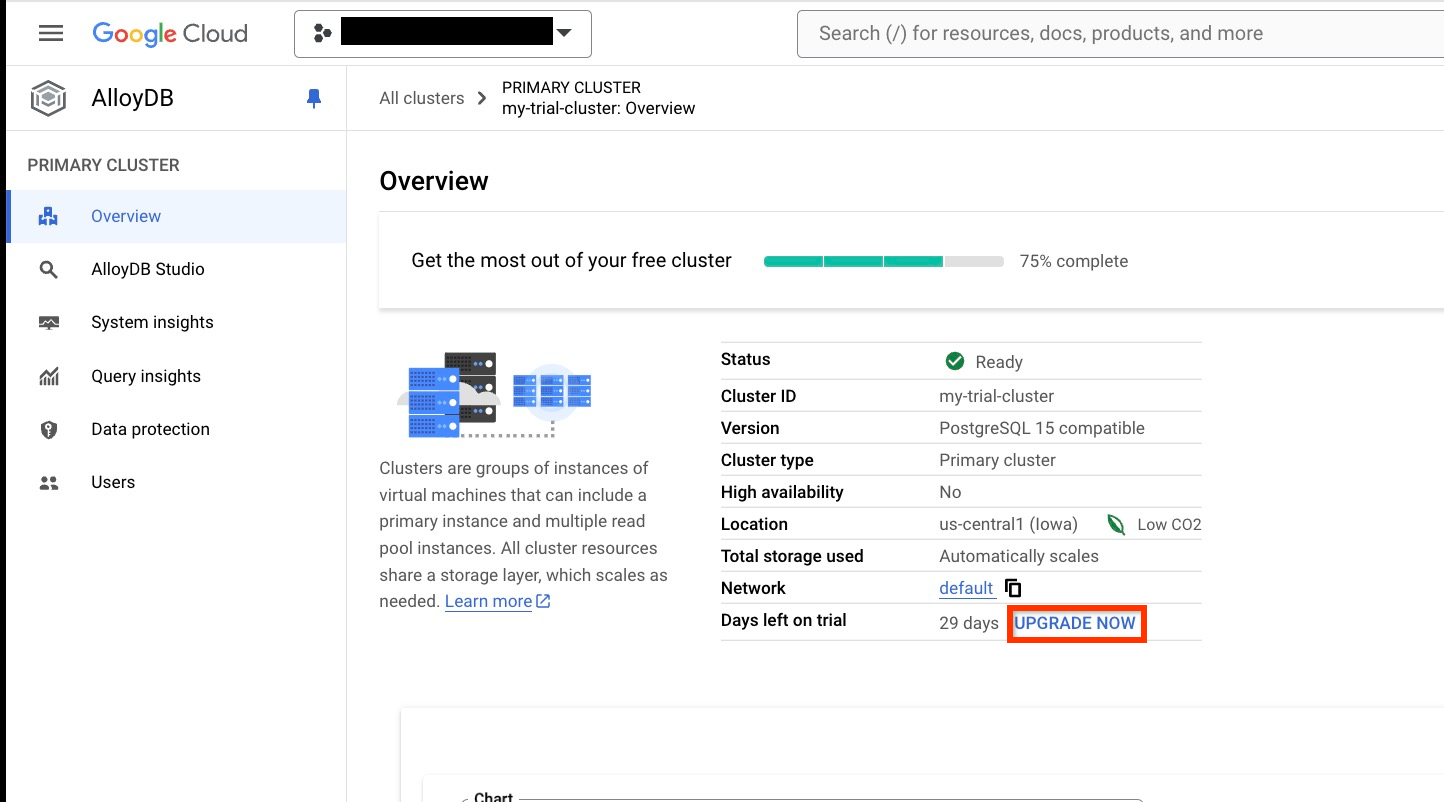
Nach Abschluss des Upgrades werden auf der Seite Übersicht die verbleibenden Tage des Testzeitraums nicht mehr angezeigt und alle Einschränkungen, die für den kostenlosen Testcluster gelten, werden entfernt.
Nächste Schritte
- Datenbank erstellen und Verbindung herstellen
- Spaltenbasierte Engine verwenden, um analytische Abfragen zu beschleunigen
- Importieren Sie die DMP-Datei in eine AlloyDB-Datenbank.