


このドキュメントでは、Gemini を搭載した AI 搭載インターフェースである Compute Advisor にプロンプトを表示して、 GPU インスタンスまたはクラスタ を計画、設計する方法について説明します。クラスタを作成する前または作成時に構成する必要があるコンポーネントの詳細については、AI インフラストラクチャの計画と作成をご覧ください。
Compute Advisor は、ハードウェア オプションの評価、 デプロイ費用の見積もり、クラスタの 推奨構成の表示に役立ちます。 推奨事項を調整するために、Compute Advisor は、割り当て上限、既存の予約、確約利用割引(CUD)、デフォルトのリージョンとゾーン、リソースのロケーション制約を確認してGoogle Cloud プロジェクトを評価します。Compute Advisor を計画に活用することで、 クラスタを作成または変更する前に、ワークロードに最適な構成に到達できます。
制限事項
コンソール Google Cloud で Compute Advisor にプロンプトを表示する場合、リソースを直接作成、変更、削除することはできません。
始める前に
Google Cloud コンソールを使用して Google Cloud サービス と API にアクセスする場合、認証を設定する必要はありません。
必要なロール
Gemini にアクセスしてプロンプトを表示するために必要な権限を取得するには、プロジェクトに対するCluster Director Viewer (roles/hypercomputecluster.viewer)IAM ロールを付与するよう管理者に依頼してください。ロールの付与については、プロジェクト、フォルダ、組織に対するアクセス権の管理をご覧ください。
この事前定義ロールには Gemini にアクセスしてプロンプトを表示するために必要な権限が含まれています。必要とされる正確な権限については、必要な権限セクションを開いてご確認ください。
必要な権限
Gemini にアクセスしてプロンプトを表示するには、次の権限が必要です。
-
クラスタの一覧を表示するには:
hypercomputecluster.clusters.list
カスタムロールや他の事前定義ロールを使用して、これらの権限を取得することもできます。
コンソール Google Cloud で Compute Advisor にアクセスする
コンソール Google Cloud で Compute Advisor にアクセスする手順は次のとおりです。
コンソール Google Cloud で、[Compute Advisor] ページに移動します。
ページが準備できたら、次の内容を確認できます。
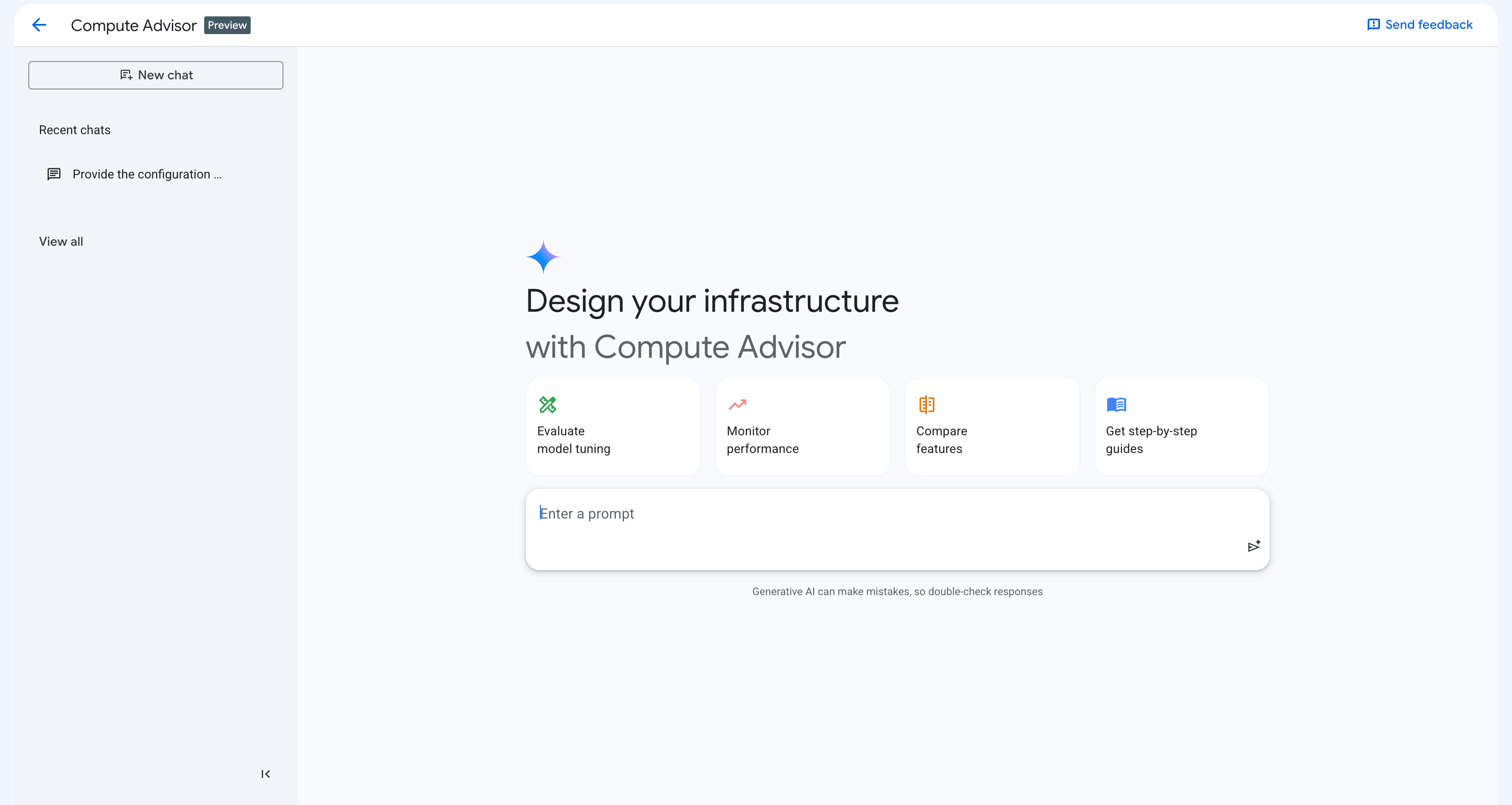
上のスクリーンショットに表示されている UI 要素は次のとおりです。
会話履歴サイドパネル: 最近のチャットが表示されます。このパネルは次のように操作できます。
新しい会話を開始するには、[新しいチャット] をクリックします。
最近の会話を再開するには、[最近のチャット] セクションで会話をクリックします。
すべての会話の一覧を表示するには、[すべて表示] をクリックします。[マイ履歴] ページでは、過去の会話の詳細を表示して再開したり、不要になった会話を削除したりできます。
クイック アクション プロンプト カード: サンプル プロンプトを含むカードのセット。カードをクリックすると、 Google Cloud コンソール でプロンプト ボックスにサンプル プロンプトが自動的に入力されます。
プロンプト ボックス: このフィールドでは、プロンプトを入力して送信できます。プロンプトを送信するには、[プロンプトを送信] をクリックします。
Compute Advisor にプロンプトを表示する
プロンプトを送信すると、Compute Advisor がレスポンスの生成を開始します。ペインが表示され、 Google Cloud 次のスクリーンショットに示すように、コンソールに プロンプトへのレスポンスがペインに表示されます。
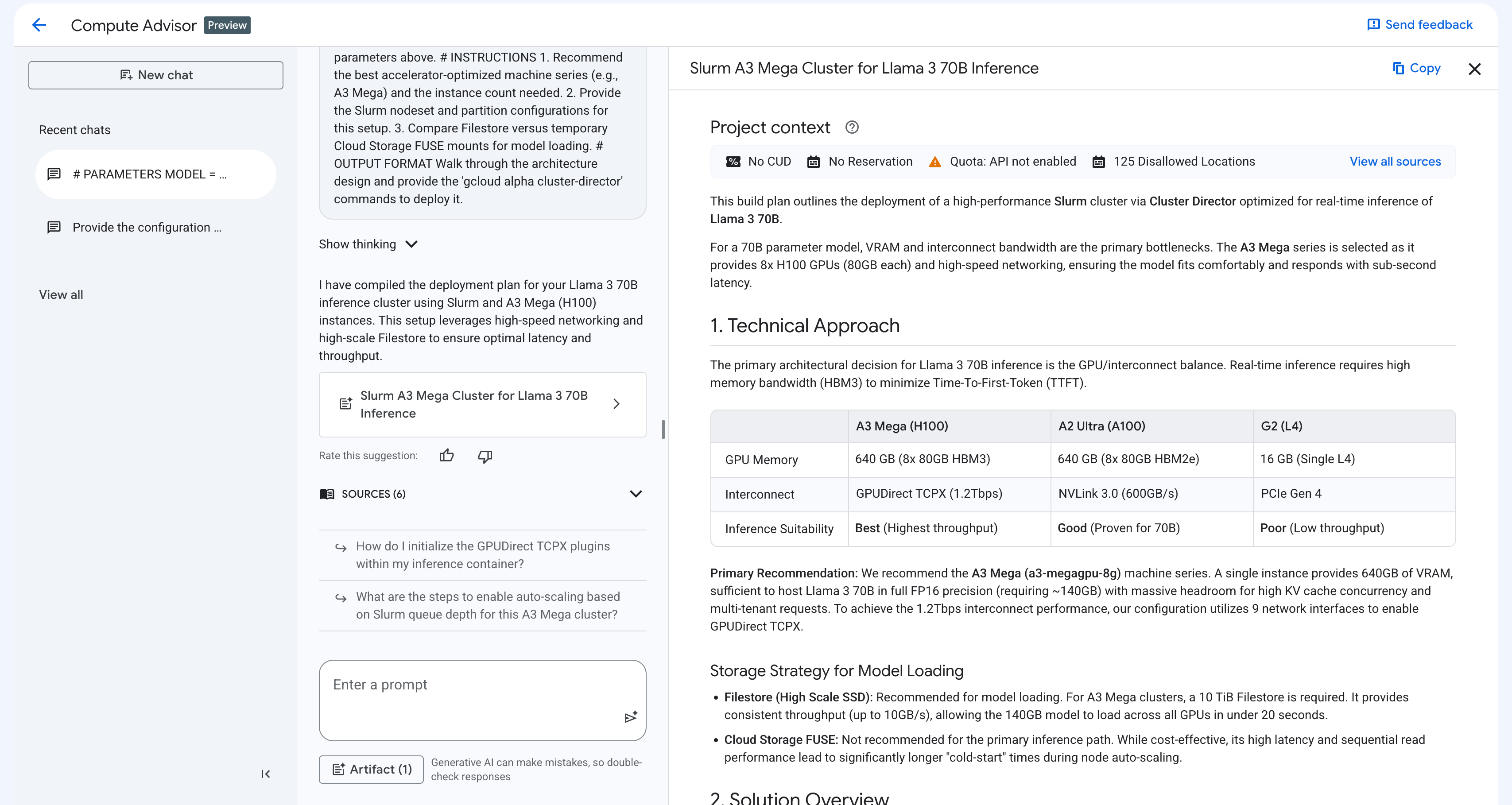
プロンプトに応じて、レスポンス ペインには次の要素が含まれます。
コンテキスト グラウンディング: Compute Advisor は、プロジェクトのコンテキストを自動的に 評価して、割り当て上限、既存の予約、CUD、デフォルトのリージョンと ゾーン、リソースのロケーション制約など、高度にカスタマイズされた推奨事項を提供します。
インタラクティブなコード スニペット: Compute Advisor は gcloud コマンド、REST API メソッド、Terraform リソースを生成します。これらのコード スニペットをコピーして貼り付けるか、Cloud Shell で実行できます。
ビジュアル キャンバス: Compute Advisor は、推奨事項を 構造化されたテーブルと並列比較に整理します。このビューを使用すると、プロダクト機能とアーキテクチャ アプローチを評価できます。また、ユースケースの実装計画も提供されます。
以降のセクションでは、プロンプトを作成する際のベスト プラクティスと、 クラスタを作成または変更する前に使用できるプロンプトの例について説明します。
プロンプトのベスト プラクティス
Compute Advisor から最も正確で実用的な推奨事項を得るには、コードブロックと同じ方法でプロンプトを構造化することをおすすめします。このアプローチでは、明確なパラメータ宣言、ロール定義、具体的な手順、明示的な出力形式を使用して、生成 AI をガイドします。
Compute Advisor にプロンプトを表示する場合は、次のベスト プラクティスを考慮してください。
設計と計画に重点を置く: クラスタ エラーのトラブルシューシューティングのために Compute Advisor にプロンプトを表示することはおすすめしません。これらのエラーを解決するには、代わりに コンピューティング インスタンスの作成、更新、削除のトラブルシューティングをご覧ください。
ペルソナまたはロールを指定する: Compute Advisor が採用するターゲット ロールまたはペルソナ( IT 管理者、AI 研究者、プラットフォーム エンジニアなど )を宣言します。このアプローチでは、推奨事項のトーン、深さ、専門知識レベルをガイドします。
明示的な番号付きの手順を提供する: 目標を 具体的なステップごとの質問またはタスクに分割します。このアプローチでは、Compute Advisor の推論プロセスを構造化し、Compute Advisor がすべての要件に対応できるようにします。
特定の出力形式を定義する: 推奨事項の形式(ウォークスルーの説明、Markdown 比較テーブル、すぐに使用できる gcloud コードブロックなど)を明示的に指定します。
自動コンテキスト グラウンディングを活用する: デフォルトのリージョンまたはゾーン、利用可能な割り当て、CUD、リソースのロケーション 制約をプロンプトに含める必要はありません。Compute Advisor は、 プロジェクト Google Cloud でこの情報にアクセスできます。
設計を反復的に改善する: 新しいプロンプトを送信することで、Compute Advisor が生成したレスポンス を変更または拡張できます。たとえば、新しい会話を開始せずに、デプロイ プランにネットワークの推奨事項を追加したり、ストレージ要件を変更したりできます。
プロンプトの例
クラスタの設計と最適化に役立つプロンプトの例を次に示します。
クラスタ トポロジとプレースメント戦略: 高パフォーマンスの AI ワークロードに最適なデプロイモデルと配置ポリシーを決定するには、次のようなプロンプトを使用します。
Act as an AI researcher. I need to design a GPU cluster topology in
Cluster Director to train a foundation large language model that
maximizes ML goodput and secures accelerator capacity. Please provide the
following:

1. A comparison of clustered GPU machine series across available regions.
2. An explanation of how compact placement policies and workload policies
   reduce network latency and boost goodput.
3. The optimal configuration for future reservations in
   AI Hypercomputer to secure capacity for this workload.

Format the comparison as a Markdown table, and provide the deployment steps
as a ready-to-use gcloud code block.
プロビジョニング モデルと費用最適化: プロビジョニング モデルを評価してバッチ処理の費用を削減するには、次のようなプロンプトを使用します。
Act as an IT administrator. I need to select the most cost-effective
consumption option to run large fault-tolerant AI batch jobs on clusters in
Cluster Director without data loss. Please provide the following:

1. A cost and availability comparison of Flex-start VMs against
   Spot VMs for AI workloads.

2. An explanation of how atomic allocation in Flex-start VMs
   provisions all accelerator nodes at the exact same time.

3. A cluster configuration with checkpoint storage to save model state
   before Compute Engine reclaims a Spot VM.

Format the comparison as a Markdown table, and provide the configuration
steps to complete in the Google Cloud console.
次のステップ
AI Hypercomputer で容量と割り当てを取得する方法については、 容量の概要をご覧ください。
アクセラレータ オプションを比較して適切な GPU シリーズを選択するには、 汎用 GPU とクラスタ GPU のどちらかを選択するをご覧ください。
ツールを選択してクラスタを作成するには、 デプロイ オプションの概要をご覧ください。