


이 페이지에서는 사용자 간에 노트북을 공유하는 방법과 노트북 공유를 취소하는 방법을 설명합니다.
노트북 공유는 NotebookLM Enterprise와 다른 NotebookLM 제품 간에 차이가 있는 몇 안 되는 사용자 기능 중 하나입니다.
누구와 노트북을 공유할 수 있나요?
다음 기준을 충족하는 경우 다른 사용자와 노트북을 공유할 수 있습니다.
동일한 프로젝트의 사용자입니다.
Cloud NotebookLM 사용자 역할이 부여되었습니다. 자세한 내용은 사용자에게 NotebookLM Enterprise 역할 부여를 참고하세요.
동일한 직원 풀에 속해 있습니다.
NotebookLM Enterprise 또는 Gemini Enterprise 라이선스가 있습니다.
공유 권한
공유 권한에는 두 가지 수준이 있습니다.
뷰어: 뷰어는 노트북과 상호작용할 수 있지만 액세스가 제한됩니다. 예를 들어 보기 권한 사용자는 소스를 업로드하거나 메모를 추가할 수 없습니다.
편집자: 편집자는 노트북 소유자와 동일한 권한을 갖지만 다음은 예외입니다. 편집자는 다음 작업을 할 수 없습니다.
- 노트북 삭제
- 노트북 공유
- 노트북에 대한 액세스 권한 취소
사용자에게 두 권한이 모두 할당된 경우 가장 높은 권한이 부여됩니다. 예를 들어 편집자 권한이 있는 그룹과 보기 권한이 있는 그룹에 모두 속한 사용자는 노트북을 수정할 수 있습니다.
사용자 이메일 및 그룹 이름 자동 완성
사용자 및 그룹 추가 입력란의 자동 완성 기능은 이메일 주소와 그룹 이름을 입력할 때 오류가 발생할 가능성을 줄여주는 편리한 기능입니다.
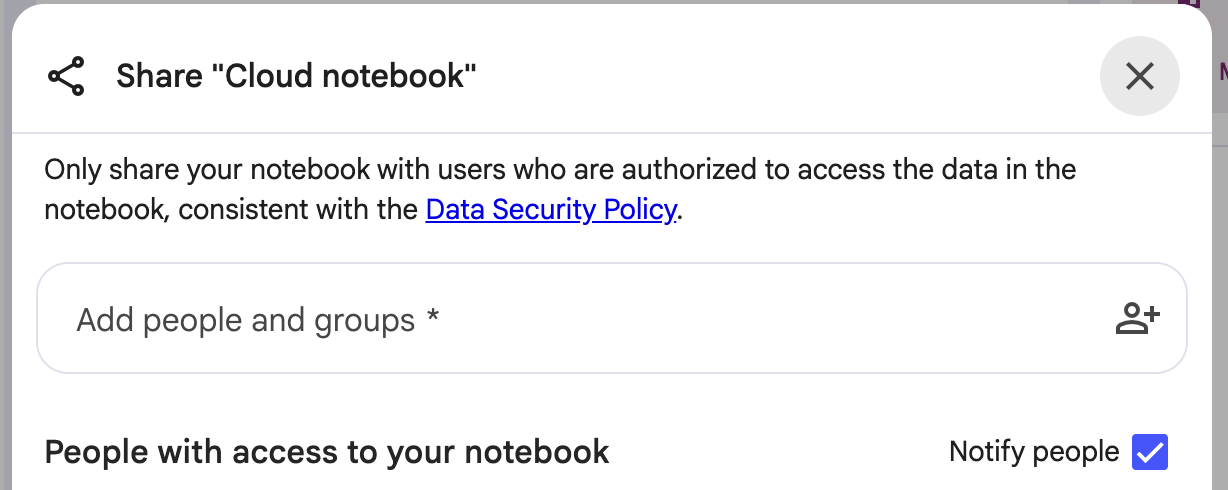
Cloud ID 인증으로 NotebookLM Enterprise를 설정한 경우 자동 완성 기능이 자동으로 제공됩니다. (Cloud ID는 ID 설정 드롭다운의 Google ID 공급업체에 해당합니다.)
하지만 인증에 직원 ID 제휴를 사용하는 경우 도메인 간 ID 관리 시스템(SCIM)과 함께 확장 속성을 사용하도록 직원 ID 제휴를 구성해야 합니다. NotebookLM Enterprise를 설정할 때 이 작업을 수행했을 가능성이 높습니다(NotebookLM Enterprise 설정 참고).
노트북 공유와 관련된 제한사항
NotebookLM Enterprise에서 노트북을 공유할 때 다음 제한사항에 유의하세요.
노트북이 Gemini Enterprise와 통합되어 있고 Gemini Enterprise 검색 결과에서 소스를 추가한 경우 해당 노트북을 공유할 수 없습니다.
노트북이 이미 공유된 경우 Gemini Enterprise에서 소스를 추가할 수 없습니다.
Okta를 통한 직원 ID 제휴를 통해 인증하는 경우 사용자 이메일 및 그룹 이름의 자동 완성 기능을 사용할 수 없습니다.
개인과 노트북 공유하기
이메일 주소를 사용하여 다른 사용자와 노트북을 공유하려면 다음 단계를 따르세요.
공유를 클릭합니다.
쉼표로 구분된 이메일 주소를 입력하고 를 클릭합니다.
선택사항입니다. 추가한 사용자에게 노트북을 공유했다는 이메일을 보내지 않으려면 사용자에게 알림 체크박스를 선택 해제합니다.
권한을 뷰어 또는 편집자로 설정합니다.
보내기를 클릭합니다.
다른 사용자와 노트북을 공유하면 해당 사용자의 내 노트북 페이지에 있는 노트북 목록의 상단에 공유된 노트북이 표시됩니다.
그룹과 노트북 공유하기
Google 그룹 또는 Microsoft Entra ID 그룹과 같은 이메일 메일링 리스트를 사용하여 다른 사용자와 노트북을 공유할 수 있습니다.
그룹과 노트북을 공유하려면 다음 단계를 따르세요.
공유를 클릭합니다.
사용자 및 그룹 추가 필드에 노트북을 공유할 그룹의 이름 (예:
my-google-group@example.com)을 입력하고 를 클릭합니다.권한을 뷰어 또는 편집자로 설정합니다.
공유를 클릭합니다.
그룹과 노트북을 공유하면 그룹의 각 회원에게 노트북을 수정하거나 볼 수 있도록 초대했다는 메시지가 포함된 이메일이 전송됩니다. 메일에 노트북 링크가 포함됩니다. 그룹 회원은 이메일에서 노트북 링크를 클릭할 때까지 내 노트북 페이지에 노트북이 표시되지 않습니다.
노트북에 대한 액세스 권한 취소
다른 사용자와 노트북을 공유했는데 더 이상 해당 사용자가 노트북에 액세스하지 못하도록 하려면 공유를 취소하면 됩니다.
노트북에 대한 액세스 권한을 취소하려면 다음 단계를 따르세요.
공유를 클릭합니다.
사용자의 이메일 주소 옆에 있는 액세스 권한 취소를 선택합니다.
보내기를 클릭합니다.