


このページでは、ユーザー間でノートブックを共有する方法と、ノートブックの共有を取り消す方法について説明します。
ノートブックの共有は、NotebookLM Enterprise と他の NotebookLM 製品で異なるユーザー機能の一つです。
ノートブックを共有できるユーザー
ノートブックを他のユーザーと共有するには、それらのユーザーが次の条件を満たしている必要があります。
同じプロジェクトのユーザーである。
Cloud NotebookLM ユーザーロールを付与されている。詳細については、NotebookLM Enterprise のロールをユーザーに付与するをご覧ください。
同じ Workforce プールに属している。
NotebookLM Enterprise ライセンスまたは Gemini Enterprise ライセンスを保有している。
共有権限
共有権限には次の 2 つのレベルがあります。
閲覧者: ノートブックを操作できますが、アクセスは制限されています。たとえば、閲覧者はソースをアップロードしたり、メモを追加したりすることはできません。
編集者: 編集者には、次の例外を除き、ノートブック オーナーと同じ権限が付与されます。編集者は次の操作を行えません。
- ノートブックを削除する
- ノートブックを共有する
- ノートブックへのアクセス権を取り消す
ユーザーに両方の権限が割り当てられている場合は、最も高い権限が付与されます。たとえば、編集者の権限を持つグループと閲覧者の権限を持つ別のグループにユーザーが属している場合、そのユーザーはノートブックを編集できます。
ユーザーのメールとグループ名のオートコンプリート
[ユーザーやグループを追加] フィールドのオートコンプリート機能は、メールアドレスやグループ名の入力時のエラーを減らす便利な機能です。
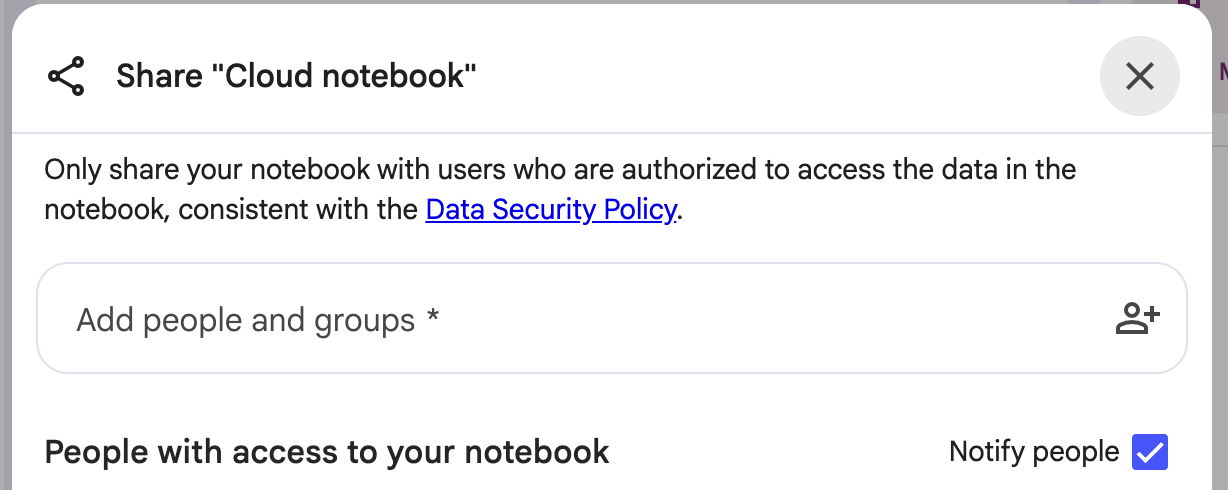
Cloud Identity 認証で NotebookLM Enterprise を設定している場合は、オートコンプリートが自動的に使用可能になります (Cloud Identity は、[Google ID プロバイダ] プルダウンの [ID 設定] に対応します)。
ただし、認証に Workforce Identity 連携を使用している場合は、Workforce Identity 連携を構成して、System for Cross-domain Identity Management(SCIM)で拡張属性を使用する必要があります。 NotebookLM Enterprise の設定時にこれを行った可能性が高いです。 設定する NotebookLM Enterpriseをご覧ください。
ノートブックの共有に関する制限事項
NotebookLM Enterprise でノートブックを共有する際の次の制限事項にご注意ください。
ノートブックが Gemini Enterprise と統合されており、Gemini Enterprise の検索結果からソースを追加した場合、それらのノートブックを共有することはできません。
ノートブックがすでに共有されている場合、Gemini Enterprise からソースを追加することはできません。
Okta を使用した Workforce Identity 連携で認証を行う場合、ユーザーのメールとグループ名のオートコンプリートは使用できません。
ノートブックを個別のユーザーと共有する
メールアドレスを使用してユーザーとノートブックを共有する手順は、次のとおりです。
[**共有**] をクリックします。
カンマ区切りのメールアドレスを入力し、 をクリックします。
省略可。追加したユーザーにノートブックを共有したことを知らせるメールを送信しない場合は、[ユーザーに通知する] チェックボックスをオフにします。
権限を [閲覧者] または [編集者] に設定します。
[送信] をクリックします。
ノートブックを他のユーザーと共有すると、共有されたノートブックは、それらのユーザーの [マイ ノートブック] ページのノートブック リストの上部に表示されます。
ノートブックをグループと共有する
ノートブックは、Google グループや Microsoft Entra ID グループなどのメール配信グループを使用して他のユーザーと共有できます。
ノートブックをグループと共有する手順は次のとおりです。
[共有] をクリックします。
[ユーザーやグループを追加] フィールドに、ノートブックを共有するグループの名前(例:
my-google-group@example.com)を入力し、 をクリックします。権限を [閲覧者] または [編集者] に設定します。
[共有] をクリックします。
ノートブックをグループと共有すると、グループの各メンバーに、ノートブックの編集または閲覧に招待されたことを知らせるメールが届きます。メッセージにノートブックへのリンクが記載されています。グループ メンバーがメール内のノートブック リンクをクリックするまで、ノートブックは [マイ ノートブック] ページに表示されません。
ノートブックへのアクセス権を取り消す
ノートブックを他のユーザーと共有した後、そのユーザーによるノートブックへのアクセスを望まないようになった場合は、共有を取り消すことができます。
ノートブックへのアクセスを取り消す手順は次のとおりです。
[共有] をクリックします。
ユーザーのメールアドレスの横にある [アクセス権を取り消す] を選択します。
[送信] をクリックします。