


Cloud Trace te permite analizar el rendimiento de tus agentes mediante el seguimiento de la cronología de las operaciones de cada consulta. Puedes usar seguimientos para identificar cuellos de botella y comprender las interacciones con modelos de lenguaje grandes (LLM) o herramientas.
En este documento, se explica cómo habilitar Trace para tus agentes y cómo ver y analizar seguimientos en la Google Cloud consola.
Un seguimiento es una cronología de solicitudes a medida que tu agente responde a cada consulta. Por ejemplo, en el siguiente gráfico, se muestra un seguimiento de muestra de un agente del Kit de desarrollo de agentes (ADK):
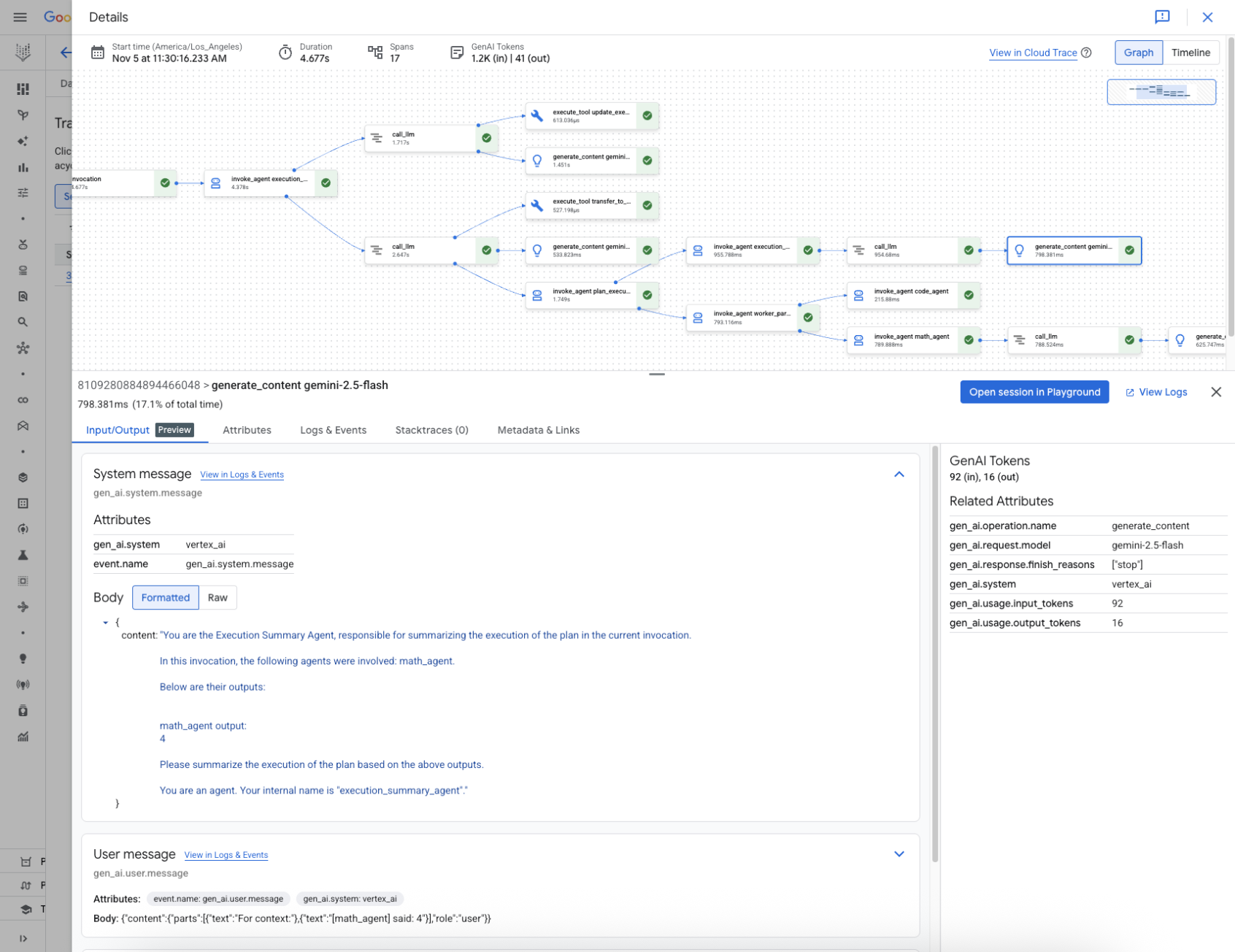
Un seguimiento se compone de intervalos individuales, que representan una sola unidad de trabajo, como una llamada a una función o una interacción con un LLM, y el primer intervalo representa la solicitud general. Cada intervalo proporciona detalles sobre una operación específica, como el nombre de la operación, las horas de inicio y finalización, y cualquier atributo pertinente, dentro de la solicitud. Por ejemplo, el siguiente JSON muestra un solo intervalo que representa una llamada a un modelo de lenguaje grande (LLM):
  {
    "name": "llm",
    "context": {
        "trace_id": "ed7b336d-e71a-46f0-a334-5f2e87cb6cfc",
        "span_id": "ad67332a-38bd-428e-9f62-538ba2fa90d4"
    },
    "span_kind": "LLM",
    "parent_id": "f89ebb7c-10f6-4bf8-8a74-57324d2556ef",
    "start_time": "2023-09-07T12:54:47.597121-06:00",
    "end_time": "2023-09-07T12:54:49.321811-06:00",
    "status_code": "OK",
    "status_message": "",
    "attributes": {
        "llm.input_messages": [
            {
                "message.role": "system",
                "message.content": "You are an expert Q&A system that is trusted around the world.\nAlways answer the query using the provided context information, and not prior knowledge.\nSome rules to follow:\n1. Never directly reference the given context in your answer.\n2. Avoid statements like 'Based on the context, ...' or 'The context information ...' or anything along those lines."
            },
            {
                "message.role": "user",
                "message.content": "Hello?"
            }
        ],
        "output.value": "assistant: Yes I am here",
        "output.mime_type": "text/plain"
    },
    "events": [],
  }
Para obtener más detalles, consulta la documentación de Cloud Trace sobre seguimientos e intervalos y contexto de seguimiento.
Antes de comenzar
Antes de recopilar y escribir seguimientos, debes habilitar APIs específicas y, luego, instalar dependencias. Para obtener más información, consulta Recopila y visualiza instrucciones y respuestas multimodales en la documentación de Google Cloud Observability.
Escribe seguimientos para un agente
Para escribir seguimientos para un agente, haz lo siguiente:
ADK
Para habilitar OpenTelemetry para AdkApp, establece las siguientes
variables de entorno cuando implementes el
agente en
Agent Runtime:
env_vars = {
  "GOOGLE_CLOUD_AGENT_ENGINE_ENABLE_TELEMETRY": "true",
  "OTEL_SEMCONV_STABILITY_OPT_IN": "gen_ai_latest_experimental",
  "OTEL_INSTRUMENTATION_GENAI_CAPTURE_MESSAGE_CONTENT": "EVENT_ONLY",
}
Ten en cuenta lo siguiente:
GOOGLE_CLOUD_AGENT_ENGINE_ENABLE_TELEMETRYhabilita los seguimientos, los registros y las métricas del agente (consulta Visualiza métricas para un agente), pero no incluye instrucciones ni datos de respuesta.OTEL_SEMCONV_STABILITY_OPT_INhabilita el uso de las convenciones semánticas de IA generativa más recientes.OTEL_INSTRUMENTATION_GENAI_CAPTURE_MESSAGE_CONTENThabilita el registro de las instrucciones de entrada, las respuestas de salida y los IDs de usuario (el campouser.id). La captura de estos detalles facilita la observabilidad del agente y la detección de anomalías mediante el seguimiento del uso y las interacciones a lo largo del tiempo.Para usar la ingesta de seguimientos, debes habilitar la API de Telemetry. Para obtener más información, consulta Descripción general de la API de Telemetry (OTLP).
Para usar la ingesta de registros, debes habilitar la API de Logging. Para obtener más información, consulta Descripción general de la API de Cloud Logging.
LangchainAgent
Para habilitar el seguimiento para LangchainAgent, especifica enable_tracing=True cuando
desarrolles un agente de LangChain.
Por ejemplo:
from vertexai.agent_engines import LangchainAgent

agent = LangchainAgent(
    model=model,                # Required.
    tools=[get_exchange_rate],  # Optional.
    enable_tracing=True,        # [New] Optional.
)
LanggraphAgent
Para habilitar el seguimiento para LanggraphAgent, especifica enable_tracing=True cuando
desarrolles un agente de LangGraph.
Por ejemplo:
from vertexai.agent_engines import LanggraphAgent

agent = LanggraphAgent(
    model=model,                # Required.
    tools=[get_exchange_rate],  # Optional.
    enable_tracing=True,        # [New] Optional.
)
LlamaIndex
Para habilitar el seguimiento para LlamaIndexQueryPipelineAgent, especifica enable_tracing=True cuando
desarrolles un agente de LlamaIndex.
Por ejemplo:
from vertexai.preview import reasoning_engines

  def runnable_with_tools_builder(model, runnable_kwargs=None, **kwargs):
      from llama_index.core.query_pipeline import QueryPipeline
      from llama_index.core.tools import FunctionTool
      from llama_index.core.agent import ReActAgent

      llama_index_tools = []
      for tool in runnable_kwargs.get("tools"):
          llama_index_tools.append(FunctionTool.from_defaults(tool))
      agent = ReActAgent.from_tools(llama_index_tools, llm=model, verbose=True)
      return QueryPipeline(modules = {"agent": agent})

  agent = reasoning_engines.LlamaIndexQueryPipelineAgent(
      model="gemini-3.5-flash",
      runnable_kwargs={"tools": [get_exchange_rate]},
      runnable_builder=runnable_with_tools_builder,
      enable_tracing=True,        # Optional
  )
Personalizado
Para habilitar el seguimiento de agentes personalizados, consulta Seguimiento con OpenTelemetry para obtener más detalles.
Esta acción exporta seguimientos a Cloud Trace en el proyecto en Configura tu Google Cloud proyecto.
Visualiza seguimientos para un agente
En el caso de los agentes implementados, puedes usar la Google Cloud consola para ver los seguimientos de tu agente:
- En la Google Cloud consola, ve a la página Implementaciones de la plataforma de agentes.
Las instancias de la plataforma de agentes que forman parte del proyecto seleccionado aparecen en la lista. Puedes usar el campo Filtro para filtrar la lista por la columna especificada.
Haz clic en el nombre de tu instancia de la plataforma de agentes.
Haz clic en la pestaña Seguimientos.
Puedes seleccionar Vista de sesión o Vista de intervalo.
Haz clic en una sesión o un intervalo para inspeccionar los detalles del seguimiento, incluido un grafo acíclico dirigido (DAG) de sus intervalos, entradas y salidas, y atributos de metadatos.
Cuotas y límites
Algunos valores de atributos pueden truncarse cuando alcancen los límites de cuota. Para obtener más información, consulta Cuota de Cloud Trace.
Precios
Cloud Trace tiene un nivel gratuito. Para obtener más información, consulta Precios de Cloud Trace.